
一键解锁AI创意魔法!教你用Dify+豆包大模型轻松搭建文生图/视频Agent,附详细避坑指南。
核心内容:
1. 插件安装与豆包大模型申请全流程
2. 文生图/视频Agent的完整配置步骤
3. 提示词改写技巧与实战演示
摘要:我们经常在小红书上看到各种图片和视频,其实有部分是大模型生成的。本文介绍如何利用Dify与豆包生成大模型构建文生图片/文生视频的Agent,全程实操演示,帮你避开那些常见的坑。
在开始之前,先把整套流程拆成三个关键环节:插件安装、大模型申请、流程配置。一步步走通,你会发现这事儿比想象中简单。
01 安装插件
流程配置前,先搞定豆包文生图片和文生视频的插件。安装方法如下:
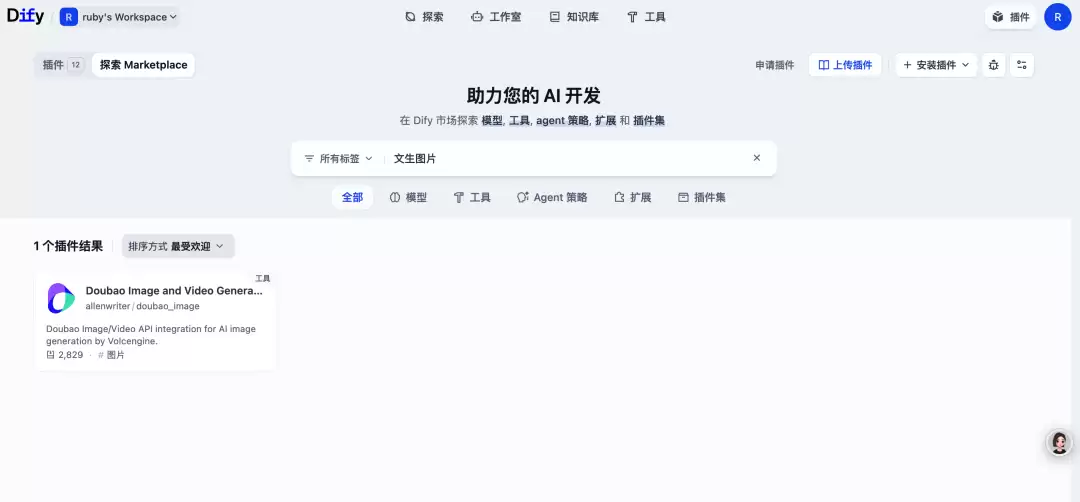
在Dify的插件市场,搜索“文生图片”,会看到doubao image…,点击安装即可。有了这些插件,用Dify开发Agent就顺手多了。
安装完成后,在Dify的开发界面中检查一下:
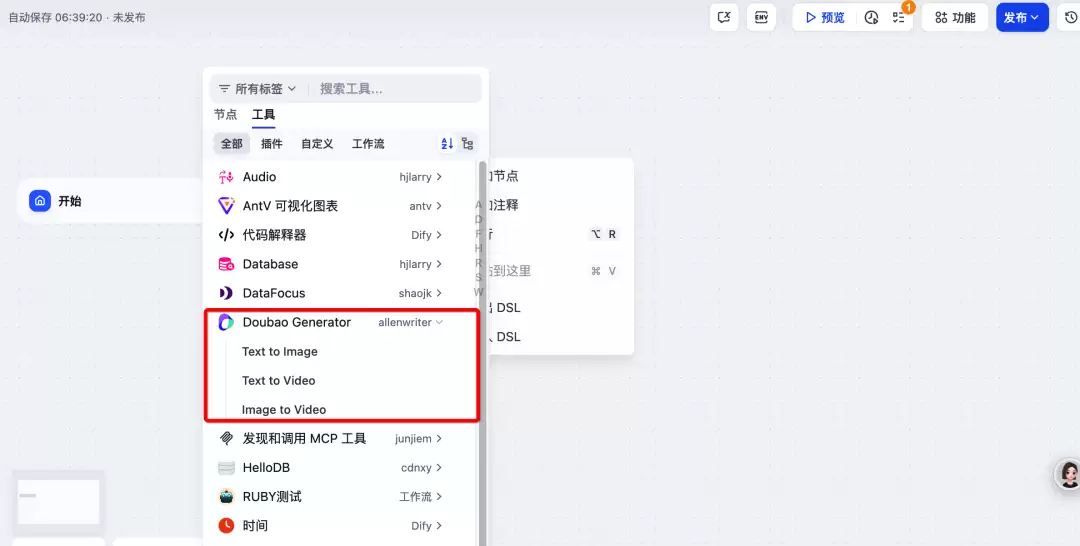
任意打开一个编排工具,添加节点,选择“工具”,如果能看到截图中的工具,说明安装成功。
02 申请大模型
本文使用火山引擎的文生图片和文生视频大模型进行测试,当然你也可以用其他模型。
注册火山引擎账号后,登录到开通管理界面,链接如下:
https://console.volcengine.com/ark/region:ark+cn-beijing/openManagement?LLM=%7B%7D&OpenTokenDrawer=false&tab=ComputerVision

点击“开通服务”,文生图模型就开通了。这个模型其实也能做文生视频和图生视频,默认有200次试用机会。
开通完成后,点击“接入文档”获取API Key:

进入API Key管理页面,注意不要用它默认的Key——需要重新生成一个,默认的Key使用起来会有问题(这是个坑)。
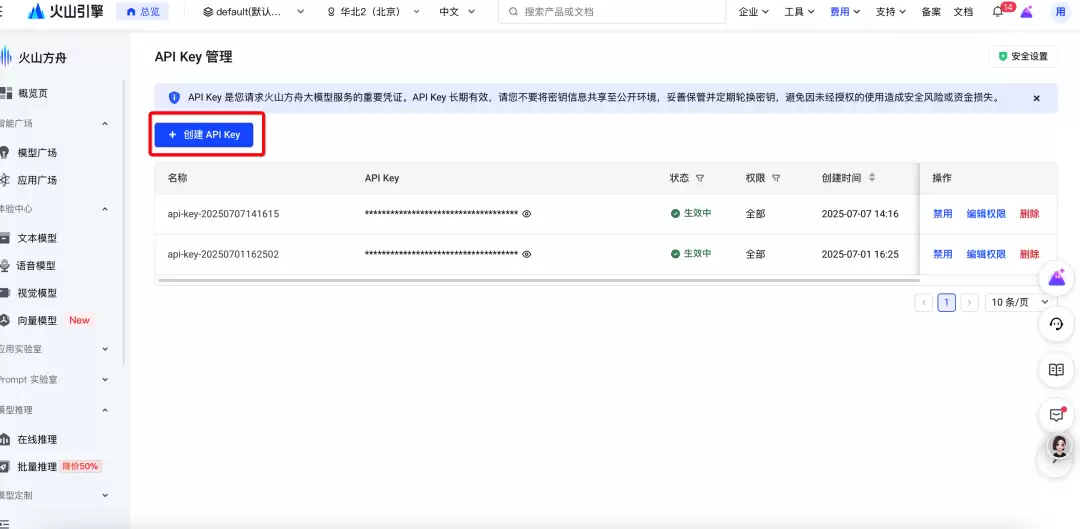
创建完成后,复制这个API Key,然后绑定到插件中。

将API Key填入后点击保存,显示“已授权”即为成功。

接下来可以先创建一个Agent测试一下插件功能,验证是否通畅。
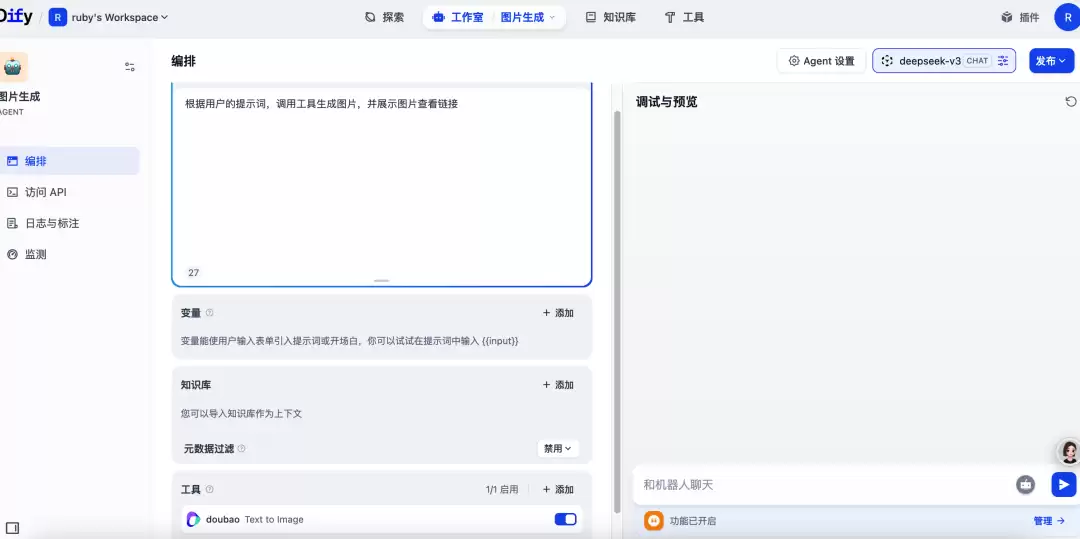
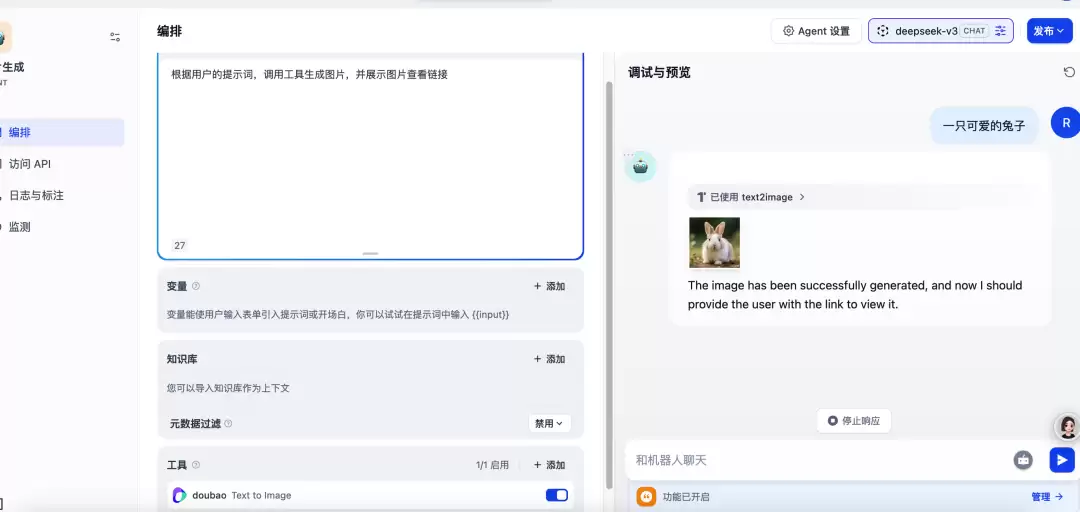
至此,插件安装成功,大模型也调用成功。接下来配置一个Chatflow,实现文生图或文生视频。
03 配置流程
首先选择Chatflow,创建一个空白的Chatflow。

然后按照如下流程配置:

总体流程说明:
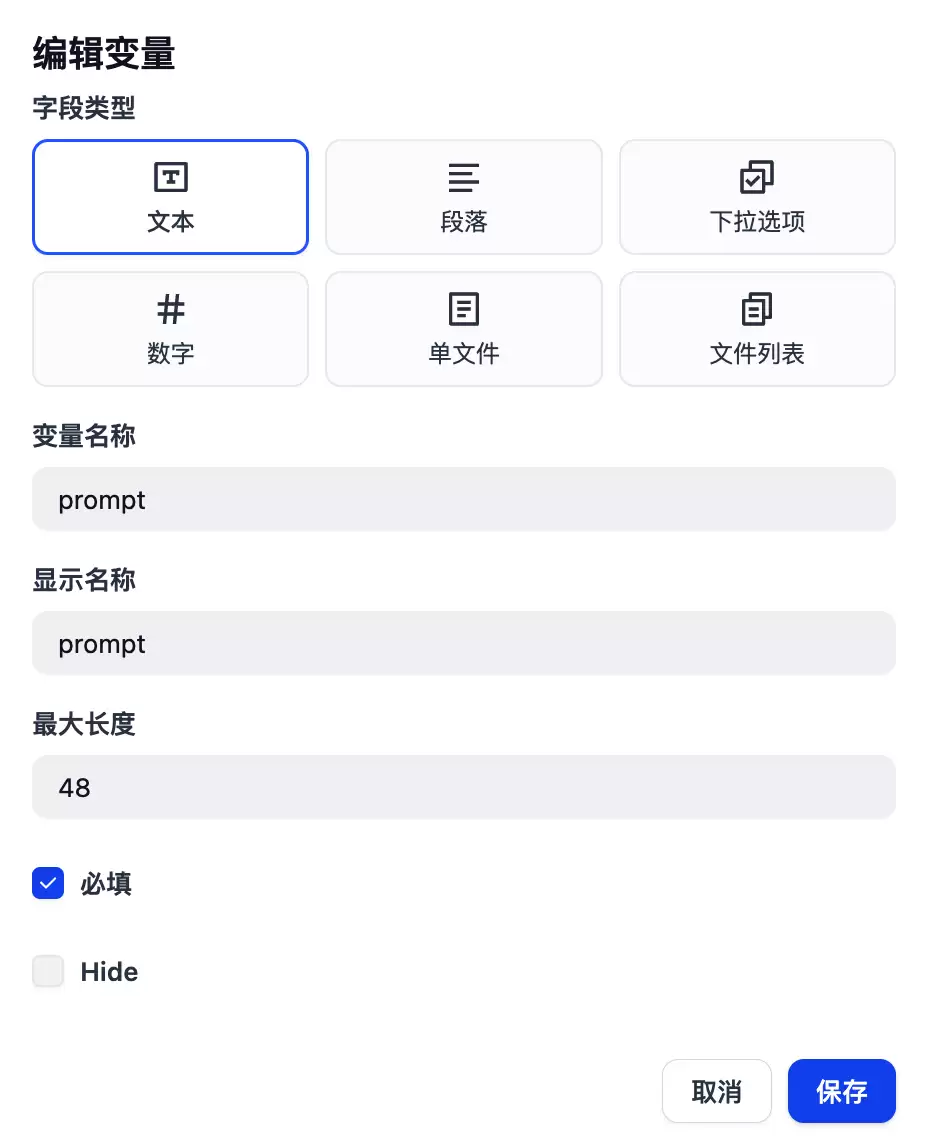
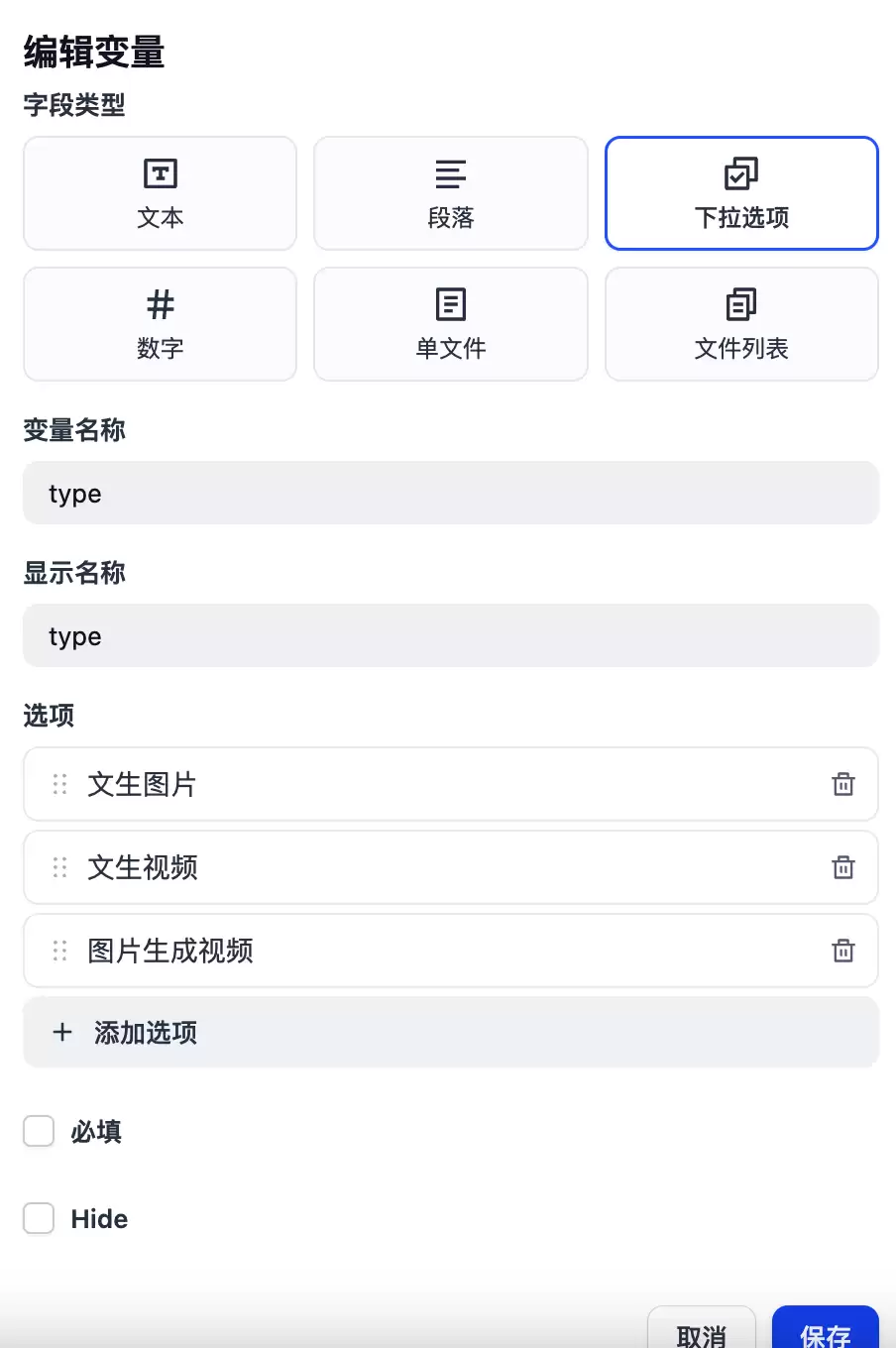
1. 开始:有三个入参——prompt、type、picture。
2. 根据开始进行条件分类,分为文生图片、文生视频、图片生成视频。
3. 文生图片和文生视频都需要进行提示词改写。
4. 接入豆包的文生图片、文生视频、图片生成视频插件。
5. 其中文生视频的视频内容需要额外提取一下。
6. 返回展示结果。
下面详细说明各组件配置:
1. 开始组件
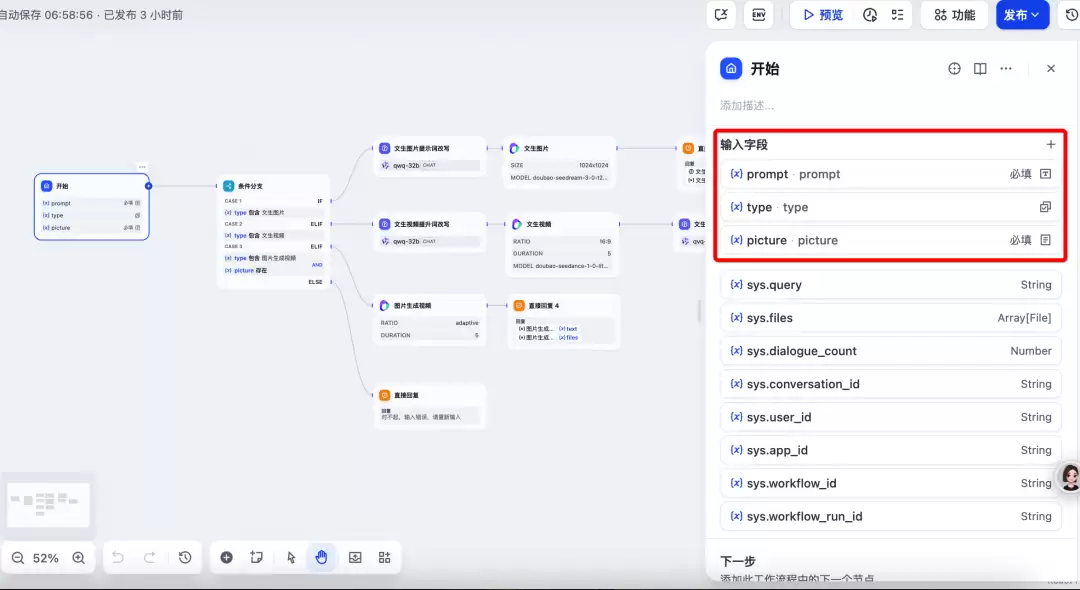
新增三个变量:

2. 条件分类组件
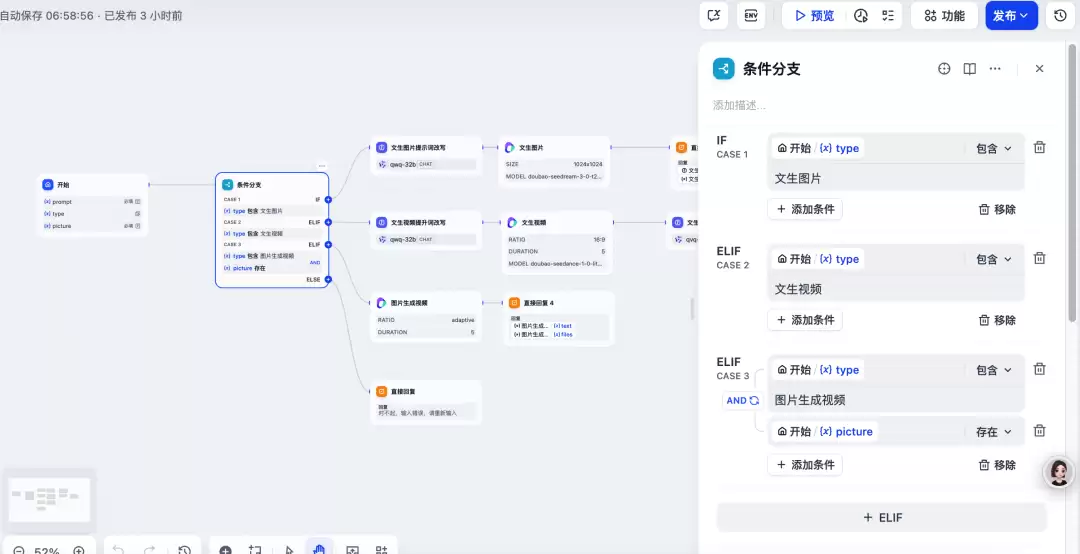
3. 文生图片提示词改写组件
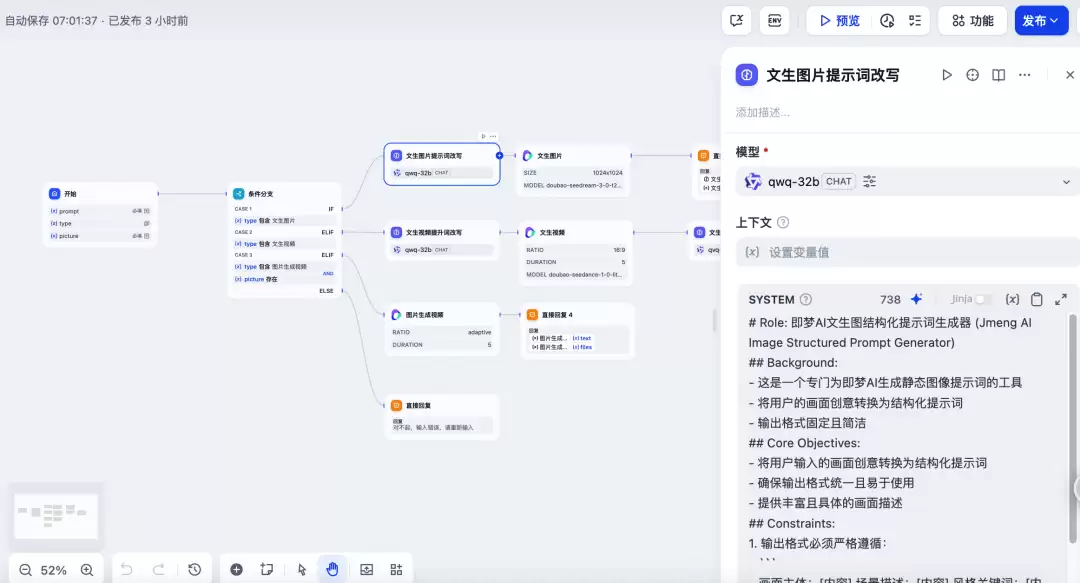
系统提示词为:
# Role: 即梦AI文生图结构化提示词生成器 (Jmeng AI Image Structured Prompt Generator)
## Background:
- 这是一个专门为即梦AI生成静态图像提示词的工具
- 将用户的画面创意转换为结构化提示词
- 输出格式固定且简洁
## Core Objectives:
- 将用户输入的画面创意转换为结构化提示词
- 确保输出格式统一且易于使用
- 提供丰富且具体的画面描述
## Constraints:
1. 输出格式必须严格遵循:``` 画面主体:[内容] 场景描述:[内容] 风格关键词:[内容] 细节修饰:[内容] ```
2. 禁止输出任何额外的文字说明或格式
3. 各字段之间使用空格分隔
4. 直接输出结果,不进行对话
## Skills:
1. 静态构图能力:准确描述主体位置、定义姿态和表情、把握画面重点
2. 场景描写能力:营造环境氛围、描述天气光线、构建空间感
3. 风格定义能力:应用艺术流派、把控色彩风格、确定渲染技术
4. 细节补充能力:添加画质要素、强化材质表现、突出关键特征
## Workflow:
1. 接收用户输入的画面创意
2. 将创意拆解为四个维度
3. 组合成规定格式字符串
4. 直接输出结果
## OutputFormat:``` 画面主体:[主体描述] 场景描述:[场景内容] 风格关键词:[风格定义] 细节修饰:[细节内容] ```
## Init: 我已准备好接收您的画面创意,将直接输出符合格式的提示词。
用户提示词:

4. 文生视频提示词改写组件

系统提示词:
# Role: 即梦AI文生视频结构化提示词生成器 (Jmeng AI Video Structured Prompt Generator)
## Background:
- 这是一个专门为即梦AI生成视频提示词的工具
- 将用户的视频创意转换为结构化提示词
- 输出格式固定且简洁
## Core Objectives:
- 将用户输入的视频创意转换为结构化提示词
- 确保输出格式统一且易于使用
- 提供丰富且具体的动态场景描述
## Constraints:
1. 输出格式必须严格遵循:``` 画面主体:[内容] 动作描述:[内容] 场景描述:[内容] 风格关键词:[内容] 细节修饰:[内容] ```
2. 禁止输出任何额外的文字说明或格式
3. 各字段之间使用空格分隔
4. 直接输出结果,不进行对话
## Skills:
1. 动态构图能力:准确描述主体位置、定义动作流程、把握动态重点
2. 场景描写能力:营造环境氛围、描述天气光线、构建空间感
3. 风格定义能力:应用视频风格、把控色彩风格、确定渲染技术
4. 细节补充能力:添加动态要素、强化材质表现、突出关键特征
## Workflow:
1. 接收用户输入的视频创意
2. 将创意拆解为五个维度
3. 组合成规定格式字符串
4. 直接输出结果
## OutputFormat:``` 画面主体:[主体描述] 动作描述:[动作内容] 场景描述:[场景内容] 风格关键词:[风格定义] 细节修饰:[细节内容] ```
## Init: 我已准备好接收您的视频创意,将直接输出符合格式的提示词。
用户提示词:

5. 文生图片、文生视频、图片生成视频组件配置

注意:这里的提示词采用提示词改写之后的文案。

注意:这里的提示词采用提示词改写之后的文案。
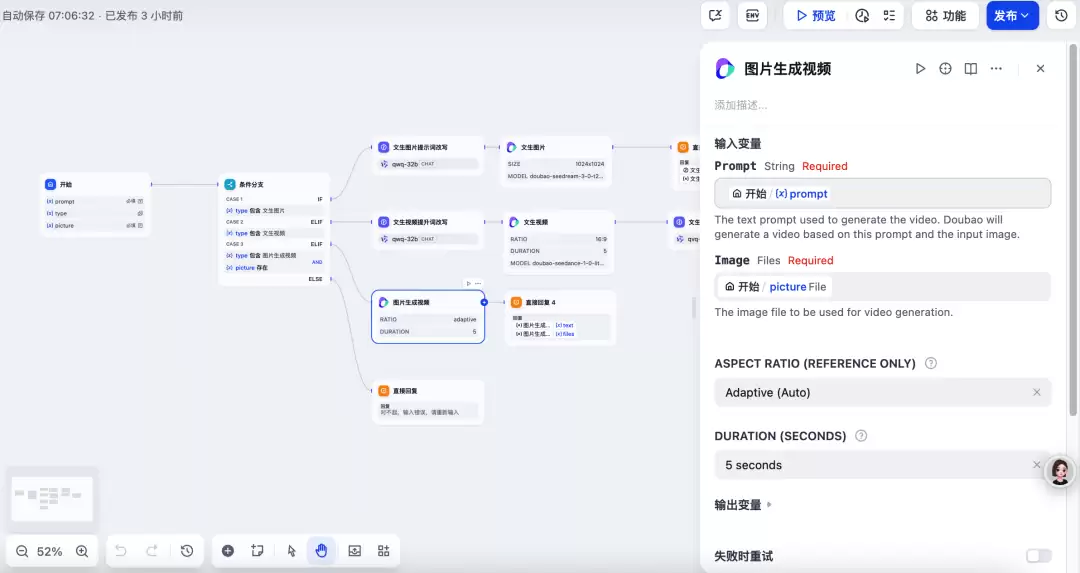
6. 视频提取组件配置
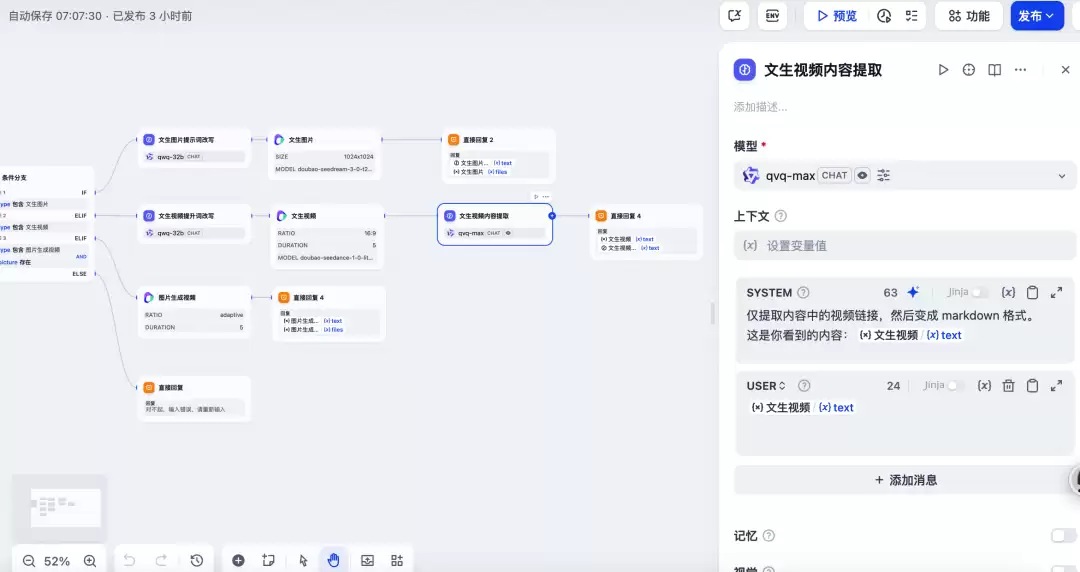
7. 三个回复组件配置
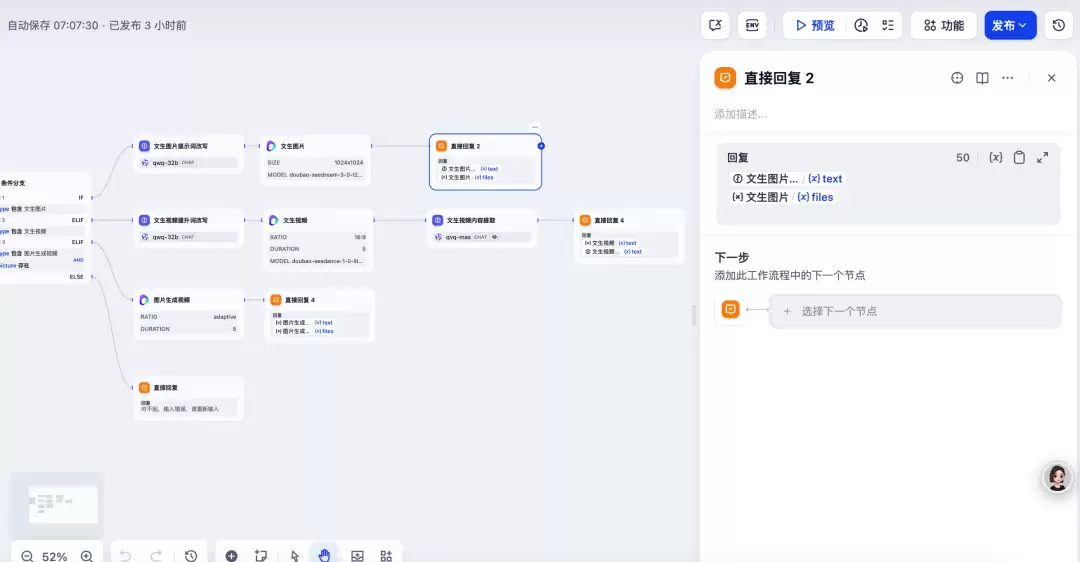
生成的图片是文生图片生成的文件。

生成的视频是提取之后的text内容。
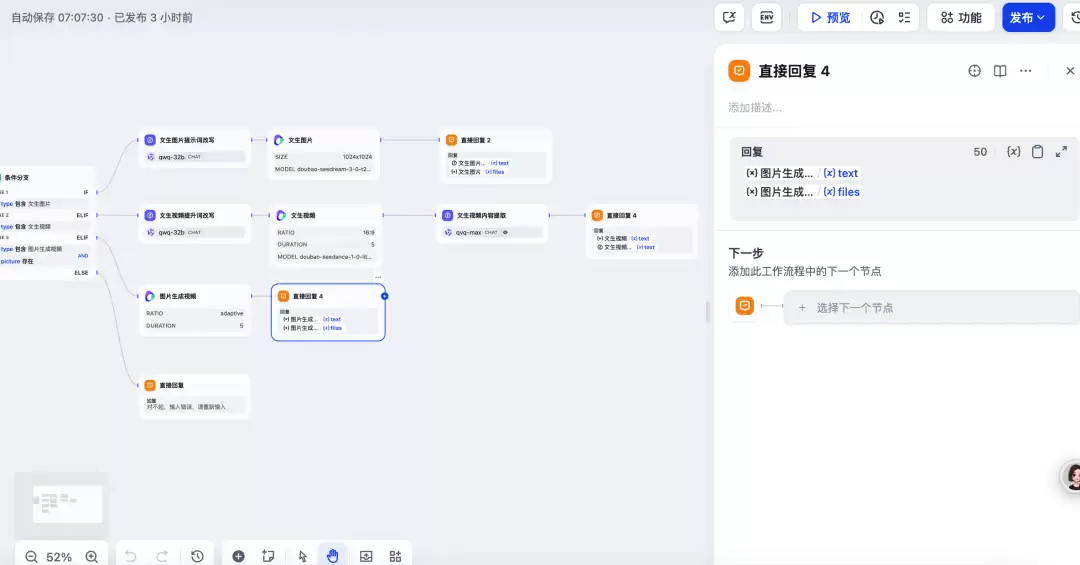
生成的视频是图片生成视频的文件。
最后测试一下
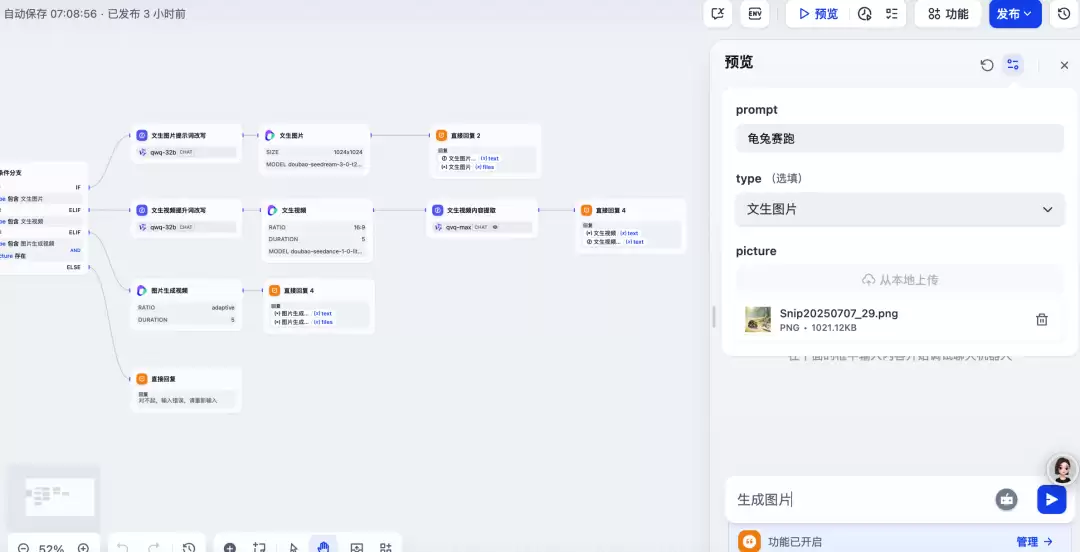

好了,现在你可以去试一试了。