
在使用浏览器时,拼写检查的语言总是“对不上号”,明明输入的是中文,它却不停地给英文单词画红线,这确实让人困扰。实际上,问题的根源多半在于 Chrome 的默认拼写检查语言没有正确设置。
下面这几种方法都可以独立操作,你可以根据自己遇到的具体情况,选择最顺手的方式来处理。
一、通过语言列表排序将默认拼写检查语言设为第一优先级
Chrome 判断拼写检查优先级的逻辑其实很简单,就是看你语言列表里谁排在首位。排在最上面的那个,会被用作默认的拼写检查语言,并应用到所有没有特别标明语言类型的文本框上。
操作起来也很直接:先点击浏览器右上角那三个竖着的点,打开主菜单;然后进入“设置”;在左侧导航栏找到“高级”并展开,查看更多选项;接着在“高级”区域里找到“语言”这一项。确认你需要的语言,比如“中文(简体)”,已经出现在“偏好语言”列表里了。把鼠标移到这个语言条目的左侧,会出现一个六点的拖动图标,按住它,直接拖到列表最顶端。最后,确保这一行右边的那个“用于拼写检查”开关是打开状态。

二、手动添加新语言并置顶以覆盖原有默认拼写检查选项
如果你需要的语言根本不在列表里,就得先把它添加进来,再同步开启拼写检查功能,最后通过调整位置让它“坐上”第一把交椅。
在语言管理页面,点击“添加语言”按钮,在搜索框里输入目标语言名称,例如“French”或“法语”,勾选上对应的条目,点击“添加”即可导入。接着,在新语言条目的右侧,有一个三点图标(⋮),点击它,把“用于拼写检查”和“在该语言的网页中提供翻译”这两项都勾选上。最后,再次点击这个三点图标,选择“移至顶部”,确保它排在语言列表的第一位。
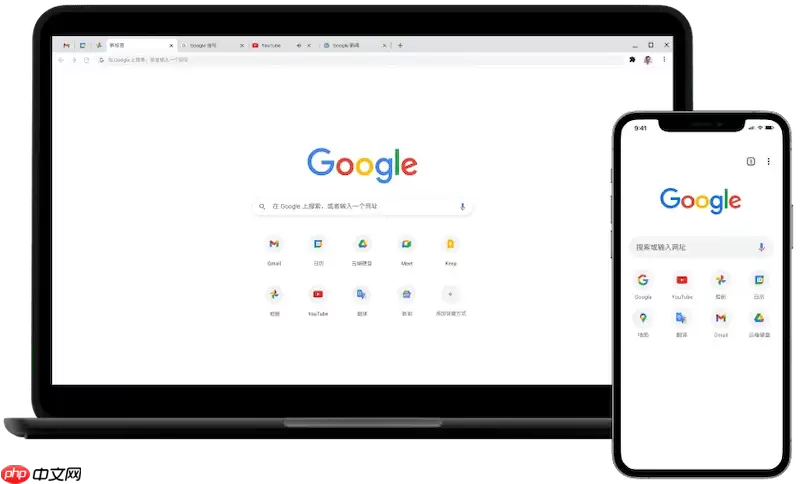
三、通过快捷方式参数强制指定拼写检查语言环境
这个方法比较“硬核”,它绕过了浏览器设置界面,直接给 Chrome 进程注入一个语言标识。当遇到系统级语言继承出现问题,或者设置被企业策略锁死的情况时,这招特别管用。
右键点击桌面上的 Chrome 快捷方式,选择“属性”。在“目标”字段的最末尾,先敲一个空格,然后输入:--lang=zh-CN(如果你需要英文环境,就改为--lang=en-US)。确认一下,最终的完整路径看起来像这样:"C:\Program Files\Google\Chrome\Application\chrome.exe" --lang=zh-CN。点击“确定”保存,关闭所有 Chrome 窗口,再双击这个快捷方式启动,即可生效。
四、清除语言配置缓存并重建偏好顺序
有时,语言列表显示异常,开关怎么点都无法保存,或者拼写检查功能完全失灵。这多半是本地偏好文件出了问题,需要重置一下语言相关的配置。
先把 Chrome 浏览器完全退出,包括后台进程,可以去任务管理器里把所有 chrome.exe 进程都结束掉。然后打开文件资源管理器,定位到 Chrome 的用户数据目录:Windows 系统是%LOCALAPPDATA%\Google\Chrome\User Data\Default\,macOS 系统是~/Library/Application Support/Google/Chrome/Default/。在这个文件夹里,找到名为Preferences的文件,将其重命名为Preferences.bak。重启 Chrome 后,语言列表会恢复到初始状态,这时你按照之前的方法,重新添加并启用目标语言和“用于拼写检查”选项就可以了。
五、使用开发者工具临时覆写 Accept-Language 请求头以验证语言响应
这个方法不会改变浏览器的默认设置,它只针对当前的网页会话,临时强制设定一个语言标识。你可以用它来快速测试一下,某个语言是否被正确识别,以及能否触发对应的拼写词典。
访问一个支持多语言输入的网页,比如 Google Docs 或 Gmail 的撰写框。在页面上右键选择“检查”,打开开发者工具。按 Ctrl+Shift+P(Windows/Linux)或 Cmd+Shift+P(macOS),输入“Network conditions”并回车。取消勾选“Use browser default”,在“Accept-Language”字段里填入你需要的语言代码,例如:zh-CN,zh;q=0.9,en;q=0.8。关闭开发者工具,刷新页面,再去输入框里打字,看看拼写纠错提示是否已经按照你设定的语言来工作了。




