
做电商的朋友,应该都有过这样的体验:为了批量生成或者替换商品图,反复拍摄、抠图、调整背景,烦不胜烦。好在去年开始,AI商拍服务逐渐落地,商品图片的制作成本明显降了下来。而且随着AI能力不断迭代,这类工具和服务也越来越多、越来越好用。
如果你正在用扣子(Coze),其实搭一个智能体就能很方便地搞定背景替换这件事。
通常来说,背景替换的流程很直接:拿到一张商品图和一张背景图,把商品抠出来,再挪到背景上。扣子的图像流里确实有智能抠图和图像叠加的节点,不过抠图的大小、叠加的位置,还是得靠手动去预判、测试、计算缩放比例,没法做到完全自动化。
但图像流里专门有一个“背景替换”节点,用它真的能做到一键出片,省心省力。同样的商品图和背景图,用这个节点处理后的效果,和手动拼接差别挺大的——核心在于,AI理解了背景图,并基于它重新生成了一幅背景。
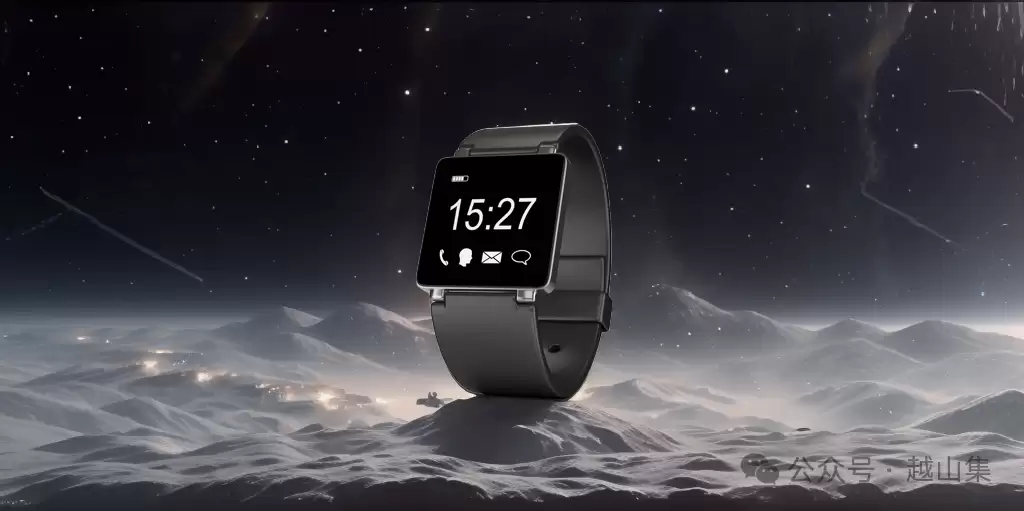
所以,用“背景替换”节点最大的好处就是:商品不用抠图,背景给个参考图就行。
Bot搭建步骤
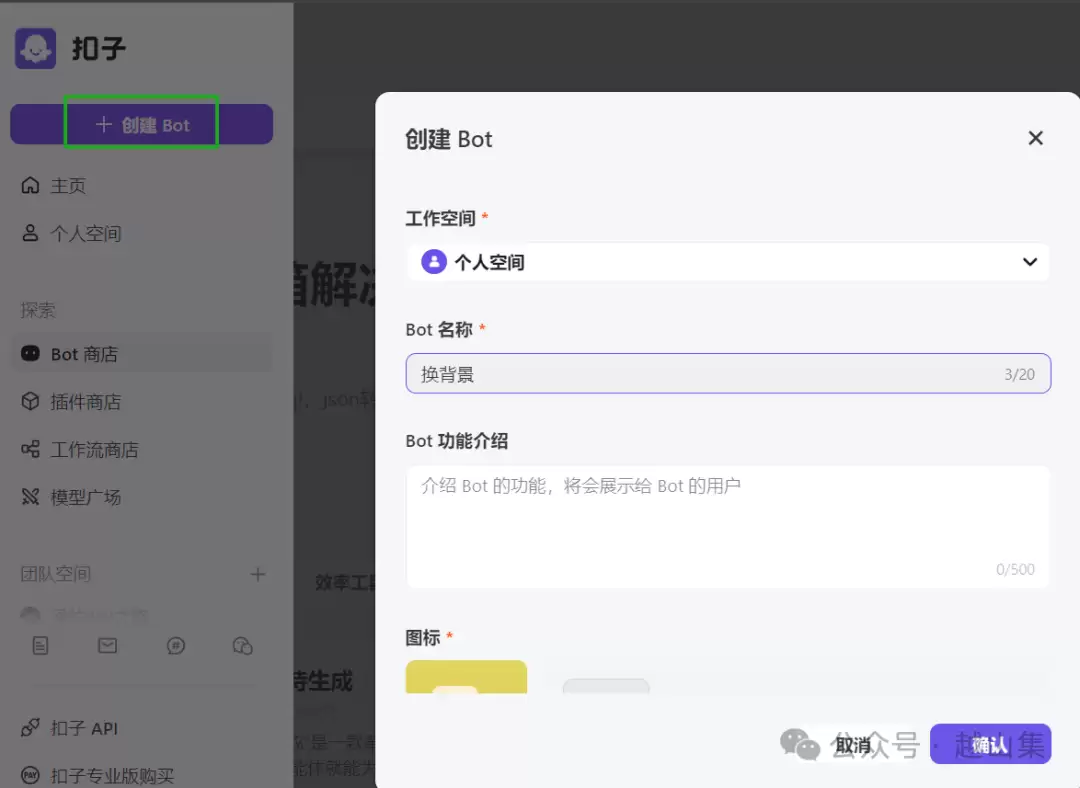
1. 在 coze.cn 上创建一个 Bot,工作空间选“个人空间”,填好名称确认即可。
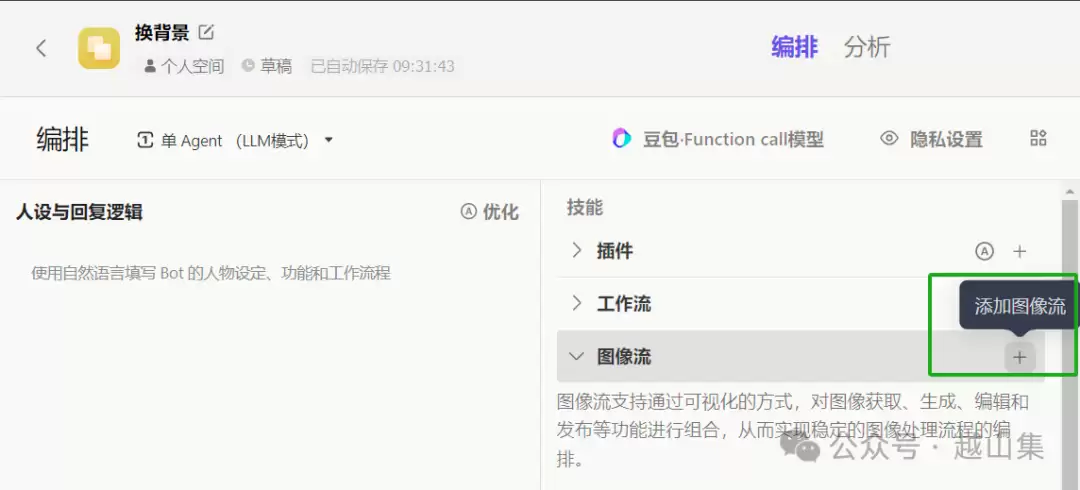
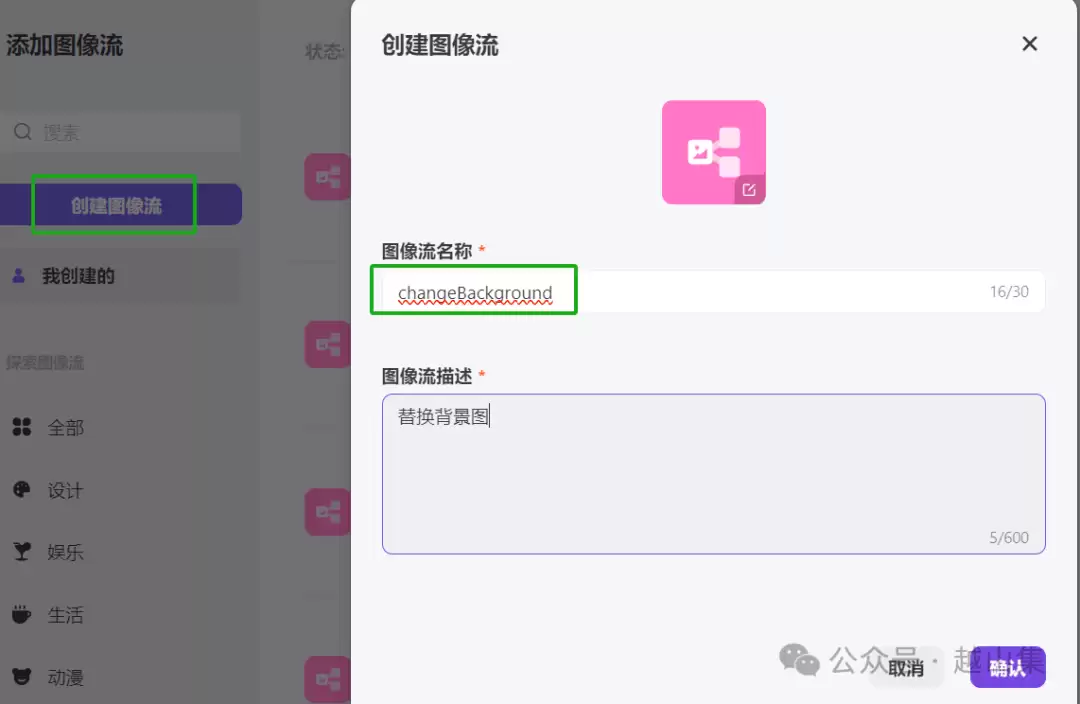
2. 进入 Bot 的编排界面,在左侧添加一个图像流。创建新的图像流时,名称暂不支持中文,填好后确认。
3. 在图像流中添加“背景替换”节点,把它连接到开始和结束节点之间。
4. 配置好输入参数,在“背景替换”节点里引用它们。设置完成后,点右上角的“试运行”看看效果。
productImage:商品主体图
backgroundImage:背景参考图
产品图:(示例)
背景参考图:(示例)
背景替换图:(示例)
5. 试运行没问题后,点“发布”,然后回到 Bot 编排界面,确认把刚才的图像流加到 Bot 里。
6. 在 Bot 编排中加一个“快捷指令”,主要为了方便上传图片。在快捷指令编辑窗口,勾选“使用插件、工作流或图像流”,选中刚才创建的图像流,就能把两个输入参数带进来。组件类型选择“上传文件”,记得只上传图片。
添加快捷指令后,Bot 对话框上会出现一个按钮,点一下就能更直观地填表或上传文件。来测试一下。
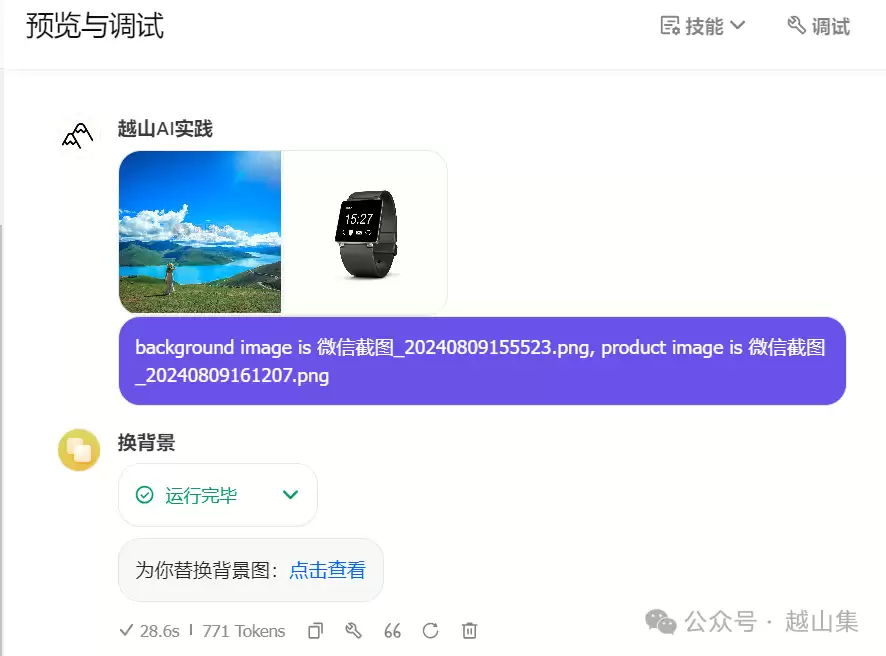
7. 发布 Bot。点右上角的“发布”,输入 Bot 介绍(可以跳过),选择发布平台(默认是扣子 Bot 商店),再点一下“发布”。等审核通过,Bot 就能通过链接公开访问了。
优化 Bot
上面这套流程虽然简单,但使用体验上还有优化的空间。比如,默认输出的是图片链接,如果能直接显示替换后的图片,效果会更好。
其实很简单。进入图像流,在“结束”节点选择“使用设定的内容直接回答”,然后在回答内容里填上 !。这里用的是 Markdown 格式 —— ! 是显示图片的语法,{{output}} 表示图片的 URL。
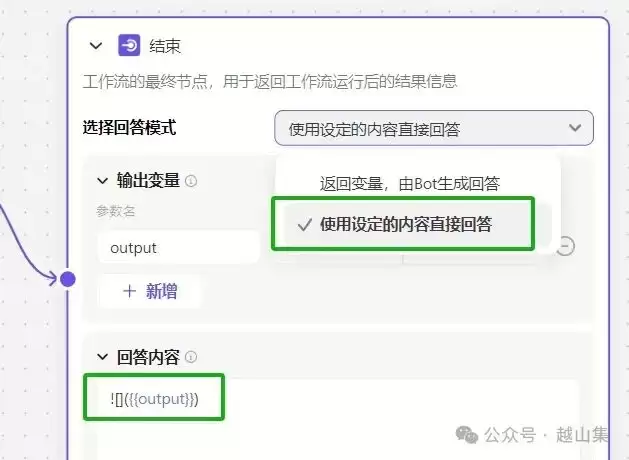
改完之后,记得再试运行并发布这个图像流。然后在 Bot 编排界面上调试,满意了就把 Bot 正式发布。
有一点要提醒:图像流和 Bot 都必须发布后才会真正生效。
更多思考
商品图其实只需要拍好照就行,而背景图的生成,AI 能玩出不少花样。
你可以预置一些背景图,也可以借助扣子图像流中的能力,直接生成新的背景。比如,通过“提示词推理 → 提示词优化 → 生成新背景图”,这是文生图的方式;也可以给一张“图像参考”,然后生成新背景,这是图生图的方式。
甚至可以把三种背景替换方式都放在一个图像流里,每次出三张图,让用户选最中意的那张。这样一来,抽卡的次数大大减少,效率反而更高了。