
微软的Copilot,这款被寄予厚望的AI助手,近期似乎遭遇了一些“成长中的挑战”。面对大量用户关于其强制安装以及难以彻底卸载的反馈,微软终于做出了调整。据Windows Latest最新报道,微软在Windows 11的2026年4月更新中,悄然引入了一项新的组策略,为用户提供了一个更明确的“卸载”选项。
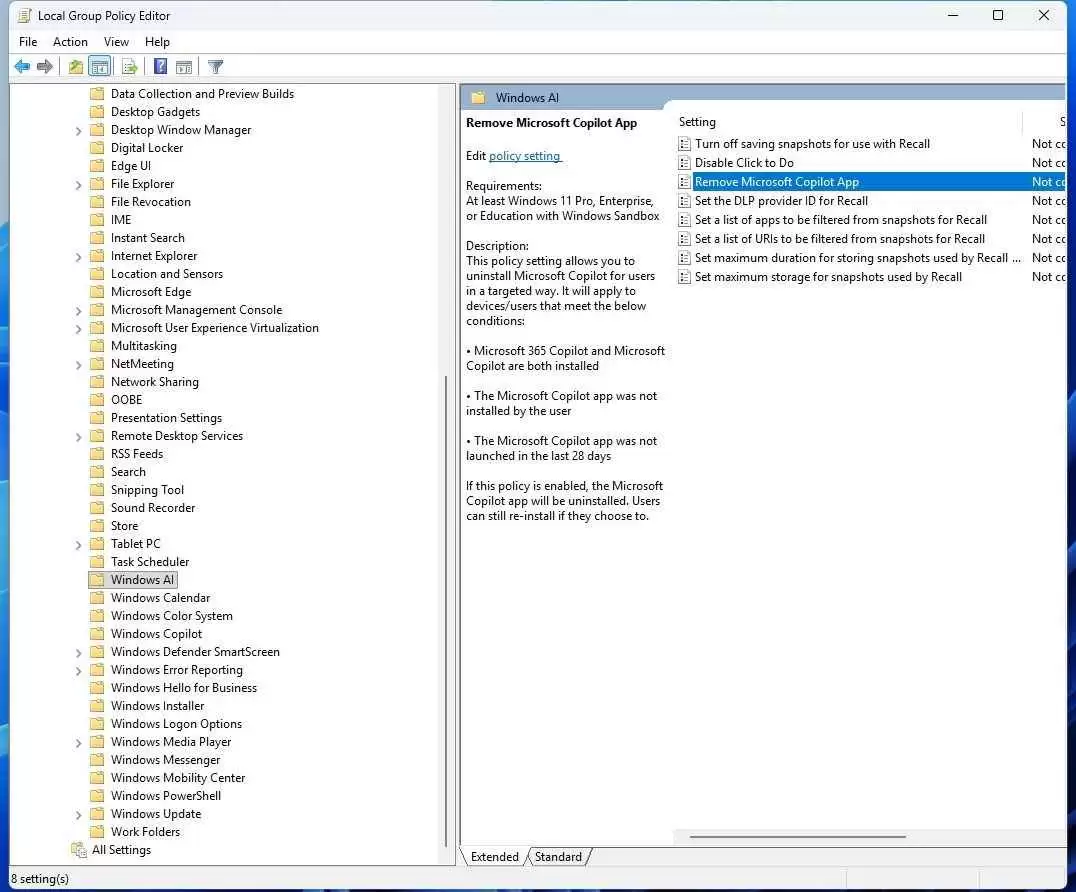
这项新策略的路径十分清晰:用户配置 > 管理模板 > Windows 组件 > Windows AI。它的名称也非常直接——“Remove Microsoft Copilot App”(删除Microsoft Copilot应用)。
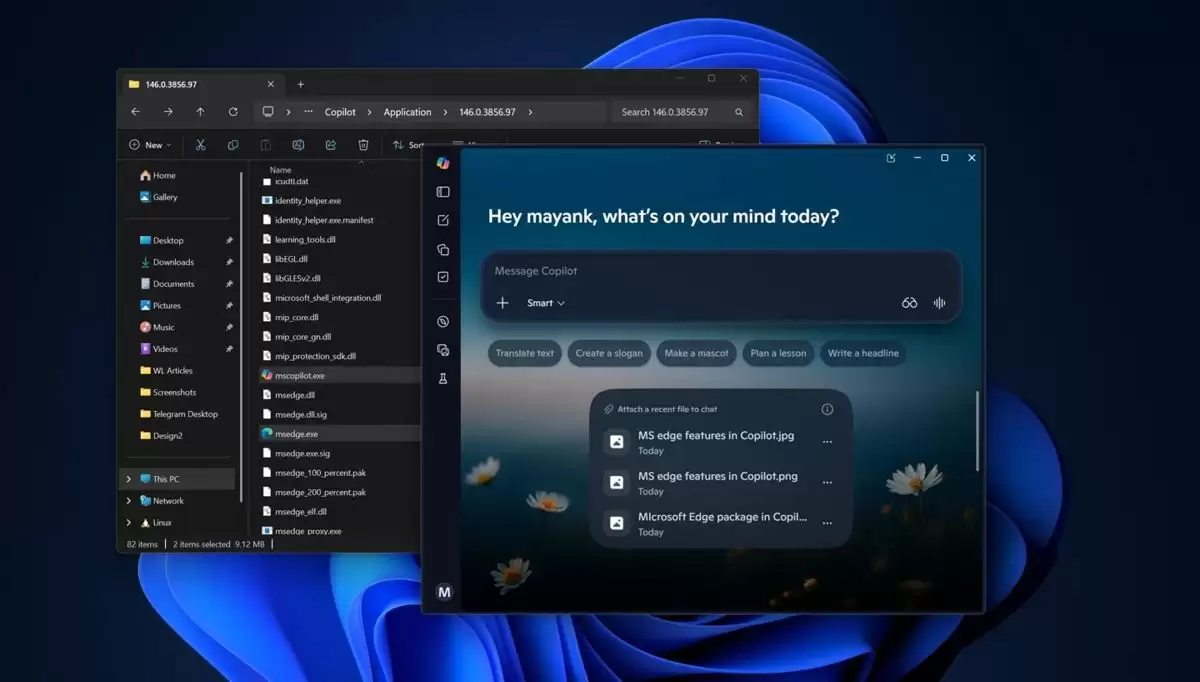
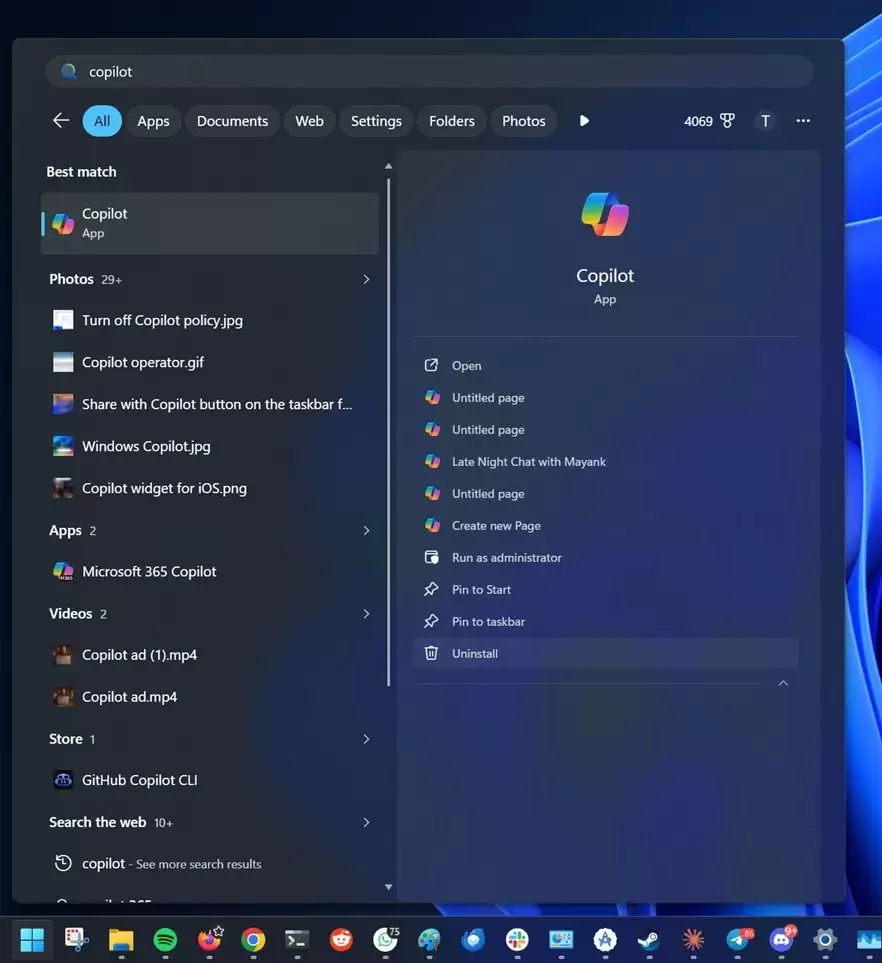
实际上,早期用户是可以在已安装应用列表中找到Copilot并尝试卸载的,但问题在于,某些Windows更新可能会在不经意间又把它重新安装回来。对于需要统一管理大量设备的企业IT管理员而言,这种不确定性显然不够友好。而组策略恰好提供了一种更稳定、更可控的管理手段。
根据微软的官方描述,这项策略的“影响力”不小。它不仅会移除独立的Copilot应用,连带着通常捆绑在Office应用中、面向消费者和创业者的Microsoft 365 Copilot也会一并被清除。
策略生效的“三重条件”
不过,这项策略并非随时处于激活状态。它默认只有在满足以下三个条件时才会生效:
- Microsoft 365 Copilot和独立的Copilot应用都已安装在系统中;
- 用户从未主动安装过Copilot应用(即系统预装或更新带入);
- 用户连续超过28天没有使用过Copilot应用。
换句话说,这是一个带有“观察期”的自动清理机制。只有当系统判定Copilot被长期闲置后,Windows 11才会自动触发卸载流程。
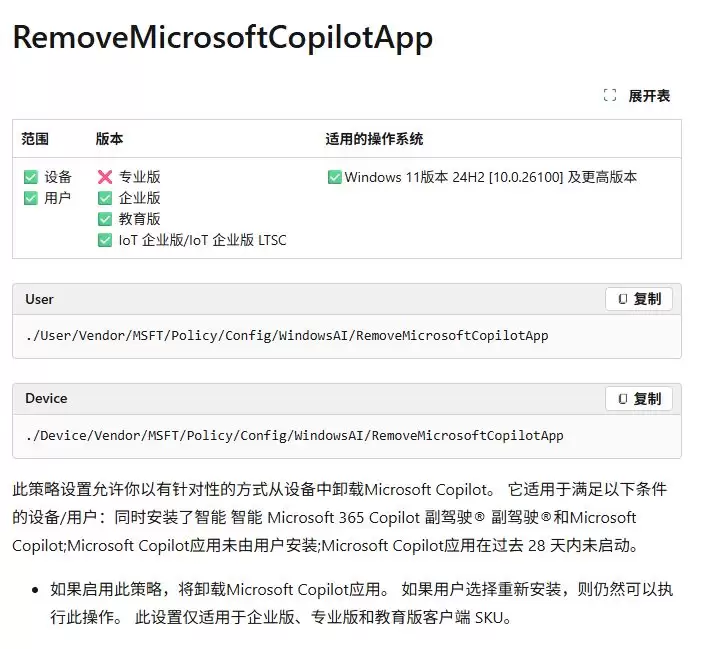
微软官方支持文档明确指出,该策略支持Windows 11专业版、企业版、教育版、IoT企业版及LTSC长期服务频道版本。
家庭版用户的替代方案
对于使用专业版及以上版本的用户,在满足条件后即可通过组策略编辑器进行配置。那么,广大的Windows 11家庭版用户该如何操作呢?由于家庭版不在官方支持列表内,无法直接使用组策略,但通过修改注册表,同样可以实现目的。
操作步骤并不复杂:
- 打开注册表编辑器(regedit)。
- 导航至路径:
HKEY_CURRENT_USER\Software\Policies\Microsoft\Windows。 - 在“Windows”项上右键,选择“新建 > 项”,并将其命名为“WindowsAI”。
- 进入新建的
HKEY_CURRENT_USER\Software\Policies\Microsoft\Windows\WindowsAI路径。
- 在右侧空白处右键,选择“新建 > DWORD (32位) 值”,命名为“RemoveMicrosoftCopilotApp”。
- 双击这个新建的值,将其“数值数据”修改为“1”。
完成以上步骤后,重启电脑或注销当前账户,Copilot及其相关组件就会被自动移除了。
更直接的“强力”移除
如果你觉得上述方法还不够快捷,Windows PowerShell(或终端)提供了一个更直接的命令。只需以管理员身份运行以下命令,即可立即卸载Copilot:
Get-AppxPackage -AllUsers -Name "Microsoft.Windows.Ai.Copilot.Provider" | Remove-AppxPackage
从强制预装到提供多种卸载途径,微软的这一转变,可以看作是对用户反馈和市场声音的一次积极回应。在AI工具日益普及的今天,给予用户更多的控制权和选择权,或许才是赢得长期信任的关键。


