
如今,Windows正以前所未有的力度拥抱人工智能。微软推出的Copilot AI助手,已深度融入系统各个方面。其核心目标非常明确:节省用户时间、提升工作效率。坦白说,其中许多功能的确非常实用,绝非华而不实。
或许你还不知道——现在你即可直接使用其中部分功能,无需进行任何额外设置。不少Copilot功能默认处于开启状态。微软已明确表示,设计之初便将隐私纳入考量,提供了应有的保护措施。
那么,Windows里究竟有哪些默认开启的AI功能?我们来逐一盘点。
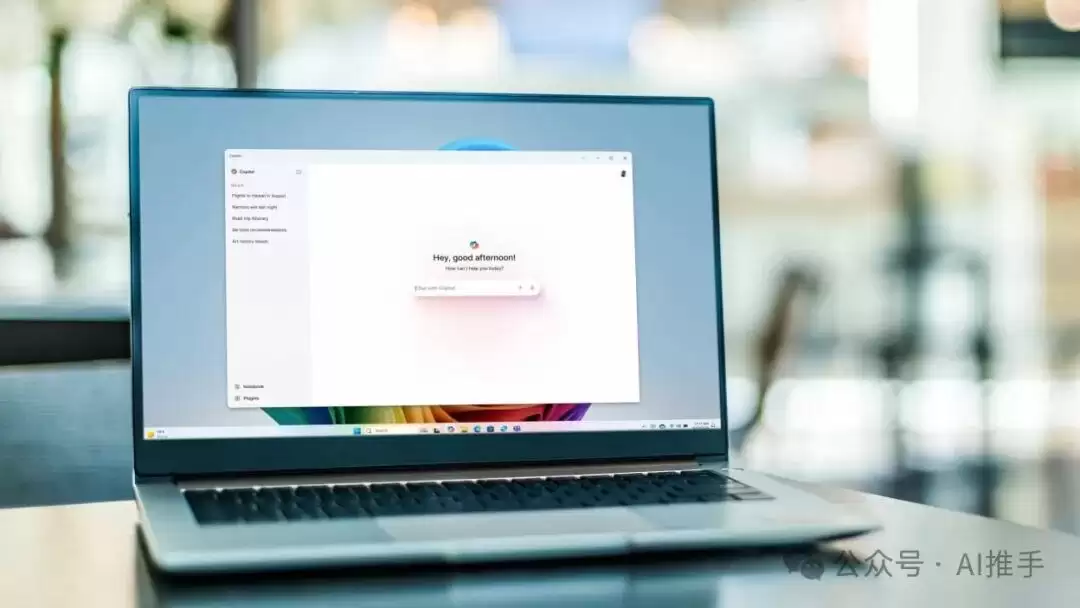
Copilot 助手
如今的Copilot更像一个功能合集,但其中最基本也最核心的身份依旧是聊天界面。提到AI,大多数人第一时间想到的就是对话框。而Windows 11中此功能的优势在于其出色的易用性,并且正在持续优化。即便你的新电脑没有配备专用的Copilot按键,任务栏上仍有一个Copilot按钮。无需手动开启,只需点击任务栏右侧的图标,即可直接开始对话。你可以让Copilot帮助你搜索信息,甚至上传图片以提供上下文。当然,AI偶尔也会出现偏差,对于特别重要的信息,建议您自行核实确认。
Microsoft Office 应用中的 Copilot
Copilot不仅仅是一个聊天窗口。它被深度集成到微软的各个应用和服务中,尤其是Office全家桶。在Word中,Copilot能辅助你进行研究、纠正语法错误、列出大纲,并建议更优的句子结构——全程无需离开Word界面。这确实是一把得心应手的工具。在Excel中,Copilot能帮你生成图表、编写公式,让你无需记忆复杂函数也能创建功能完善的电子表格。PowerPoint同样如此,你只需与Copilot简单沟通,它就能为你生成一份像样的演示文稿。你可以让它从零开始,或基于某个文件或主题生成,然后稍作微调即可直接使用。
Edge 浏览器中的 Copilot
Edge浏览器里,Copilot的应用也越来越广泛,同样无需任何设置。除了像任务栏中那样直接聊天,它还能辅助你浏览网页。你可以让Copilot总结页面内容,在侧边栏对比产品,或直接询问关于网页内容的任何问题。
Cocreator 图像创作
微软还为新一代Copilot+ PC准备了一些独特功能。这些电脑具备更强的AI算力,许多任务可在本地直接处理,无需上传至云端。其中名为Cocreator的功能内置于画图(Paint)和照片(Photos)等应用中。你可以随手勾勒一个草图,例如画个简单轮廓,然后让Cocreator实时生成更详细、更完整的图像版本。这相当于你提供创意雏形,AI则帮你完善细节。
Recall 记忆回溯
Recall是Copilot+ PC的另一项重点功能。它本质上是一个记录你电脑操作的“快照”系统,让你可以随时回溯:“我之前看过什么?”举个例子:你曾看到一份不错的菜谱,但几周后想找回却找不到。使用Recall,只要你记得菜谱的某些细节,比如“番茄、牛肉、烤箱”,它就能帮你定位到那个页面。当然,此类功能自然会引发隐私方面的担忧。微软迅速作出回应:这些快照仅保存在你的电脑本地,所有处理均在本地完成。此外,虽然该功能默认开启,但并非在用户不知情的情况下启动——你设置电脑时会看到相关提示,若保持默认选项才会启用。