
HunyuanVideo-Foley保姆级教程:新手也能轻松掌握的AI智能配音技巧
为视频匹配恰到好处的音效,一直是专业度颇高的工作。试想一下,脚步声、关门声、环境背景音……传统流程中,音频工程师需要一帧一帧地手动对齐画面节奏与场景氛围,既耗时费力,也对创作者的技能储备提出了很高要求。
尤其对于短视频创作者、独立开发者或小型团队而言,高质量音效要么采购成本高昂,要么制作周期漫长,常常成为提升内容品质与效率的瓶颈。
1. 背景与技术价值
1.1 视频音效生成的行业痛点
问题显而易见:音效设计(Foley)高度依赖人工,从资源获取到成品落地,每一步都存在技术壁垒。
1.2 HunyuanVideo-Foley的技术突破
转机出现在2025年8月28日。腾讯混元正式开源了HunyuanVideo-Foley——一个端到端的视频音效生成模型。简单来说,它实现了“输入视频+文字描述,直接输出电影级音效”的全流程自动化,这无疑是AI在多模态内容生成领域迈出的关键一步。
其核心价值可概括为以下几点:
- 端到端生成:无需分步处理动作识别、声音检索、音频合成,一步到位。
- 语义理解驱动:结合视觉分析与文字描述,精准匹配音效类型和时间点。
- 高质量输出:支持立体声渲染,具备空间感与动态变化,效果接近专业录音水准。
- 零基础可用:通过预置镜像部署,普通用户无需编程知识也能上手。
这项技术对于短视频创作、影视后期预剪辑、游戏DEMO制作等场景,极大地降低了高质量音效的应用门槛。
2. 镜像环境准备与部署
2.1 获取HunyuanVideo-Foley镜像
本教程基于一个开箱即用的预置镜像,它已集成PyTorch、Transformers、音频处理库以及预训练权重,省去了繁琐的环境配置。
2.2 环境配置说明
| 组件 | 版本/配置 |
|---|---|
| 操作系统 | Ubuntu 22.04 LTS |
| Python | 3.10 |
| PyTorch | 2.3.0+cu121 |
| GPU支持 | CUDA 12.1,推荐RTX 3090及以上显卡 |
| 显存需求 | 至少16GB(推理),24GB以上更佳 |
镜像内部已打包好几个关键服务模块:Web UI界面(基于Flask和Gradio)、视频解析引擎、多模态编码器以及音频生成器。成功启动后,默认在本地https://localhost:7860提供服务。
3. 使用步骤详解
3.1 Step1:进入模型操作界面
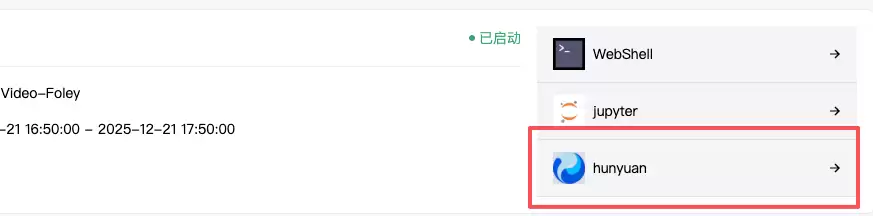
在平台成功运行镜像后,点击“打开Web界面”按钮,即可进入HunyuanVideo-Foley的操作控制台。
界面布局清晰,主要分为三大功能区:左侧是视频上传区(Video Input),中间是音效描述输入框(Audio Description),右侧是生成结果预览区(Output Preview)。
3.2 Step2:上传视频并输入描述信息
(1)上传视频文件
点击左侧区域的“Upload”按钮,选择本地的视频文件。支持常见格式,如.mp4(推荐)、.avi、.mov和.webm。
这里有几个小提示:视频最大时长建议在3分钟以内;分辨率在720p到1080p之间比较合适,过高的分辨率会增加处理时长。至于视频内容,无论是人物走动、动物奔跑,还是城市场景,都可以尝试。
(2)填写音效描述(Audio Description)
这一步是决定生成质量的关键。你需要用自然语言,清晰描述希望听到的声音。
描述越具体,效果越好。例如,你可以写:“一个男人走在石板路上,皮鞋发出清脆的脚步声,远处有钟楼敲响整点报时,微风拂过树梢。” 或者 “厨房里有人正在切菜,刀具与砧板碰撞声清晰可辨,水龙头滴水,冰箱轻微嗡鸣。”
相反,像“加点声音”或“弄点音效”这样过于模糊的描述,效果往往会大打折扣。一个小技巧是,尝试在描述中加入情绪色彩,比如“紧张的呼吸声”或“欢快的鸟叫”。另外,也支持多轮迭代:你可以先生成基础音效,再通过补充描述来叠加细节。
3.3 Step3:开始生成音效
确认视频和描述都准备好后,点击下方的【Generate Sound Effects】按钮,剩下的交给模型处理。
系统背后会执行一系列复杂流程:从视频中提取关键帧来分析动作节奏,理解场景语义,将你的文字描述与画面内容进行精准对齐,然后调用扩散模型合成同步的音频波形,最后自动进行混音和后处理,比如调整音量平衡和添加淡入淡出效果。
生成耗时通常是视频时长的0.6到1.2倍。也就是说,一段1分钟的视频,大约需要40秒到1分12秒来处理。
3.4 Step4:预览与下载音频
生成完成后,右侧预览区会显示音频波形图,并提供播放控件。你可以实时试听效果,下载完整的WAV格式音频文件(48kHz采样率,16bit),或者直接导出一个已合成好音效的MP4视频文件(勾选“Merge with Original Video”即可)。
此外,系统会自动生成一份JSON格式的音轨标注文件,其中记录了每个音效出现的时间戳、类别和置信度,方便你后续进行精细编辑或用于二次开发。
4. 实践案例演示
4.1 案例一:城市街景短视频配音
假设你有一段2分钟的城市步行街航拍混合地面镜头的素材。
输入这样的描述:“清晨的城市街道,阳光洒在路面上,行人稀少。远处传来公交车进站的提示音,自行车铃铛叮当响,咖啡店门口有人交谈,偶尔有汽车驶过。天气晴朗,整体氛围宁静而充满生机。”
生成的结果往往令人惊喜:模型能自动感知视频中时间的变化,从早间的宁静过渡到上班高峰的繁忙;自行车铃声精准地随着画面中骑行者的出现而响起;甚至咖啡店的人声对话,也能模拟出空间衰减感,靠近时清晰,远离时逐渐模糊。
4.2 案例二:宠物猫日常Vlog配音
再比如,你有一段猫咪在家跳跃、舔爪、不小心打翻杯子的视频。
输入描述:“一只橘猫在木地板上轻盈跳跃,爪子抓挠地毯发出沙沙声,尾巴甩动带动空气流动。它跳上桌子时碰倒玻璃杯,清脆碎裂声响起,随后是液体滴落地板的声音。全程伴有轻柔的呼噜声。”
你会发现,生成的音效与画面高度同步:抓挠声的频率和猫爪动作完全匹配;杯子破碎的瞬间,音效具有爆发力,碎片散落的声音层次分明;而作为背景的呼噜声持续存在,大大增强了视频的沉浸感。
5. 常见问题与优化建议
5.1 常见问题解答(FAQ)
| 问题 | 解决方案 |
|---|---|
| 上传视频无响应 | 检查文件大小是否超过2GB,或尝试转换为H.264编码的MP4格式。 |
| 生成音效与画面不同步 | 确保视频帧率稳定(避免使用变速剪辑过的素材),建议使用原生拍摄的片段。 |
| 音效种类单一 | 提供更详细的描述,例如指明方向“左前方传来狗吠”,可以引导模型进行空间定位。 |
| 输出音频有杂音 | 更新显卡驱动,确保CUDA版本兼容;或者尝试缩短单次处理的视频长度。 |
5.2 性能优化建议
-
分段处理长视频
如果视频超过3分钟,建议先用FFmpeg等工具进行分割,再分段处理,能有效提升成功率并管理显存。 -
启用缓存机制
对同一视频进行多次生成或调整描述时,系统会自动缓存已提取的视觉特征,后续推理速度会显著加快。 -
使用高级参数接口(进阶)
在Web界面底部开启“Advanced Mode”,可以调节几个关键参数:temperature: 控制生成音效的多样性(默认0.7,调高更随机,调低更确定)。duration_penalty: 影响音效的持续时间(大于1.0会延长,小于1.0会缩短)。spatial_audio: 是否启用虚拟环绕声效果(需佩戴耳机收听)。
6. 总结
6.1 核心收获回顾
走完这一趟,你应该已经掌握了使用HunyuanVideo-Foley从零开始为视频添加AI音效的全流程。更重要的是,我们看到了这项技术如何降低专业音效制作的门槛,让非专业人士也能产出电影级的听觉体验。从上传视频、输入描述,到一键生成和下载输出,整个操作链条已经非常顺畅。而提升质量的关键,就在于精准的描述、合理的分段处理以及必要的后期微调。
6.2 最佳实践建议
-
建立描述模板库
把一些常用场景(比如“办公室环境音”、“森林徒步”、“餐厅背景”)的优质描述语保存下来,形成你自己的知识资产,下次用起来就得心应手。 -
结合专业DAW进一步加工
生成的WAV文件可以导入到Audition、Logic Pro等数字音频工作站中,进行均衡、压缩、混响等精细化处理,让音质达到广播级标准。 -
参与社区共建
HunyuanVideo-Foley是一个开源项目。如果你有新的音效数据集、UI交互的改进想法,或者愿意贡献多语言支持,都可以参与到社区建设中,共同推动工具的进化。


