
新手零代码入门:用快马AI一键生成VMware虚拟机图文安装教程
对于刚踏入网络安全或Linux世界的新手来说,搭建虚拟机环境往往是第一道门槛。传统教程要么步骤跳跃,要么术语堆砌,让初学者望而生畏。不过,现在有个更聪明的办法:借助快马(InsCode)平台的AI能力,你只需简单描述需求,就能获得一份量身定制的、图文并茂的保姆级安装指南,连硬件参数都帮你考虑周全了。下面就来拆解这个高效的学习路径。
一、为什么需要虚拟机安装教程?
自学技术的路上,环境配置堪称“第一杀手”。虚拟机作为一个安全的隔离沙盒,既能让你放心练习各种命令,又能测试软件而无需担心搞崩主力系统。但问题在于,很多教程要么缺斤少两,要么过于硬核。而AI生成的教程则能精准弥补这些缺口,主要体现在三个方面:
- 步骤可视化:关键操作都配有对应的界面截图,所见即所得。
- 错误预判:提前预警新手容易踩坑的环节,并给出解决方案。
- 配置推荐:它能结合你主机的实际硬件情况,给出合理的内存、CPU分配建议,省去自行摸索的纠结。
二、教程核心内容解析
一份完整的AI生成教程,通常会涵盖从准备到优化的全流程。
1. 准备工作阶段
- 下载VMware Workstation Player:对于个人学习和非商业用途,免费版功能完全足够。教程会直接提供官网下载链接,并清晰说明Windows与Linux版本的选择区别。
- 获取系统镜像:会推荐如Ubuntu、CentOS等对新手友好的Linux发行版ISO文件下载源,并教你如何通过校验哈希值来验证文件完整性,避免下载到损坏的文件。
- 硬件检查:关键一步!教程会提醒你进入电脑BIOS设置,确认是否已开启CPU的虚拟化支持(即Intel VT-x或AMD-V选项),这是虚拟机能否正常运行的前提。
2. 安装流程分解
- 安装VMware主程序:从双击安装包开始,每一步都有说明,包括安装路径的选择建议、是否安装增强型键盘驱动等细节选项。
- 创建新虚拟机:解释“典型配置”与“自定义配置”的区别,帮你根据自身需求做出合适选择。
- 镜像加载:演示如何准确指向你之前下载好的ISO文件位置。
- 硬件配置:这是核心部分,AI会根据你的主机配置给出智能建议:
- 内存分配:例如,若主机有8G物理内存,它会建议为虚拟机分配2-4G,确保两者都能流畅运行。
- 硬盘设置:解释“动态分配”与“立即分配”虚拟磁盘空间的区别和适用场景。
- 网络适配器:分析NAT模式(便于上网)和桥接模式(模拟独立网络设备)的优缺点,助你正确选择。
- 完成安装:指导你完成首次启动后的系统初始化设置,如创建用户、设置密码等。
3. 必装优化组件
- VMware Tools安装:详细说明安装这个工具包后,如何实现主机与虚拟机间无缝的文件拖拽、剪贴板共享,以及自动调整屏幕分辨率。
- 共享文件夹配置:一步步教你设置一个主机与虚拟机都能访问的共享目录,极大方便文件传输。
- 快照管理:介绍这个“时光机”功能。在安装软件或进行有风险的操作前拍个快照,一旦出问题可以瞬间回退到完好状态,是学习者的“后悔药”。
三、高频问题解决方案
新手常会遇到一些拦路虎,好的教程会内置“应急预案”。
- 无法识别ISO文件:检查文件是否下载完整、VMware版本是否过旧、以及镜像文件的存放路径是否包含中文字符(建议使用全英文路径)。
- 启动黑屏:可以尝试在虚拟机设置中,适当增加显示器的显存大小,并关闭“加速3D图形”选项。
- 网络连接失败:尝试在VMware菜单中重置虚拟网络编辑器,并检查主机防火墙是否阻止了虚拟机的网络连接。
- 性能卡顿:适当调整分配给虚拟机的CPU核心数,并在设置中启用“虚拟化引擎”的相关优先模式。
四、个性化优化建议
除了标准流程,AI生成的教程往往还能提供一些进阶的、贴合实际场景的优化提示:
- 游戏本特别设置:对于拥有双显卡(独立显卡+集成显卡)的笔记本电脑,可能需要单独配置以确保虚拟机能正确调用GPU资源。
- SSD优化技巧:如果主机使用固态硬盘,为虚拟机分配虚拟磁盘时,可以关闭磁盘碎片整理功能,并在Linux系统中启用TRIM支持,以延长SSD寿命。
- 多开虚拟机:计划同时运行多个虚拟机时,教程会警告不要过度分配内存总和超过物理内存,并解释CPU调度策略的影响。
- 安全防护:从安全角度出发,建议在不使用时,禁用虚拟机中不必要的USB控制器等服务,以减少潜在的攻击面。
五、平台使用体验
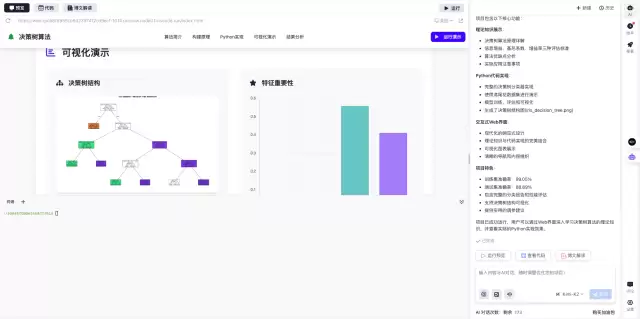
整个过程非常简单。在快马平台,输入类似“生成VMware 17安装CentOS 7的详细教程”这样的需求,通常在一分钟内,一份结构清晰的Markdown文档就呈现在眼前。体验上的亮点主要有:
- 步骤可交互:教程中的每个配置项都带有解释说明,鼠标悬停即可查看其作用和原理,知其然更知其所以然。
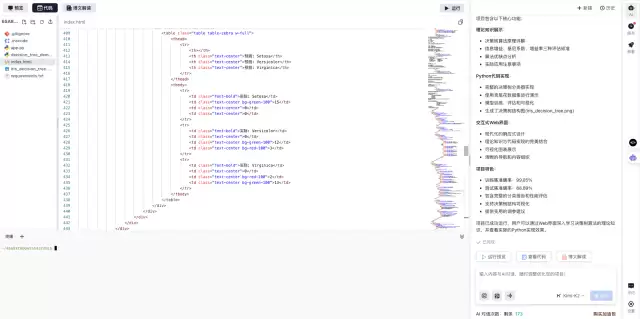
- 实时预览:编辑区右侧会直接展示最终渲染效果,无需反复切换查看,修改调整非常直观。
- 持续更新:当VMware发布新版本,或者你想安装其他系统时,只需重新描述需求,即可获得最新、最匹配的教程。
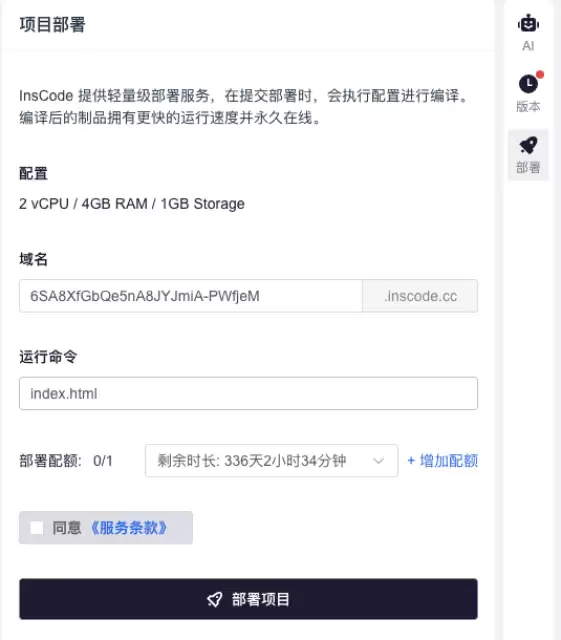
对于技术入门者而言,这种“描述需求,获得结果”的方式,确实能节省大量东寻西找、比对资料的时间。尤其是硬件配置建议部分,完全基于通用逻辑和最佳实践生成,避免了新手常见的分配不当导致的性能问题。用这个方法,你可以快速、无痛地搭建起自己的第一个,甚至第N个虚拟机环境,从而将更多精力投入到后续真正的技术学习中去。


