
近期深度体验了 DocMost 这款 AI 文档管理工具,发现它对新手用户特别友好。如果你也刚接触文档协作、希望快速上手,不妨参考这份从零开始的上手指南与使用记录。
一、为什么选择 DocMost
- 极简界面:没有冗余的菜单层级,所有核心功能集中在左侧导航与顶部工具栏,新手入门门槛极低。
- AI 智能辅助:只需输入“#”即可唤起 AI 助手,无论是自动补全内容大纲,还是快速改写段落,响应都十分迅速。
- 实时协作:同事编辑文档时,会实时显示带有颜色标识的光标位置,修改历史按分钟级保存,协作进度一目了然。
二、新手操作全流程
注册与初始化
- 通过官网邮箱完成注册后,系统会引导你创建第一个工作区。
- 建议新手直接选用“个人知识库”模板,它会自动生成分类清晰的文件夹结构,省去自行规划的麻烦。
- 别忘了在工作区设置中开启「AI 语法检查」和「版本回溯」这两个实用功能,能有效提升创作效率与数据安全。
文档创建技巧
- 点击「+」号可选择创建不同类型的文档,如普通文档、表格或看板式笔记。
- 使用 @mention 功能可以快速插入团队成员或关联其他相关文档,实现知识互通。
- 记住几个快捷操作:输入“---”自动生成分页线,输入“```”快速创建代码块。
- 选中文字后按 Cmd/Ctrl+K,可为其添加智能标签,方便后期检索与管理。
协作功能实践
- 通过右上角的分享按钮,可灵活设置文档的查看或编辑权限,满足不同协作场景需求。
- 用手机扫描文档二维码,即可在移动端继续编辑,实现 PC 与手机的无缝衔接。
- 在评论特定段落时,输入“?”可触发 AI 生成建议回复,有效提升团队讨论的效率。
三、避坑指南
- 遇到网络波动时,建议优先使用导出功能,将文档保存为本地 .md 格式副本,防止数据丢失。
- 务必不要关闭「操作历史」开关——这是误删内容后快速恢复的关键保障。
- 免费版本的单文件大小限制为 20MB,如需插入视频,推荐使用外链方式嵌入。
四、进阶小技巧
- 在文档中输入“/template”,可快速调出模板中心,直接套用现成格式,节省排版时间。
- 在文档标题栏输入日期,系统会自动将其识别并转换为周期性任务,便于日程管理。
- 使用「聚焦模式」可隐藏侧边栏等干扰元素,极大提升写作时的专注度与效率。
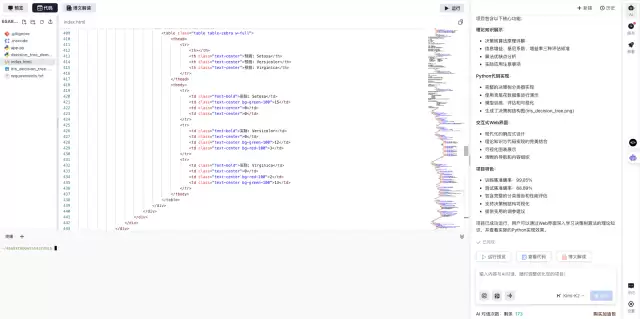
整体体验下来,最让人惊喜的功能是 AI 能基于上下文自动生成表格。例如有一次写周报时,我仅仅输入了“展示上周数据对比”这几个字,系统就直接创建好了一个带有统计公式的对比表格,非常智能。
整个工具的设计思路很清晰,核心优势在于极大降低了文档管理与团队协作的门槛。尤其是 AI 功能的深度集成,让许多重复性操作实现自动化,使用户能够更专注于内容创作本身。
如果在使用中遇到任何问题,可以多尝试点击右下角的「?」按钮。内置的 AI 客服响应速度很快,能提供不少实用的解决方案。现在,无论是学习笔记还是工作报告,都可以放心地迁移到 DocMost 上,再也不用为混乱的文件版本而头疼了。


