
OpenClaw这段时间热度确实很高,起初因为听说token消耗巨大,一直没动手尝试。直到昨天实在没忍住,在腾讯云服务器上部署了一个实例,用的还是OpenClaw官方免费的大模型——刚开始还以为看错了,真正接上飞书之后才发现,竟然真的能跑通。
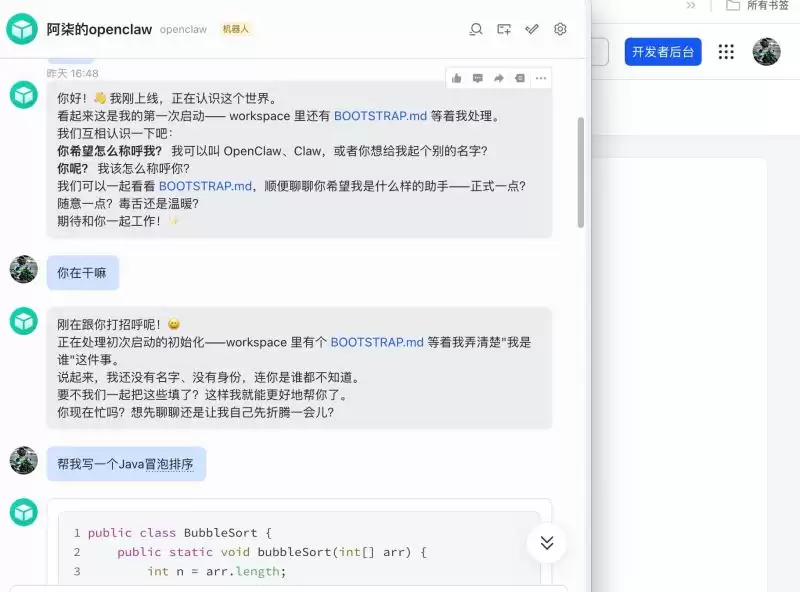
文本模型测试:简单的日常对话,顺便让它写了段代码,响应很流畅。
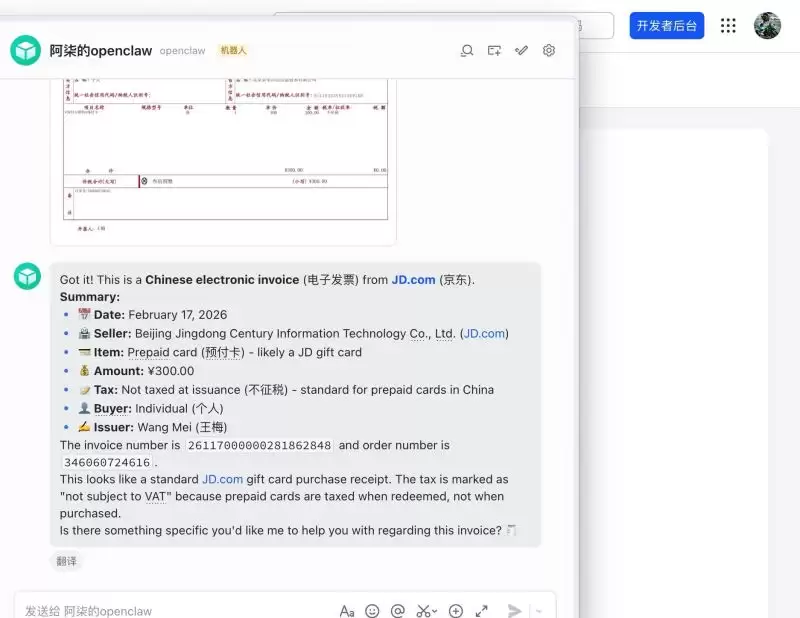
视觉模型测试:上传了一张发片图片,识别效果相当令人惊喜。
这篇文章的核心内容就是:如何不花自己一分钱token就把这只“龙虾”跑起来。
安装OpenClaw
这里用腾讯云服务器做演示,当然也可以用自己的电脑本地部署,流程基本一致。
1. Node.js v22 配置
OpenClaw要求Node.js版本不低于22,推荐用nvm管理版本。直接跑下面这条命令,就能装上nvm的最新稳定版:
curl -o- https://raw.githubusercontent.com/nvm-sh/nvm/v0.39.7/install.sh | bash
如果服务器访问GitHub比较吃力(比如连接超时),可以用国内镜像源安装:
curl -o- https://gitee.com/mirrors/nvm/raw/v0.39.7/install.sh | bash
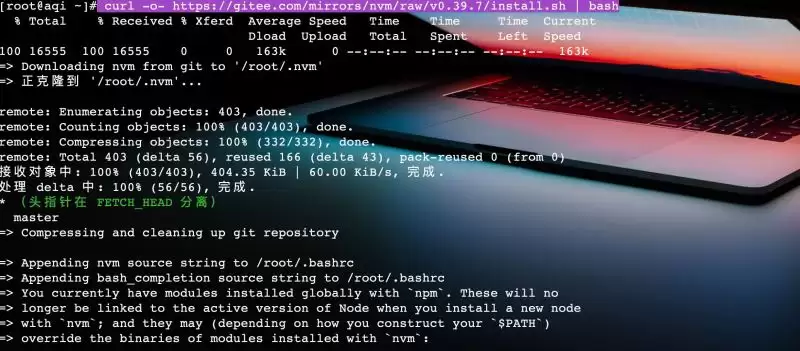
安装完成后,执行 source ~/.bashrc 让它生效,接着安装并切换到Node.js 22:
nvm install 22
nvm use 22
2. 安装OpenClaw
接下来用npm安装最新版OpenClaw:
npm install -g openclaw@latest --ignore-scripts
加 --ignore-scripts 的原因是在安装过程中遇到了llama相关的编译报错,这个参数可以跳过llama.cpp的编译环节,顺利完成安装。
安装成功后,执行以下命令进入OpenClaw的导航配置:
openclaw onboard
第一次运行会出现安全警告——提示OpenClaw具备文件读取和命令执行权限,需要用户主动确认。选Yes然后回车即可。
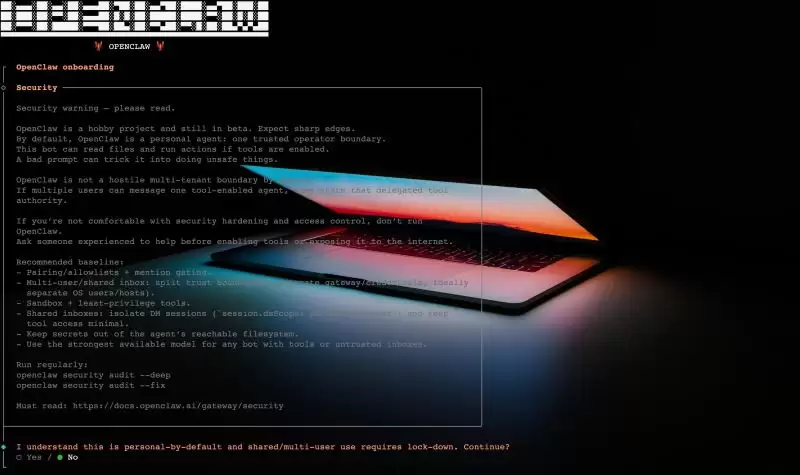
模式这里选QuickStart,模型供应商选择Qwen。
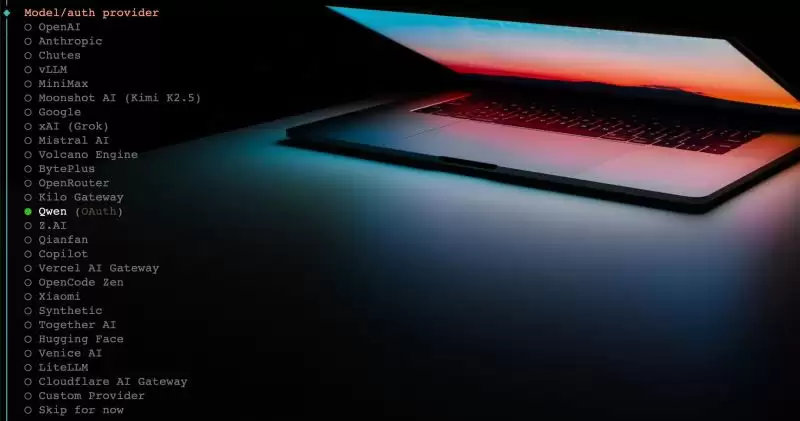
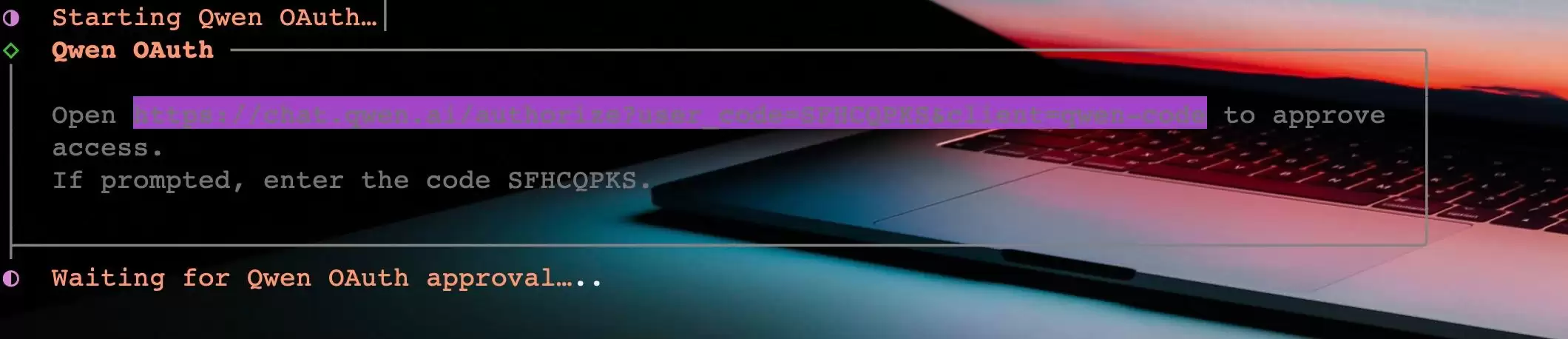
接下来会弹出Qwen的认证对话框,复制给出的URL到浏览器里打开。
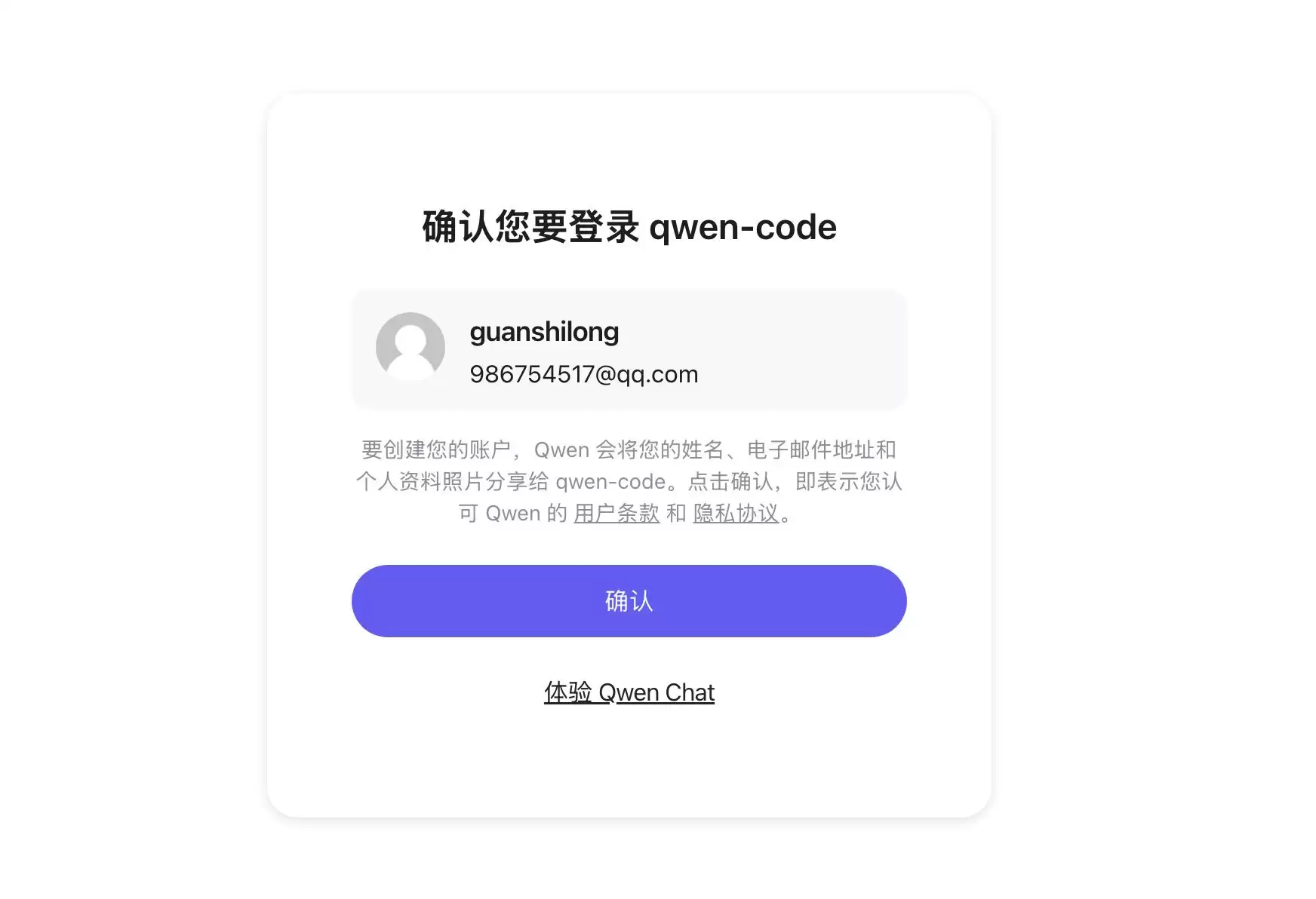
用GitHub账号登录即可完成认证。
很多人在这一步容易卡住——按理说调用大模型肯定得买token、配API Key,折腾了半天问ChatGPT和豆包,拿了一堆配置方法,挨个试下来全都翻车。后来在OpenClaw官网找到了答案:
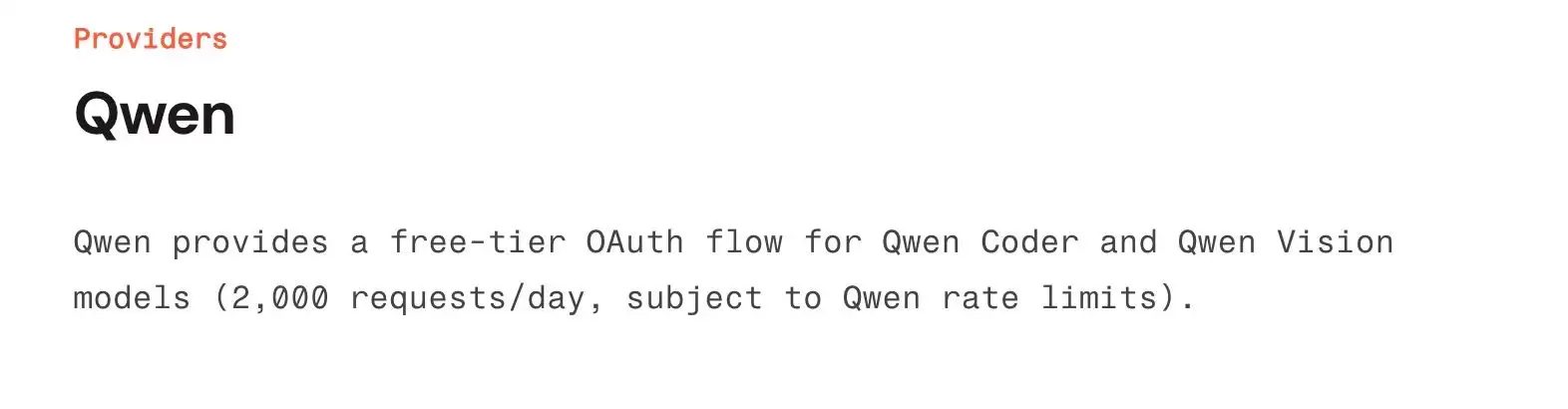
原来OpenClaw每天为Qwen的文本和视觉模型免费提供2000次调用额度。明白了这一点,后面的设置就顺畅多了。
接下来的channel、skills、hook,全部选Skip for now,暂时跳过。
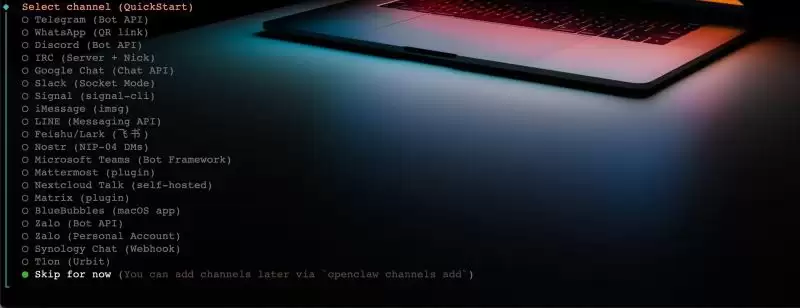
到这里,OpenClaw就安装完成了,默认会在本地监听 18789 端口启动一个服务。通过这个端口就能访问WebUI。
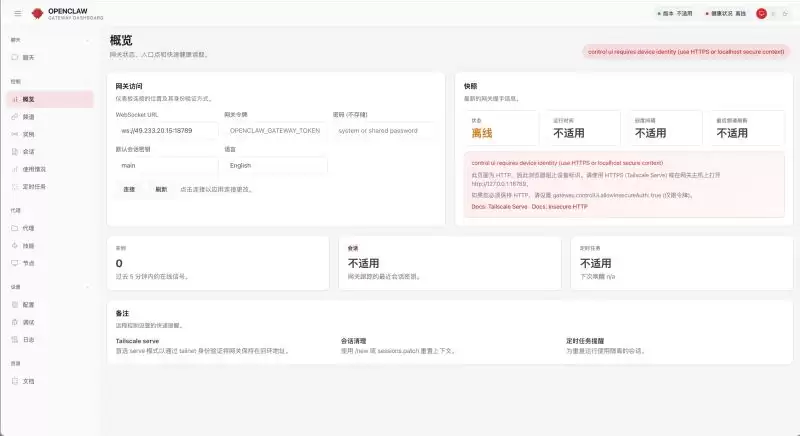
云服务部署必看
如果用的是云服务器部署,下面这两步必须注意。
1. 开放端口
云服务器上需要先放行端口才能正常访问。
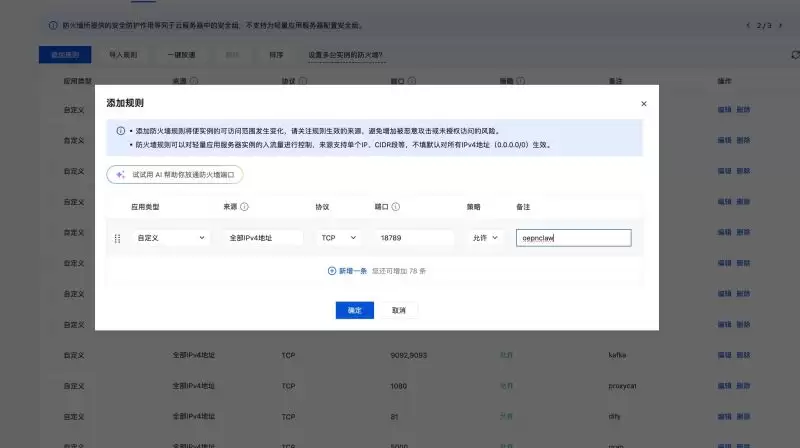
2. WebUI 外网访问配置
出于安全考虑,OpenClaw默认不允许外网直接访问WebUI。

如果需要外网访问,编辑配置文件 /root/.openclaw/openclaw.json,把 loopback 改成 lan 即可。
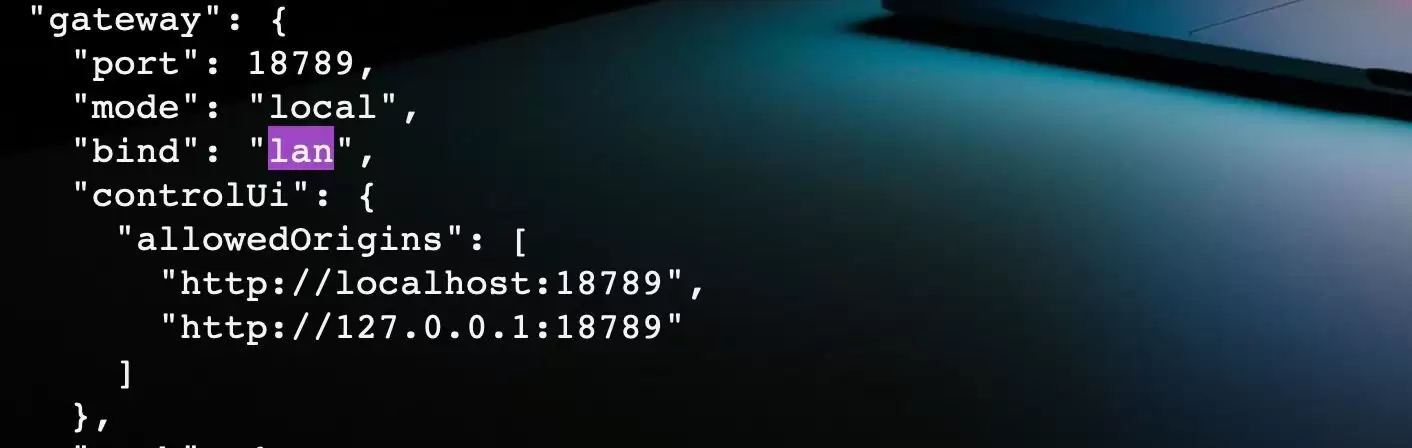
修改后执行 openclaw gateway restart 重启gateway,通过netstat可以看到,OpenClaw gateway已经绑定到所有IP上了。

即便配置成功了,出于安全机制,外网访问时仍然会遇到一些限制。
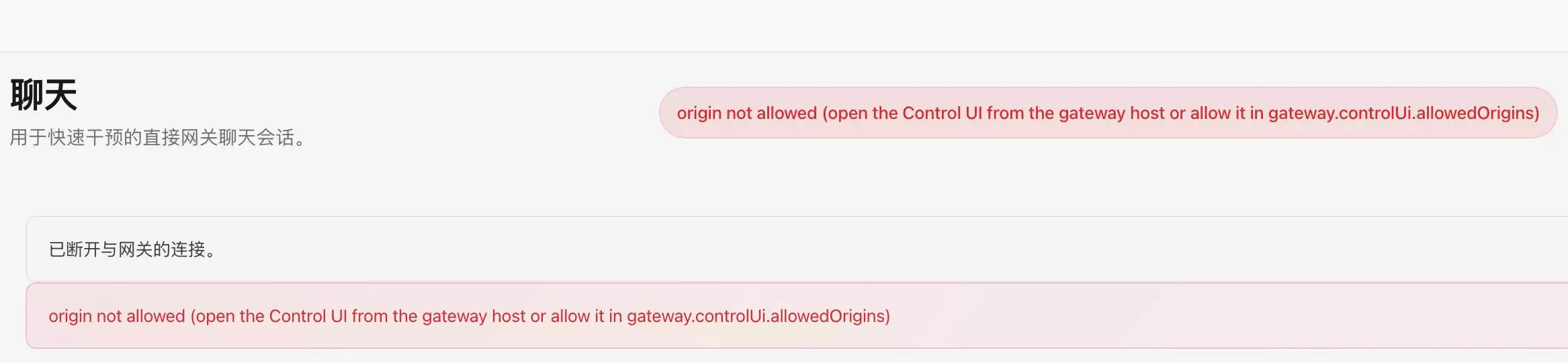
能正常访问到WebUI,安装就算大功告成了。接下来就可以把OpenClaw接入飞书,开始体验免费的大模型调用能力了。


