
在本地运行大语言模型时,GPU内存监控往往是容易被忽略但非常关键的一环。不少用户遇到显存报警或模型响应变慢,却不知从何查起。这里分享一个实用经验——掌握几个小工具,就能清晰掌握Ollama的GPU资源占用情况。
? 今日知识点
- 核心主题:Ollama GPU内存占用查看与实时监控方法
? 如何查看Ollama的GPU内存使用情况
方法1. 用 ollama ps 快速查看
首先介绍最直接的方式——使用 ollama ps 命令,可立即查看当前正在运行的模型及其资源占用详情:
# 查看当前运行的模型及资源使用情况
ollama ps
输出示例:

关键字段说明:
- NAME:模型名称与版本号
- ID:模型的唯一标识ID
- SIZE:模型文件大小,即模型权重所占存储空间
- PROCESSOR:当前共享GPU与专用GPU的使用百分比,其中CPU代表共享GPU
- CONTEXT:模型上下文窗口占用的内存量
- UNTIL:模型已持续运行的时间
实用技巧:
# 持续监控(每2秒刷新一次)
watch -n 2 ollama ps
# Windows PowerShell 等效命令(每2秒执行一次)
while ($true) { ollama ps; Start-Sleep 2 }
如需实时监控,使用 watch 命令每2秒刷新一次,即可清晰观察到模型内存的动态变化。
方法2. Windows下用任务管理器盯牢
对Windows用户而言,图形界面更加直观。操作步骤如下:
- 按下
Ctrl + Shift + Esc打开任务管理器 - 切换到「详细信息」选项卡
- 找到
ollama.exe进程 - 右键点击标题行 →「选择列(S)」→ 勾选所有与「GPU」相关的列
查看要点:
- GPU:显示进程的GPU使用率
- 专用GPU内存:显存占用情况一目了然
- 共享GPU内存:系统内存被用作显存时的占用情况
下图展示了笔者环境中的情况:

此外,还可在任务管理器的性能页面查看GPU整体使用状况,具体如下图所示:
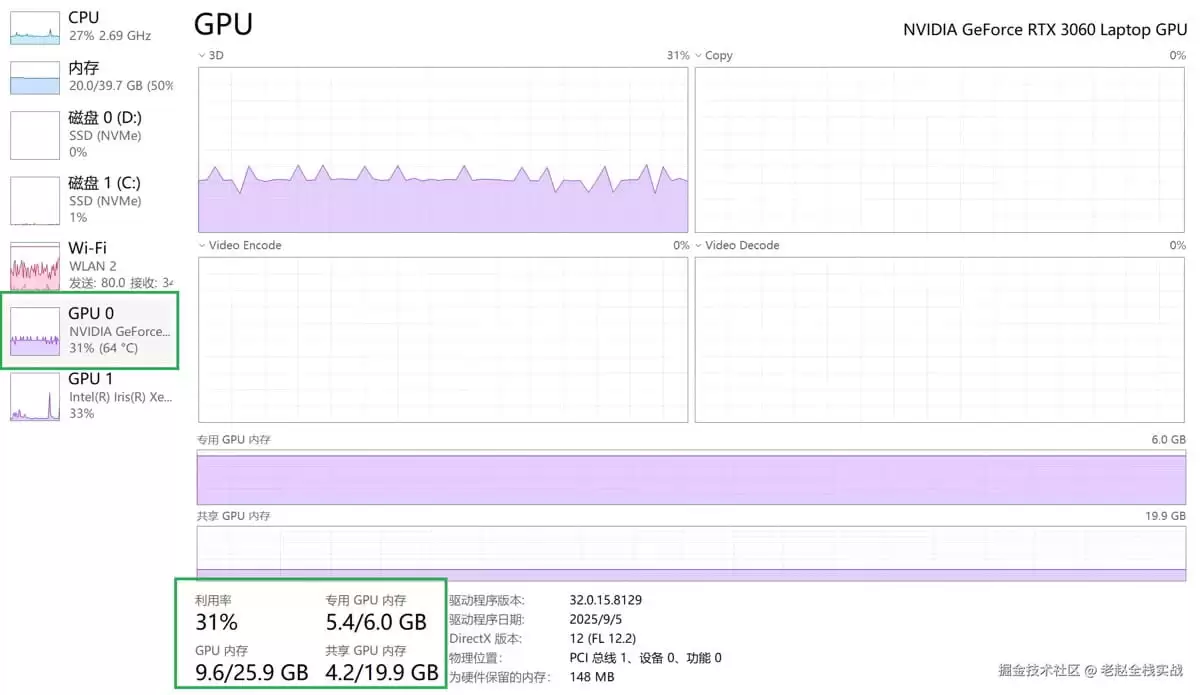
将这两种方法结合使用,基本可以全面掌握Ollama的内存消耗状况。命令行适合快速排查与脚本监控,图形界面则便于直观观察实时变化。根据实际需求灵活切换,能显著提升工作效率。


