
从6小时到5分钟:WorkBuddy自动写作发布全流程拆解
你有没有经历过这种崩溃?
周一早上9点,选题会刚定下今天要发一篇行业干货。你打开浏览器,收藏了二十几个链接,却发现大半是废话。下午两点,正文才磕磕绊绊写完,排版还没动。配图呢?找素材要版权,又要重新学……等一切弄完,已经下午4点了。
这是一个真实存在于无数自媒体人身上的低效困境——一篇文章,从构思到发出,整整花了6小时。
长期运营自媒体账号的人,大概率都在这套繁琐的创作流程里反复打转,直到遇见WorkBuddy。
从6小时到5分钟,这不是效率提升,这是工作方式的范式转移。
WorkBuddy是什么?
简单说,它是一个AI驱动的自媒体全链路自动化助手。它能做的不是“帮你改改语法”,而是从选题构思、文章生成、图片配制,到最终推送草稿箱,整套流程一气呵成,平均耗时不超过5分钟。
接下来,拆解核心三步,手把手带你看清楚它是怎么工作的。
STEP 01:自动构思大纲——告别“不知道写什么”
WorkBuddy的大纲生成模块内置了内容策略模型。你只需要给出一个关键词,它会自动分析:
- 爆款结构:痛点引入 → 解决方案 → 操作步骤 → 行动号召
- 读者心理:这篇文章对他有什么用?他会分享吗?
- 平台算法:公众号、百家号、头条号各自的推荐偏好
平均耗时:30秒
输出的是一份结构化大纲,每个段落都有方向感,不是随机拼凑,而是有逻辑的内容骨架。
STEP 02:自动生成HTML正文——告别手动排版地狱
大纲确认后,WorkBuddy直接生成符合公众号规范的HTML正文,做了三件专业的事:
- 字体与间距自动优化:正文字号16px,行高1.8,段落间距20px——这些是经过大量阅读数据验证的最舒适排版参数。
- 小标题层级自动区分:H2用品牌主色加粗显示,H3用左边框强调,读者扫描式阅读时一眼就能抓住重点。
- 金句卡片自动提炼:文中间出现“核心观点式”句子时,自动包裹成高亮引用块,让文章看起来有设计感。
平均耗时:60秒
STEP 03:自动调用PIL配图——告别版权焦虑
WorkBuddy内置了基于Python PIL的图片自动生成模块,不需要你懂编程,只需要描述你要什么效果,它就能生成:
- 封面图:900×383标准尺寸,科技感背景,标题居中
- 流程图:1080×720,横向箭头流程图,视觉清晰
- 分割图:章节之间的装饰性分割线
所有图片在本地生成,零版权风险。不需要付费图库,不需要Canva,不需要PS。
平均耗时:20秒
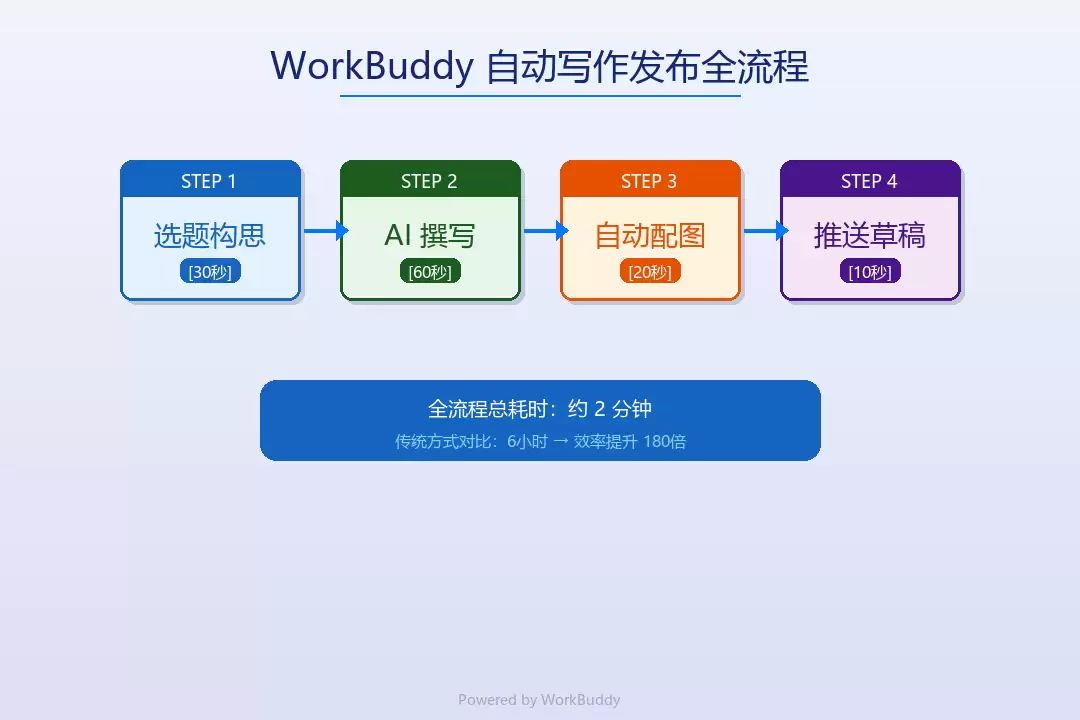 WorkBuddy自动写作发布全流程图
实操关键:如何获取公众号AppID和AppSecret
发布到草稿箱需要完成一次微信公众号授权,步骤非常简单:
- 登录公众号后台:打开 https://mp.weixin.qq.com,用你的公众号管理员账号登录。
- 进入基本配置:左侧菜单 → 设置与开发 → 基本配置,你会看到AppID(以wx开头,18位字符)和AppSecret。
- 添加IP白名单:在同一页面找到IP白名单配置项,将你当前服务器或本机公网IP添加进去。
- 填写配置文件:将获取到的AppID和AppSecret填写到WorkBuddy配置文件中,系统自动缓存access_token(有效期7200秒)。
⚠️ 注意:不添加白名单会提示“invalid ip not in whitelist”错误,这是微信的安全机制,必须先完成白名单配置才能正常调用API。
{"appid": "wx你的AppID","appsecret": "你的AppSecret"}
完成后,WorkBuddy会自动缓存access_token(有效期7200秒),无需重复配置。
完整流程回顾
选题构思(30秒)→ AI撰写(60秒)→ 自动配图(20秒)→ 推送草稿(10秒)
总计:约2分钟。对比之前的6小时,这不是效率提升,这是工作方式的范式转移。
工具赋能,不是偷懒。
WorkBuddy帮你跳过的,是那些机械重复、消耗精力却创造不了价值的环节。节省出来的时间,可以用来深度采访用户、打磨标题、做有温度的选题复盘。
效率工具的本质,是把你从工具性劳动中解放出来,去做只有人才能做的事。
如果你还在用6小时写一篇文章,不妨今天就试试WorkBuddy,感受一下5分钟完成全流程的体验。
你会发现,自媒体原来可以这么轻。


