
在Edge浏览器里利用Copilot分析网页图片,实际上有多种实现方式。通常大家可能习惯截图后询问AI,但还有更便捷的途径。接下来介绍的四种方法基本可以应对绝大多数使用场景:
乍看之下,在Edge中直接对网页图片向Copilot提问——例如“这张图里是什么设备?”或“图中的文字内容是什么?”——似乎很简单,但很多用户尝试后发现,若视觉功能未开启、权限设置不到位,或操作步骤有误,就无法直接交互。不必着急,其实有多种解决方案,就看您选择哪种。
一、使用Copilot Vision直接对网页图片提问
Copilot Vision是Edge内置的视觉理解功能,其最大优势在于无需离开当前页面,即可对图片内容进行语音或文本交互。前提条件是功能已开启,并且已授权访问页面内容。
具体操作步骤如下:
1、先登录个人Microsoft账户,完成初次Copilot授权,尤其要开启“当前网页内容访问”权限。
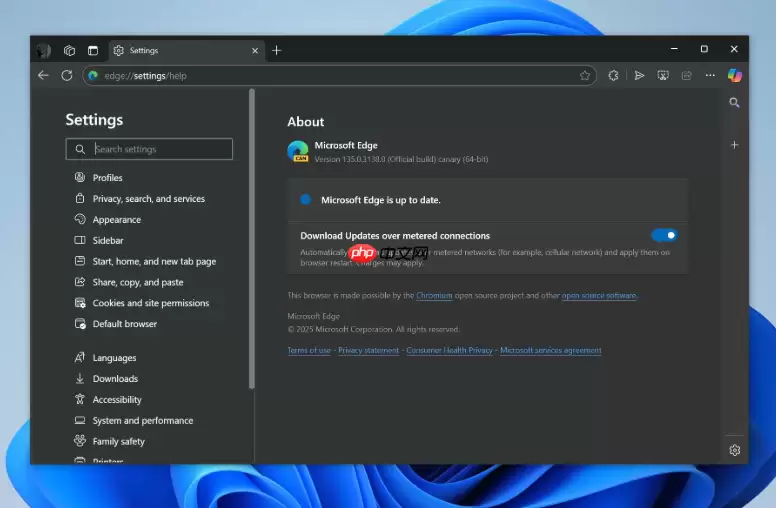
2、任意打开一个包含图片的网页,点击浏览器右上角的蓝色蝴蝶结形状Copilot图标,侧边栏随即弹出。
3、在侧边栏输入框下方找到语音按钮(麦克风图标),点击后系统自动识别当前页面中所有可见图片区域。
4、直接口述问题,例如:“这张流程图里第三步是什么?”或“图中人物穿的衣服是什么颜色?”Copilot将结合图像语义与上下文信息给出回答。
二、手动截图后提交给Copilot进行图像分析
如果网页中的图片被iframe隔离、加载失败,或者Copilot Vision未能自动聚焦到目标图像,您可以通过手动截图方式将图像直接送入Copilot分析流程。无需复制粘贴,也无需切换到其他应用。
具体步骤如下:
1、在目标网页上按下快捷键Ctrl + Shift + C,唤出Copilot侧边栏(若尚未开启,请先启用)。
2、在侧边栏底部的工具栏中点击“截图”按钮(相机图标),Edge将启动轻量级截图编辑器。
3、用鼠标拖拽选中需要分析的区域,支持裁剪和高亮标注;完成后点击“添加到剪贴板”。
4、截图图像自动插入输入框,随后输入问题——例如“解释这张电路图的工作原理”——按回车发送即可。

三、通过右键菜单快速调用图片摘要与问答
Edge为网页图片提供了上下文感知的右键菜单扩展。无需提前打开侧边栏,直接右键点击图片即可触发Copilot对单张图片的理解与响应,操作迅速,特别适合快速验证图像信息。
具体操作如下:
1、在网页中右键单击任意图片,在弹出的菜单中选择“使用Copilot分析此图片”(若未显示,请确认Copilot已启用且隐私设置正确)。
2、点击该选项后,Copilot侧边栏自动展开,并自动填入“分析这张图片”的提示语,同时加载图片数据。
3、直接按回车即可获得默认分析结果,也可修改提示语,例如“把这张图里的英文说明翻译成中文”或“识别图中所有文字内容”。
四、上传本地图片文件到Copilot进行跨源问答
如果图片不在当前网页中——例如本地设计稿、扫描件或截图——可以通过文件上传方式将其导入Copilot。同样支持多轮追问与细节解析,效果不亚于前述方法。
操作流程如下:
1、打开Copilot侧边栏,点击输入框左侧的“+”号按钮,在下拉菜单中选择“添加图片”。
2、从本地文件中选择一张JPG、PNG或WEBP格式的图片,上传完成后图像缩略图会显示在输入框上方。
3、在输入框中输入问题,例如“这个建筑图纸的主入口朝向哪个方向?”或“图里的二维码指向什么网址?”Copilot将基于图像内容给出回答。


