
对于许多刚迈入编程与系统运维大门的新手而言,搭建本地开发或测试环境,例如安装VMware虚拟机,往往是一道真实的入门门槛。网络上虽不乏图文教程,然而看懂了操作步骤,却常不知如何实际动手,更别提理解每步操作背后的逻辑原理。有没有一种方式,能将枯燥的安装流程转化为类似游戏通关般的互动挑战?答案是:完全可以。
这一思路的核心在于,把线性、被动的“浏览教程”转变为结构化、主动的“完成项目”。学习者不再仅仅阅读文档,而是借助专门设计的学习助手应用,亲自“驱动”整个安装流程,并在每个环节中窥见背后自动化代码的运作方式。
一、设计结构化学习路径,拆解复杂任务
首先,需要把VMware安装这个看似庞大的任务进行分解。可以将其划分成四个清晰的阶段,就像游戏里的四个关卡,让学习目标瞬间变得明确。
1. 准备阶段:战前检查
这是“战前准备”。应用会引导用户检查电脑是否满足安装条件,比如操作系统版本、可用磁盘空间、是否开启了虚拟化支持(VT-x/AMD-V)等。此处不再笼统地提醒“请确保系统兼容”,而是具体告知用户去哪里查看这些信息。例如,在Windows系统中,可通过“任务管理器”的“性能”标签页查看虚拟化是否已启用,通过“设置”中的“系统”->“关于”查看系统版本。这个阶段的目标,是让用户对自身的“装备”了然于胸。
2. 安装阶段:执行安装
这是“执行安装”。应用会一步步引导用户运行安装程序,关键是解释每个安装界面的选项含义。例如,当安装程序询问“增强型键盘驱动程序”是否安装时,应用会给出通俗说明:“这个功能能让虚拟机更精准地识别您的键盘,特别是在输入特殊字符时,建议勾选。”同时,会说明典型的选择路径,比如将软件安装在默认的C:\Program Files\VMware\目录下。通过这样的分解,用户面对的不再是一个充满未知选项的安装向导,而是一系列有明确解释的小选择。
3. 配置阶段:创建虚拟机
安装完成后,创建第一个虚拟机是核心环节。这一步参数多,容易让人困惑。应用会引导用户理解核心概念:如何为虚拟机分配“内存”(相当于给它多少临时工作空间)、“处理器核心”(相当于给它几个大脑处理任务)、“硬盘”(给它多大的永久存储空间)。例如,对于只想运行一个轻量级Linux来学习命令的新手,可以建议分配2GB内存、1个处理器核心、20GB硬盘,并选择“将虚拟磁盘拆分成多个文件”以便于移动。这个阶段的目标是让用户理解每个配置项的意义,而不是机械地填写数字。
4. 验证阶段:验收成果
这是“验收成果”。引导用户启动创建好的虚拟机,加载操作系统安装镜像(如Ubuntu ISO文件)。成功的标志是看到虚拟机窗口里出现操作系统的安装界面。应用还会提示用户尝试一些基本交互,比如移动鼠标进出虚拟机窗口、使用键盘,以此感受虚拟化环境已成功运行。
二、嵌入代码学习窗口,揭秘自动化魔法
这是将教程升级的关键一步。在每一个阶段旁边,设置一个“查看代码”的窗口。这个窗口里展示的,是如何用脚本语言(如Python或Shell)自动化完成当前阶段任务的代码。这些代码并非要求用户立刻会写,而是用来“揭秘”和学习的。
- 在准备阶段,代码窗口可能展示一个Python脚本,它使用
platform模块检测操作系统版本和架构,使用psutil模块检查内存和磁盘空间,并打印出友好的检查报告。关键代码行会附带中文注释,比如# 使用platform模块获取操作系统详细信息、# 检查可用内存是否大于4GB,这是VMware运行的最低推荐值。用户即使不懂Python,也能通过注释理解这行代码在做什么。 - 在配置阶段,代码窗口可能展示一段Shell脚本(或PowerShell脚本),它模拟了使用VMware命令行工具(如
vmrun)创建并配置一台虚拟机的参数。注释会解释--mem参数是设置内存,--cpus是设置CPU核心。这让用户明白,图形界面上的每次点击,背后都可以对应为一行命令或一个API调用,从而建立起对自动化运维的初步认知。
这个设计的意义在于,它把“操作”和“实现原理”关联在了一起。用户不仅知道要点击哪里,还能窥见如何用程序化的方式重复这一操作,为将来学习脚本编写和自动化部署埋下了种子。
三、打造“模拟安装”交互模块,获得即时反馈
为了让学习过程不枯燥且充满成就感,可以设计一个“模拟安装”的互动环节。这就像一个虚拟的安装沙盒。
- 应用界面会有与VMware安装程序类似的按钮,比如“下一步”、“检查兼容性”、“选择安装位置”等。用户无需真正安装软件,只需在网页上点击这些按钮。
- 每点击一个按钮,下方就会动态出现当前步骤的详细文字说明和关键截图位置提示(例如:“此时,真实的安装界面会弹出‘许可协议’窗口,你需要滚动到底部并点击‘我接受’。”)。
- 同时,“模拟安装”模块会给出即时反馈。例如,当用户点击“检查系统兼容性”按钮后,模块会模拟运行并显示一个结果:“✅ 检查通过!您的系统满足安装要求。”或者“⚠️ 提示:检测到虚拟化技术可能未在BIOS中启用,请重启电脑进入BIOS设置(通常按F2或Del键)寻找‘Intel Virtualization Technology’或‘AMD-V’选项并启用它。”这种正向或提示性的反馈,能极大地增强学习者的参与感和信心。
- 这个模块按照之前划分的四个阶段逐步解锁,用户必须完成前一个阶段的所有模拟步骤,才能进入下一个阶段,保证了学习路径的连贯性。
通过这样一个应用,学习VMware安装就不再是记忆步骤,而是一次完整的项目实践体验。新手可以从宏观上理解任务结构,从微观上知晓每个操作的目的,甚至还能接触到背后自动化的可能性。整个应用的设计风格力求简洁明了,避免使用“虚拟化”、“宿主机”、“客户机操作系统”等术语,而是用“你的真实电脑”、“虚拟出来的电脑”、“虚拟电脑里的系统”来代替,让语言更加亲切易懂。
将这样一个想法快速实现并分享出来,如果放在以前,需要自己租服务器、配置运行环境、编写前后端代码,非常繁琐。但现在借助一些现代在线开发平台就简单多了。只需把“VMware安装学习助手”的应用思路描述清楚,平台就能帮助生成一个包含HTML、CSS和JavaScript的网页项目框架。开发者可以在内置编辑器里调整界面和交互逻辑,右侧就能实时看到网页效果,非常直观。
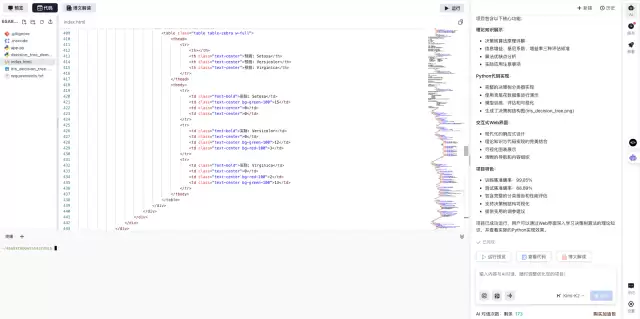
最关键的是,这个应用本质上是一个可通过浏览器访问的网页,它启动后会持续运行,等待用户交互。这意味着它完全符合“一键部署”的功能范畴。开发调试完成后,只需点击部署按钮,平台就会自动处理好所有服务器环境配置,生成一个唯一的在线访问链接。把这个链接直接分享给其他想学习的新手朋友,他们点开就能立即开始互动学习,无需任何安装和配置,体验十分流畅。
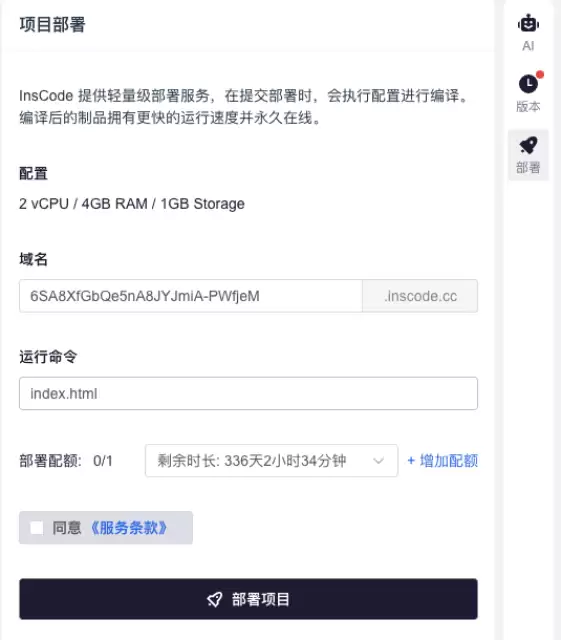
对于喜欢琢磨如何把知识变得更易学、更直观的开发者来说,这类平台大大降低了将创意落地的技术门槛。它能让人更专注于设计学习流程和交互体验本身,而不是纠结于繁琐的环境搭建和部署问题。如果你也有类似的想法,无论是制作一个技术教程demo,还是搭建一个前端小工具,都很值得尝试这种高效的实现方式。


