
Blender AI材质生成终极指南:新手到专家的快速上手教程
你是否也曾对着Blender里那密密麻麻的材质节点编辑器感到无从下手?想要调出一个逼真的拉丝金属效果,却在一堆“各向异性”、“粗糙度”的参数中反复试错,结果总是不尽如人意?别担心,这种“在黑暗中摸索”的日子或许即将结束。如今,AI驱动的材质生成技术正在悄然改变3D创作的规则。借助一款名为BlenderMCP的插件,你只需用最自然的语言描述想要的效果,专业级的材质设置就能在短短几秒内呈现在眼前。
传统材质制作的核心痛点
在传统的3D设计流程中,创建特殊材质——尤其是像拉丝金属、磨砂表面这类具有复杂物理特性的效果——通常需要深厚的专业知识和大量的试错经验。每一个微小的参数调整,无论是各向异性的方向、粗糙度的数值,还是金属度的强弱,都可能让最终效果产生天壤之别。更令人困扰的是,材质在不同光照环境下的表现也截然不同,这意味着你常常需要反复渲染才能看清真实效果。
总结下来,新手设计师普遍面临三大挑战:
- 参数含义模糊,调整缺乏明确方向:面对众多专业术语,不知道从何入手。
- 节点连接复杂,易出错且难以维护:节点图一旦变得复杂,排查问题就像走迷宫一样艰难。
- 效果预览需要反复渲染,耗费大量时间:每次调整都需等待渲染结果,严重拖慢创作节奏。
AI智能材质生成系统:全新解决方案
那么,有没有一种方法能绕过这些技术壁垒,让你直接专注于创意本身?答案就是BlenderMCP。它的核心原理并不复杂:通过一个名为Model Context Protocol(MCP)的协议,在Blender软件与Claude AI之间搭建一座双向通信的桥梁。这套系统的魔力在于,它能将你口中“我想要一个有点反光的拉丝金属”这样的描述,精准地翻译成Blender能够理解的一整套材质参数。
核心优势详解
这套系统的优势十分突出:
智能参数映射:AI能够理解“轻微反射”、“明显拉丝”这类描述性语言,并将其量化为具体的数值。例如,“轻微反射”可能对应粗糙度0.1-0.3的范围,而“明显拉丝”则可能对应各向异性值0.7-0.9。这相当于为你配备了一位精通材质参数的翻译官。
实时效果预览:生成的材质可以立即在Blender的视口中显示大致效果,无需等待漫长的渲染完成。这意味着你可以快速迭代,实时看到语言描述转化为视觉成果的过程。
三步完成AI材质创建:实操指南
第一步:环境配置与连接建立
听起来很科幻,但配置起来其实很简单,就像搭积木一样。首先,确保你的工作环境满足以下基本要求:
- Blender 3.0或更高版本
- Python 3.10或更高版本
- uv包管理器已安装
满足条件后,快速连接的步骤非常清晰:
- 获取插件的addon.py文件。
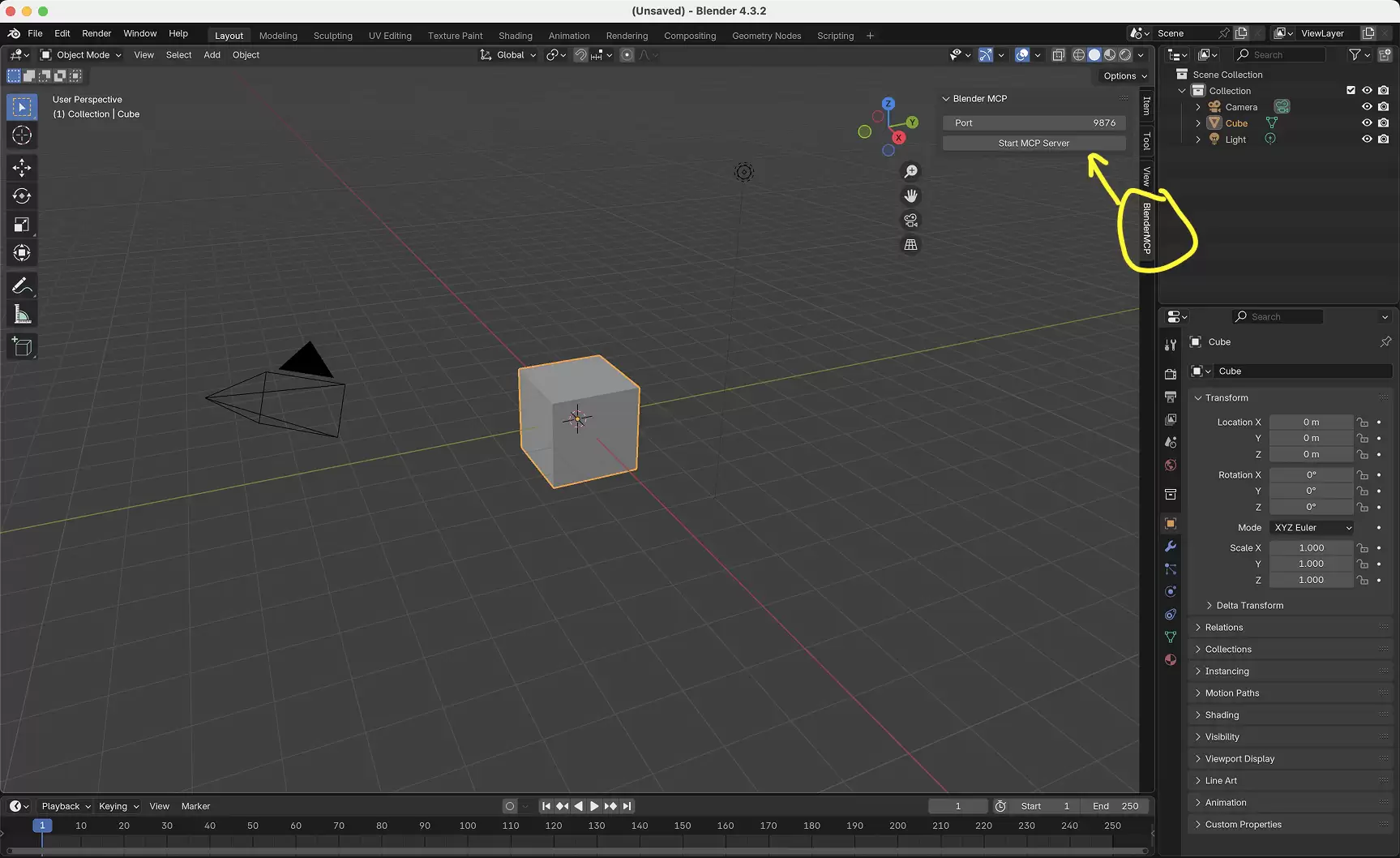
- 在Blender中,进入“编辑” > “首选项” > “插件”。
- 点击“安装”按钮,并选择你下载的addon.py文件。
- 在插件列表中,找到并启用“界面:Blender MCP”插件。
为什么推荐这样的配置路径?主要是为了确保系统的稳定性和兼容性。使用uv包管理器可以自动处理Python依赖关系,有效避免令人头疼的版本冲突问题。
第二步:用自然语言生成材质
环境搭建完成,接下来就是最有趣的部分——用语言来创造材质。你可以从一些简单的指令开始尝试:
基础材质生成示例:
生成一个拉丝不锈钢材质,横向拉丝纹理,中等反射强度进阶参数调整:
将当前材质的金属度提升到0.95,各向异性旋转45度场景化材质描述:
制作一个高端电子产品外壳材质,类似苹果产品的磨砂质感第三步:效果优化与批量应用
AI的能力不止于创建,还能进行智能优化。如果对生成的效果不太满意,你可以直接告诉它你的想法:
优化当前材质,减少反射模糊,增强拉丝纹理的清晰度当需要高效工作时,批量操作指令能节省大量时间:
将“拉丝金属”材质应用到所有面板物体上进阶技巧:专业级材质工作流
材质库管理策略
对于专业用户而言,建立个人材质库是提升长期工作效率的关键。每次创建出满意的材质时,记得用指令将其保存:
保存当前材质到个人库,命名为“高端不锈钢”光照与环境集成
必须明白,材质的效果一半靠自身,一半靠灯光。一个好的材质在错误的光照下也会黯然失色。幸运的是,AI也能在这方面提供帮助:
创建适合产品展示的三点打光环境光照之所以如此重要,是因为它能凸显材质的物理特性。例如,拉丝金属的纹理感只有在特定角度的光源照射下,才会呈现出那种细腻而独特的高光条纹。
常见问题快速解决
连接类问题
症状:无法建立Blender与AI的连接。
解决方案:首先检查插件是否已正确启用,然后确认MCP服务器的配置信息是否正确无误。
效果优化技巧
当AI生成的材质与预期有差距时,不要一次性给出复杂指令。尝试分步骤调整,往往更有效:
- 先确定基础颜色和金属度。
- 再调整粗糙度和各向异性参数。
- 最后优化纹理细节和凹凸强度。
性能调优指南
复杂的节点材质有时会导致视口操作卡顿。如果遇到性能问题,可以尝试让AI帮你简化:
优化材质节点结构,保留核心效果总结:AI驱动的设计革命
BlenderMCP不仅仅是一个工具插件,它更代表了一种全新的3D设计理念。通过AI的辅助,材质创作正从一项依赖大量经验和试错的“技术活”,转变为一个更直观、更专注于“创意表达”的过程。无论你是产品设计师、游戏美术师还是建筑可视化专家,这种工作流都能显著提升你的产出效率与作品质量。
最好的学习方式就是立刻开始。建议从最简单的描述入手,比如“创建一种银色金属材质”,然后逐步增加复杂度,尝试描述更具体的效果。请记住,AI在这里扮演的是你最得力的创作伙伴,它的价值在于处理那些繁琐的技术细节,从而让你能更自由地挥洒创意。
未来,随着AI理解与生成能力的持续进化,我们可以期待更加智能、无缝的材质创作体验。现在,或许正是你踏入AI驱动3D设计新纪元的最佳时机。
```


