目录
- 为什么需要 Browser Relay?
- 浏览器模式
- 扩展中继模式(Extension Relay)
- 踩坑记录
- 实战案例:AI 帮你干活
- 案例一:自动查资料 + 总结
在自动化这条路上摸爬滚打久了,总会遇到几个让人头大的场景。想用脚本自动化浏览器操作,结果发现配置工具就得花半天,写出的代码又长又容易崩。页面结构稍微一改,之前的努力就全白费了。更别提那些需要登录态、处理Cookie、还有Ja vaScript动态渲染的页面,简直就是脚本的噩梦。 如果你也对这些痛点深有体会,那下面这个工具应该能让你眼前一亮。它叫OpenClaw Browser Relay,核心思路很简单:让AI直接控制浏览器,而你只需要“动动嘴”——或者说,动动手指头打字就行。告别复杂的API和脆弱的长篇脚本,直接把需求告诉AI,它就能搞定。 具体能干些什么? - 让它去某个网站查个数据,AI会自动打开浏览器、登录、查询,然后把结果返给你。 - 让它填个表单,它会自动识别各种输入框,填好内容再提交。 - 让它截个图,它也能秒开页面,截图完毕直接发到你手里。 - 甚至让它点一下页面上那个蓝色按钮,AI也能通过视觉识别精准定位并执行点击。 说白了,这玩意儿的最终目标,就是让控制浏览器这件事,变得跟日常聊天一样简单直接。
浏览器模式
OpenClaw提供了几种不同的控制模式,覆盖了从简单到复杂的多种场景。这里先不展开所有模式,重点介绍最实用的一个——**扩展中继模式(Extension Relay)**。扩展中继模式(Extension Relay)
这种模式特别适合下面这几种情况: - 你需要操作Gmail、企业后台这类必须保持登录状态的网站。 - 你希望直接复用现有浏览器里保存的Cookie和会话信息,省去反复登录的麻烦。 - 任务本身是临时性的、轻量级的自动化操作。 它的工作原理其实挺巧妙的。在你的Chrome浏览器上安装一个扩展程序,这个扩展会通过WebSocket连接到OpenClaw的网关。当AI接收到你的指令时,命令就会沿着“网关 → 扩展 → 浏览器”这条链路去执行。 **优点:** - 直接沿用你当前的登录状态,省心省力。 - 共享你浏览器里的所有本地配置,包括袋里、插件等。 - 非常轻量,不需要额外再启动一个独立的浏览器实例。 **缺点:** - 安全方面需要多留个心眼,因为AI在理论上确实能访问到你浏览器里的所有标签页。 - 依赖扩展的稳定性,如果扩展出了点状况,就得重新加载。 - 一些高级功能,比如截屏、ARIA快照,可能需要额外的配置才能启用。 **具体怎么配置?** 1. 首先,安装扩展: ``` openclaw browser extension install ``` 2. 接着,获取扩展在本地的路径: ``` openclaw browser extension path ``` 3. 然后,在Chrome浏览器里加载它: - 打开 `chrome://extensions`。 - 开启右上角的“开发者模式”。 - 点击“加载已解压的扩展程序”。 - 选择第二步命令输出的那个路径。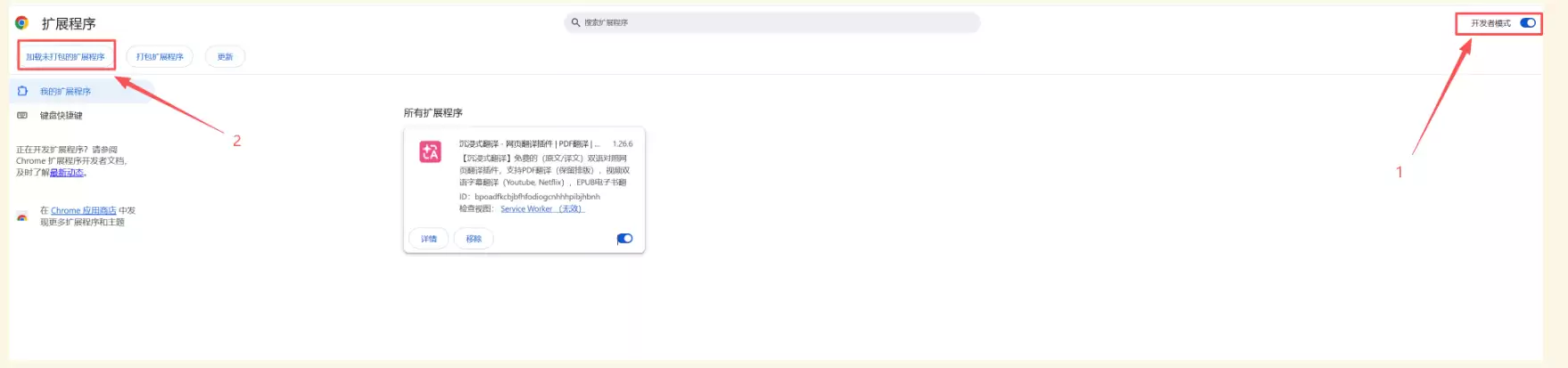 4. 配置扩展参数:
- 点击浏览器工具栏里的扩展图标。
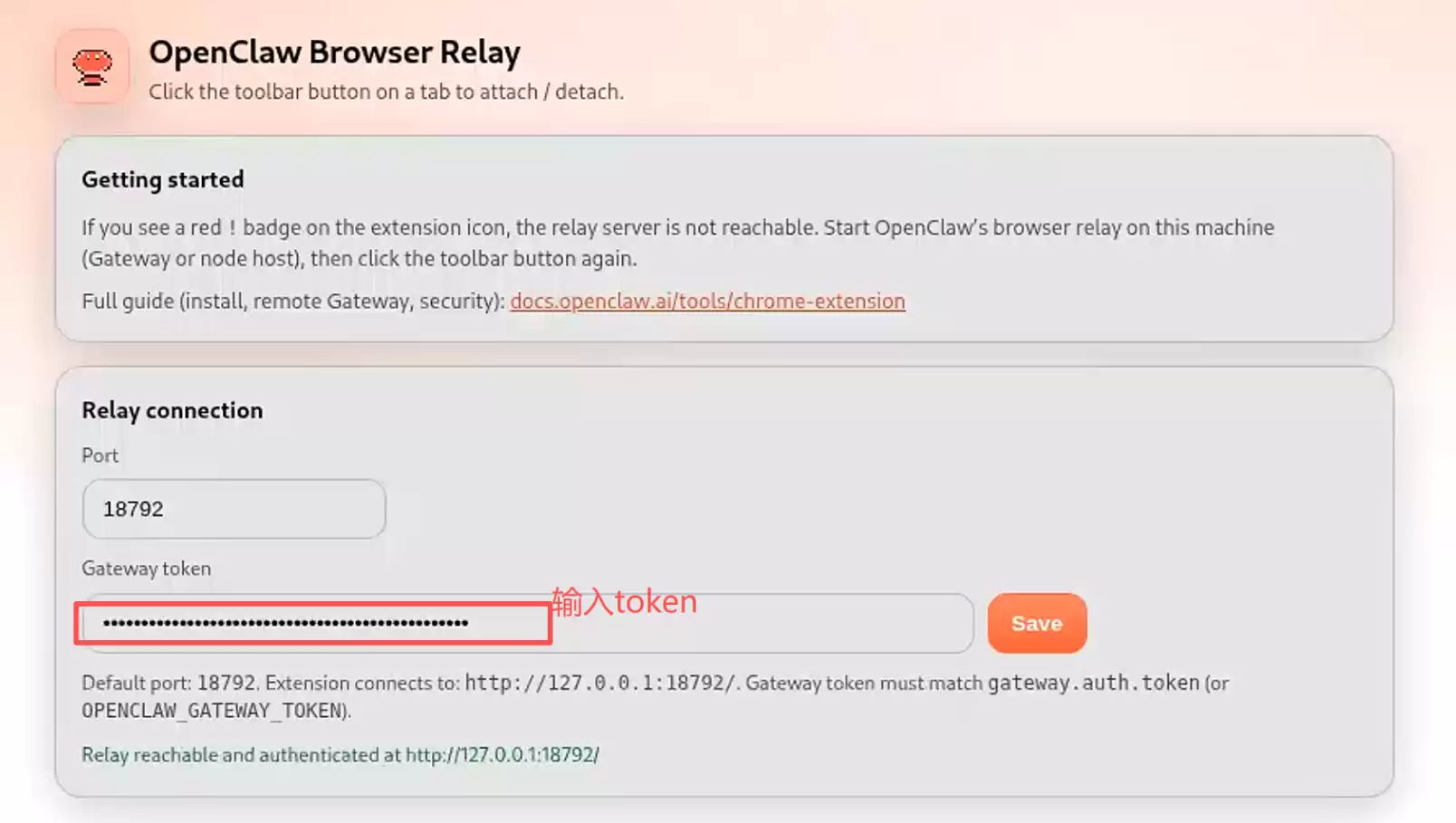
- 在弹出的界面中,输入端口号 `18789`(如果没有修改过配置文件,这就是默认端口)。
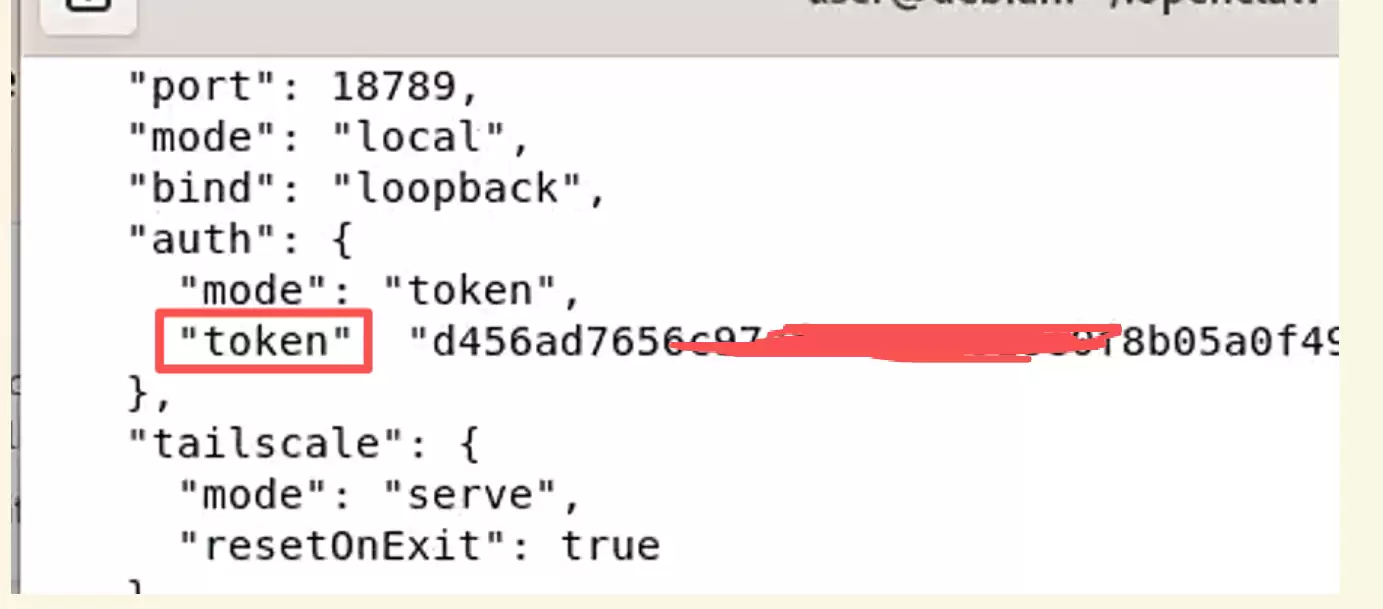
- 找到你的令牌(Token)。可以执行 `cat ~/.openclaw/openclaw.json` 来查看。
4. 配置扩展参数:
- 点击浏览器工具栏里的扩展图标。
- 在弹出的界面中,输入端口号 `18789`(如果没有修改过配置文件,这就是默认端口)。
- 找到你的令牌(Token)。可以执行 `cat ~/.openclaw/openclaw.json` 来查看。
 - 将Token复制粘贴到扩展的配置框中。当显示一行绿色的提示时,就表示配置成功了。
 5. **启动使用:**
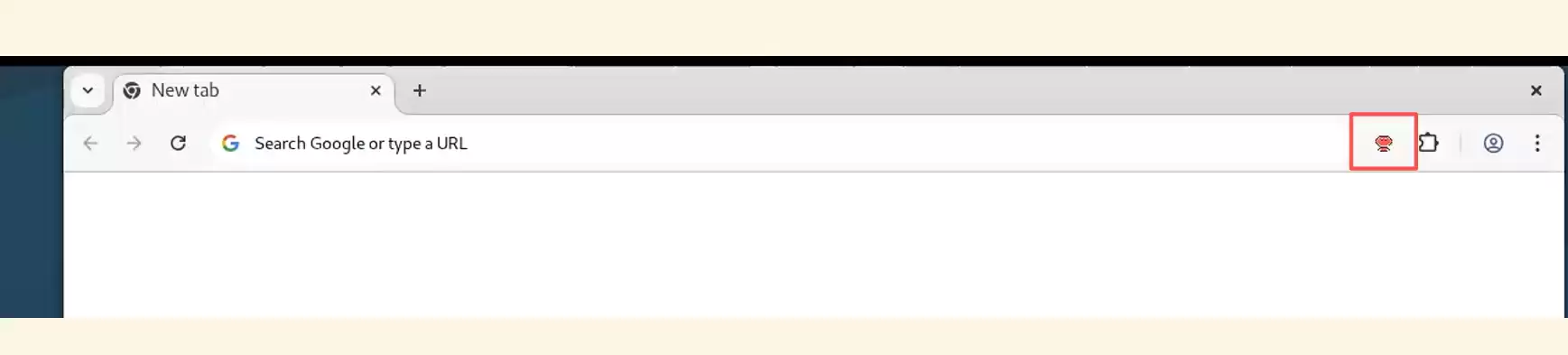
确保你的Chrome浏览器已经打开,并且有一个活动的标签页。点击地址栏右侧的扩展图标,如果图标上显示 “on”,说明一切就绪。如果是个感叹号,那就需要回头检查一下配置步骤了。此时,你就可以通过OpenClaw来指挥你的浏览器干活了。
5. **启动使用:**
确保你的Chrome浏览器已经打开,并且有一个活动的标签页。点击地址栏右侧的扩展图标,如果图标上显示 “on”,说明一切就绪。如果是个感叹号,那就需要回头检查一下配置步骤了。此时,你就可以通过OpenClaw来指挥你的浏览器干活了。