
新手必看!孙珍妮AI写真生成器一键部署教程
想快速生成明星级写真照片,却被技术门槛劝退?好消息是,现在只需10分钟,你就能拥有一个专属的孙珍妮AI写真生成器。这篇教程将带你从零开始,手把手完成部署。无需任何AI背景,跟着步骤走,轻松出片不是梦。
1. 准备工作:了解你的AI写真生成器
动手之前,咱们先花一分钟,搞清楚这个AI工具到底能帮你做什么。
1.1 什么是孙珍妮AI写真生成器?
简单来说,它是一个基于先进文生图模型的AI工具,经过专门训练,能够生成具有孙珍妮风格特征的写真照片。你只需要用文字描述想要的场景、服装和表情,AI就能在几秒内将你的想象转化为精美的图片。
它的核心能力包括:
- 生成多种风格的孙珍妮写真照片。
- 自定义场景、服装、发型等各类细节。
- 快速获得高质量的人物图像。
- 省去摄影棚和化妆师,随时随地开启创作。
1.2 你需要准备什么?
放心,门槛比你想象的低得多:
硬件要求:
- 一台电脑(Windows、Mac或Linux系统均可)。
- 稳定的网络连接。
- 至少10GB的可用存储空间。
软件要求:
- 一个网页浏览器(如Chrome、Firefox或Safari)。
- 基本的电脑操作能力。
完全不需要准备:
- 编程知识(整个过程无需写一行代码)。
- 昂贵的高端显卡(采用云端部署,对本地硬件无要求)。
- AI技术背景(照着教程做就行)。
2. 快速部署:10分钟搞定AI写真工坊
了解完毕,接下来就是实战环节。整个部署过程就像安装普通软件一样直观。
2.1 获取镜像并启动服务
第一步,需要获取预置的AI镜像。操作非常简单:
- 找到名为“【Z-Image-Turbo】依然似故人_孙珍妮”的镜像。
- 点击“立即部署”按钮。
- 在配置页面,选择适合的方案(通常默认配置即可满足需求)。
- 确认部署,系统便会自动开始安装流程。
这里有个小提示:初次部署时,系统需要一些时间来加载AI模型,这个过程通常需要5到10分钟。看到加载界面请耐心等待,这是正常现象。
2.2 检查服务状态
部署完成后,如何确认服务已经正常跑起来了呢?可以通过查看日志来检查。
运行以下命令:
cat /root/workspace/xinference.log如果看到类似下面的输出,就说明一切顺利:
INFO: Model loaded successfully
INFO: Service started on port 8000
INFO: Gradio interface a vailable at /webui
万一看到了错误信息也别慌,很多时候只是因为模型还在加载中。稍等几分钟再刷新或重试,通常就能解决。
2.3 访问Web界面
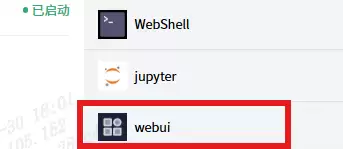
服务启动成功后,找到并点击控制台提供的“webui”入口按钮,系统会自动在浏览器中打开生成器的操作界面。
界面布局一目了然:
- 左侧区域:用于输入文字描述(你构思的画面就在这里告诉AI)。
- 中间区域:布置着生成按钮和各类微调参数。
- 右侧区域:图片显示区,你的生成成果将在这里展示。
3. 生成你的第一张AI写真
最有趣的部分来了——亲手创造出第一张孙珍妮风格的AI写真。
3.1 编写描述词(Prompt)
描述词就是你与AI沟通的“语言”。好的描述词是生成高质量图片的关键。
一个结构清晰的基础描述词通常包含:
[人物特征] + [场景设置] + [风格要求] + [画质要求]给新手朋友一个可以直接套用的示例:
孙珍妮,微笑着看向镜头,长发微卷,穿着白色连衣裙,在阳光下的花园中,自然光,高清照片质量记住几个实用技巧,能让你的描述更“到位”:
- 越具体越好:避免“漂亮的衣服”这种模糊说法,尝试“红色丝绸长裙”。
- 丰富场景细节:加入“咖啡馆室内”、“海边日落”等具体环境。
- 把控光影效果:指定“柔和的自然光”、“温暖的夕阳”。
- 强调图片质量:加上“高清”、“4K”、“专业摄影”等关键词。
3.2 调整生成参数(可选)
对于初学者,直接使用默认参数就能得到不错的效果。如果你想进行微调,可以关注这几个核心参数:
- 生成步数:通常设置在8-12步之间效果比较均衡(默认值往往就不错)。
- 引导强度:数值在7-8之间时,生成效果通常比较自然。
- 图片尺寸:1024×1024或768×1024都是常用的选择。
3.3 生成并查看结果
一切就绪,点击“生成”按钮,等待几秒钟,奇迹就会在右侧区域呈现。
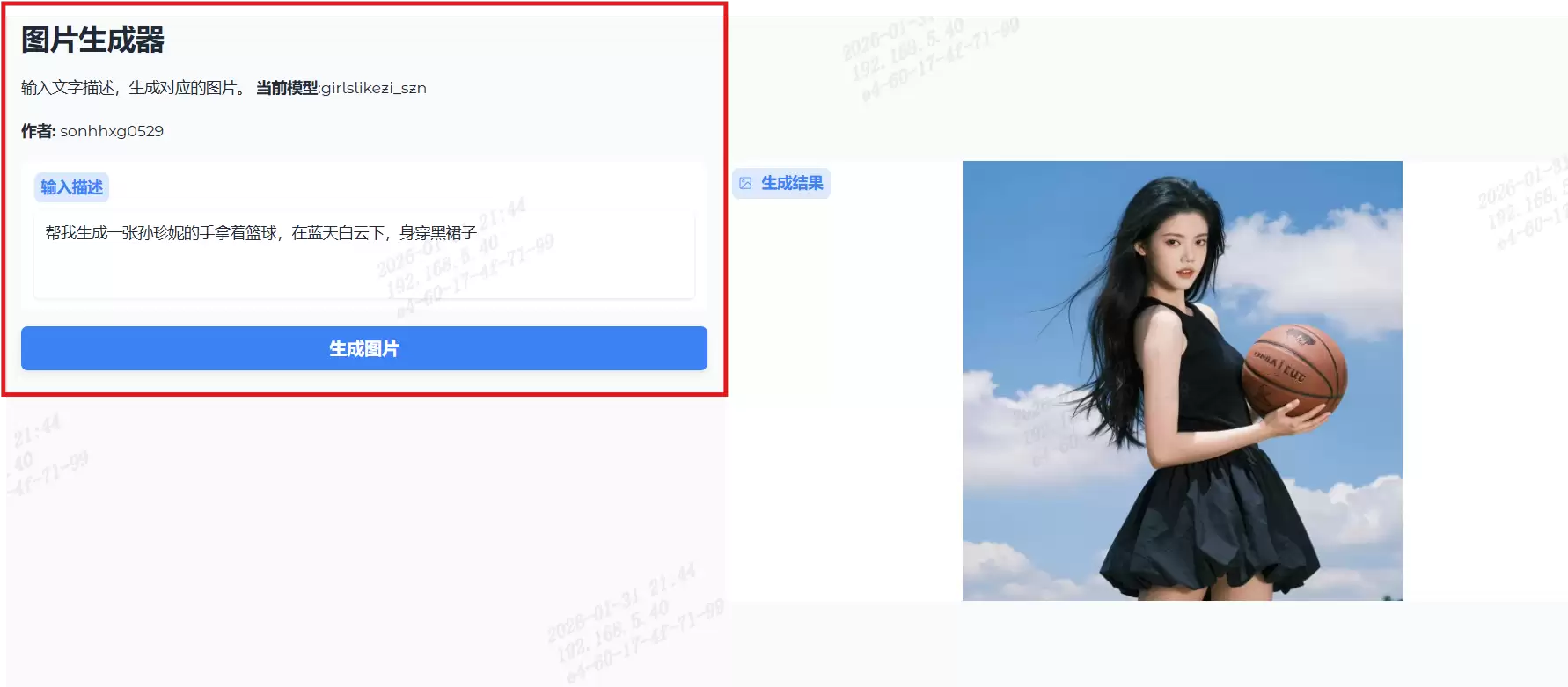
给第一次尝试的朋友一个小建议:先从简单的描述词开始,比如:“孙珍妮,微笑,自然光,半身照”。看到基础效果后,再逐步添加更多细节描述,这样更容易掌控生成方向。
4. 进阶技巧:生成更精美的写真
掌握了基础操作后,如何让你的AI写真更上一层楼?下面这些技巧可以帮到你。
4.1 描述词进阶写法
尝试在描述词中注入更多细节,画面会更生动:
孙珍妮,精致的妆容,眼神温柔,微卷的棕色长发,穿着淡蓝色雪纺长裙,站在开满鲜花的花园中,午后阳光透过树叶洒下光斑,景深效果,专业人像摄影,高清画质你还可以通过关键词指定整体风格:
- 清新风格:“自然淡妆,简单白色T恤,校园背景”。
- 时尚风格:“时尚妆容,设计感强的服装,都市街拍”。
- 古风风格:“汉服造型,古典发髻,园林背景”。
4.2 使用负面描述词
负面描述词用于告诉AI你“不想要”什么,能有效避免一些常见瑕疵,比如人物畸变或低质量渲染。
可以尝试加入这样的负面词:
模糊,畸变,多余手指,色彩失真,水印,文字,低质量,塑料感4.3 多尝试不同组合
AI生成具有一定随机性,同样的描述词多次运行可能产生不同结果。如果第一次的效果不理想:
- 微调描述词,重新生成。
- 保持描述词不变,多点击几次生成按钮。
- 适当调整参数后再次尝试。
5. 常见问题与解决方法
使用过程中可能会遇到一些小状况,别担心,大多都有解决办法。
5.1 服务启动失败
问题现象:长时间无法访问Web界面。
解决方法:
- 首先检查日志文件,查看是否有明确的错误信息。
- 尝试重新部署镜像。
- 如果错误提示资源不足,可以考虑选择更高配置的方案。
5.2 生成效果不理想
问题现象:图片质量差或与预期不符。
解决方法:
- 优化描述词,使其更加具体和详细。
- 添加负面描述词,排除不想要的效果。
- 调整生成步数(建议在8-12步范围内尝试)。
5.3 生成速度慢
问题现象:点击生成后等待时间过长。
解决方法:
- 检查本地网络连接是否稳定。
- 尝试减小生成图片的尺寸。
- 适当降低生成步数。
6. 创意应用场景
这个工具不止能生成单张照片,还能玩出很多花样。
6.1 创作系列写真
用同一主题的描述词生成不同角度和表情的照片,组合成一套完整的写真集。例如:
第一张:孙珍妮正面微笑,自然光
第二张:侧脸沉思表情,柔光
第三张:回眸一笑,逆光效果
6.2 尝试不同风格
通过修改描述词,可以轻松探索多种人物风格:
- 日常风:休闲装扮,生活化场景。
- 职业风:正装造型,办公室环境。
- 艺术风:创意服装,抽象背景。
- 节日风:特定节日服饰,对应场景装饰。
6.3 制作头像和壁纸
生成适合不同用途的图片:
- 头像版本:侧重于近距离特写,背景简洁干净。
- 壁纸版本:采用全身照或半身照,注重整体的美观构图。
7. 总结
走到这里,你已经成功部署了专属的孙珍妮AI写真生成器,并且掌握了从基础到进阶的生成技巧。
关键收获盘点一下:
- ✅ 掌握了AI生成服务的一键部署流程。
- ✅ 学会了编写有效描述词的核心方法。
- ✅ 能够生成并调控不同风格的写真照片。
- ✅ 了解了优化生成效果的实用技巧。
接下来的练习建议:
- 多花时间练习描述词写作,这是影响出图效果最关键的环节。
- 大胆尝试不同的参数组合,找到最适合你需求的“黄金设置”。
- 开拓思路,探索更多个性化的创意应用场景。
现在,你的AI创作之旅正式启程。记住,熟练运用的秘诀就是多尝试、多实践。每一次点击生成都可能带来新的惊喜,享受这个充满创造力的过程吧!


