
对于GitHub初学者来说,陌生的专业术语和命令行操作确实容易让人望而却步。但别担心,掌握Git基础并不难。关键在于选择合适的学习路径与工具,例如利用集成Git环境的在线平台,就能快速上手实践。以下这份精心整理的GitHub入门指南,希望能帮你理清思路,顺利开启代码托管之旅。
1. GitHub账号注册
注册是第一步,也是最简单的环节。前往GitHub官方网站,点击注册按钮后,按提示填写用户名、邮箱和密码即可。这里有个小建议:用户名尽量简洁易记,因为它将成为你个人主页网址的一部分。完成邮箱验证后,为了账户安全,强烈建议立即开启双重认证(2FA)。
2. 创建第一个仓库
登录账号后,点击页面右上角的加号,选择“New repository”,进入仓库创建页面。以下是几个关键选项的说明:
- 仓库名称:建议使用英文小写字母和连字符组合,这样更规范且便于分享。
- 公开与私有:Public(公开)仓库对所有人可见,适合开源项目;Private(私有)仓库仅限你或指定协作者访问。
- 初始化README:建议勾选此项。README文件相当于项目的“说明书”,用Markdown格式编写,对展示项目至关重要。
- .gitignore文件:用于告诉Git哪些文件或目录无需纳入版本管理。可根据项目类型(如Python、Node.js等)直接选择对应的模板,非常方便。
3. Git基础命令实战
在本地安装Git后,即可开始练习核心命令。以下是日常使用频率最高的几个命令:
git clone 仓库地址:将远程仓库完整克隆到本地。git add 文件名:将工作区的修改添加到暂存区,准备提交。git commit -m “描述信息”:将暂存区内容正式提交到本地仓库,并附上更改说明。git push origin 分支名:将本地提交推送至远程仓库(如GitHub)。
每个命令都有特定场景。初学者不妨先用一个简单的文本文件练习,体验“修改-添加-提交-推送”的完整流程。
4. 分支管理入门
分支是Git最强大也是最核心的功能之一,允许你在独立环境中开发新功能,而不影响主线代码。
git branch:查看当前仓库所有分支,并标识当前所在分支。git checkout -b 新分支名:创建并立即切换到新分支。- 重要提示:合并分支前,记得先拉取(pull)远程仓库的最新代码,以减少冲突。
建议先在本地创建几个测试分支练习,熟悉创建、切换和合并操作后,再操作远程分支。
5. GitHub Pages部署
GitHub Pages是一项免费的静态网站托管服务,非常适合部署个人主页、项目文档或博客。
- 进入仓库,点击“Settings”选项卡,找到“Pages”功能并开启。
- 您可以选择将站点部署在仓库的某个分支(如main)上,或部署在docs文件夹内。
- 上传HTML、CSS等静态文件后,通常几分钟内即可通过GitHub提供的链接访问您的网站。
亲手部署出第一个可访问的页面,那种成就感是实实在在的。
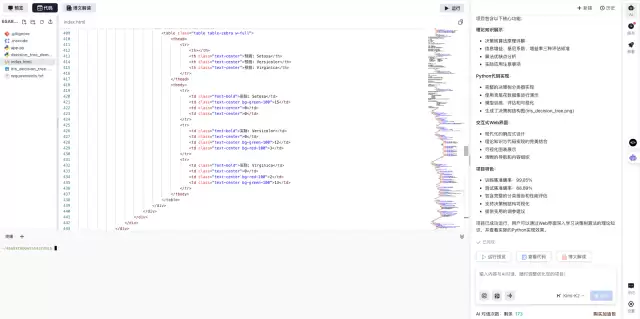
在整个学习过程中,选对练习平台能事半功倍。例如,有些在线开发平台已预置完整的Git环境,让你无需在本地繁琐配置,直接在网页上就能练习所有Git命令。更便捷的是,这类平台还能根据你输入的具体问题(如“如何解决Git合并冲突”),实时生成对应的分步教程和示例代码,让学习更具针对性。
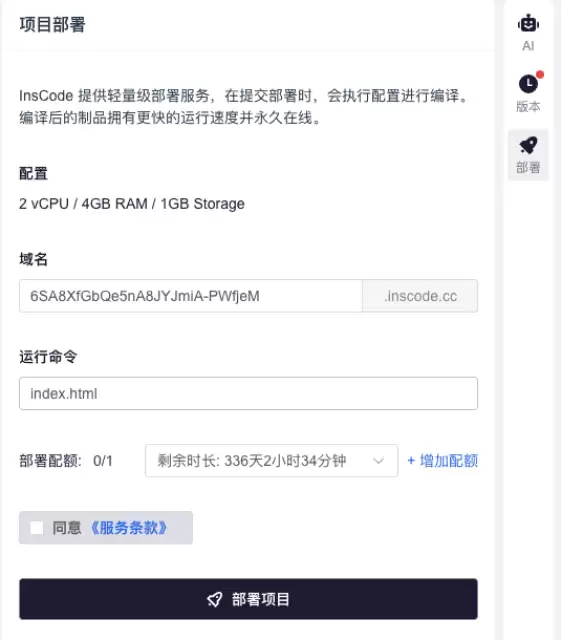
对于静态页面项目,平台提供的一键部署功能对新手极为友好。你无需担心服务器配置等复杂问题,完成HTML文件编写后,只需点击部署按钮,就能立即获得一个可公开访问的网址。入门练习不妨从一份简单的个人简历页面开始,逐步积累信心和经验,再过渡到更复杂的项目中去。


