
对于刚踏入Web开发领域的新手而言,从零开始配置开发环境、学习各类工具链的使用,往往是第一道难以逾越的门槛。有没有一种方式,能够让我们跳过这些繁琐的步骤,直接聚焦于代码逻辑与功能实现?近期尝试的ZeroOmega云开发平台,正好提供了这样的解决方案。它凭借云端一体化开发环境,帮助初学者快速上手,将创意转化为可视化的网页应用。接下来,我们以经典的待办事项(To-Do List)应用为例,分享从环境搭建到功能实现的完整学习路径。
1. 开发环境准备:三分钟极速启动
与本地开发不同,ZeroOmega省去了安装Node.js、配置包管理工具等复杂环节。整个过程非常直观:
- 通过邮箱注册并验证ZeroOmega账号即可使用。
- 登录后进入控制台,点击“新建项目”。
- 在丰富的模板库中,选择“基础Web项目”(通常已包含HTML、CSS和JavaScript的基础结构)。
点击创建后,系统会自动生成一个标准的项目文件夹,里面已经准备好了index.html、style.css和script.js这三个核心文件。这意味着,你可以立刻开始编写代码,无需担心环境兼容性问题。
2. 待办事项应用开发:四步构建核心功能
我们的目标是构建一个具备添加、完成和删除任务的待办清单。可以将其拆解为四个清晰的步骤:
第一步:搭建页面骨架(HTML)
在index.html中,我们需要构建几个关键元素:一个用于输入新任务的文本框、一个“添加”按钮,以及一个用于展示所有任务的列表容器。务必为这些元素设置唯一的ID或类名,方便后续通过JavaScript进行DOM操作。
第二步:增添视觉样式(CSS)
在style.css中,为任务项打造清晰的视觉反馈效果。例如,可以为每个任务设计成卡片样式,并通过不同的背景色或删除线来区分“未完成”和“已完成”状态。建议先以桌面端布局为主,确保功能完整后,再考虑移动端的响应式适配。
第三步:注入交互逻辑(JavaScript)
这是应用的核心。在script.js中,我们需要:
- 监听“添加”按钮的点击事件,获取输入框内容,并将其动态创建为新的列表项插入到DOM中。
- 为每个任务项绑定事件:点击完成按钮时切换样式标记为已完成,点击删除按钮时从列表中移除该任务。
- 合理运用事件委托机制,对于动态生成元素能显著提升性能。
第四步:实现数据持久化
为了让刷新页面后任务不丢失,我们需要利用浏览器提供的localStorage持久化存储。思路是:每当任务列表发生变化(增、删、改状态)时,都将当前的整个任务数组转换为JSON字符串存入localStorage;当页面加载时,再从中读取数据并重新渲染到页面上。
在整个编码过程中,ZeroOmega提供的实时预览功能十分关键。每写一段代码,都可以即时看到效果,这种正向反馈能极大提升学习动力和调试效率。
3. 常见问题与解决方案
在实践过程中,新手常会遇到一些典型问题,这里列举几个并提供解决思路:
- 事件监听不生效:首先检查JavaScript代码是否在DOM元素加载完成后执行,或者是否使用了事件委托。善于使用
console.log输出变量值,是排查问题的基本方法。 - CSS样式不生效:打开浏览器开发者工具,检查元素的样式计算面板,看预期的样式是否被其他更高优先级的规则覆盖。掌握CSS选择器权重规则是解决问题的关键。
- 数据存储出错:牢记
localStorage只能存储字符串。存储对象或数组前,必须先使用JSON.stringify()序列化为字符串;读取数据时再通过JSON.parse()还原。 - 页面中文乱码:确保HTML文件
区域已添加字符集声明:。
4. 功能扩展与进阶练习
在基础版本运行无误后,可以尝试挑战以下扩展功能,这些练习能帮助你更深入地掌握前端开发技能:
- 任务分类:为任务添加“工作”、“生活”、“学习”等标签,并实现根据标签筛选显示任务。
- 优先级排序:允许用户为任务设置优先级(如高、中、低),并实现按优先级排序,或通过拖拽排序调整任务顺序。
- 截止日期提醒:为任务添加日期选择功能,并实现临近截止日期的视觉提醒(例如高亮显示)。
- 响应式布局:通过媒体查询(Media Queries)优化CSS样式,使应用在手机和平板上有更好的浏览体验。
每一项扩展功能都可作为独立的小项目进行练习。先拆解需求,再规划代码结构,最后逐步实现。ZeroOmega的代码编辑环境通常提供代码提示与自动补全功能,能辅助你更流畅地完成这些练习。
总结与体验
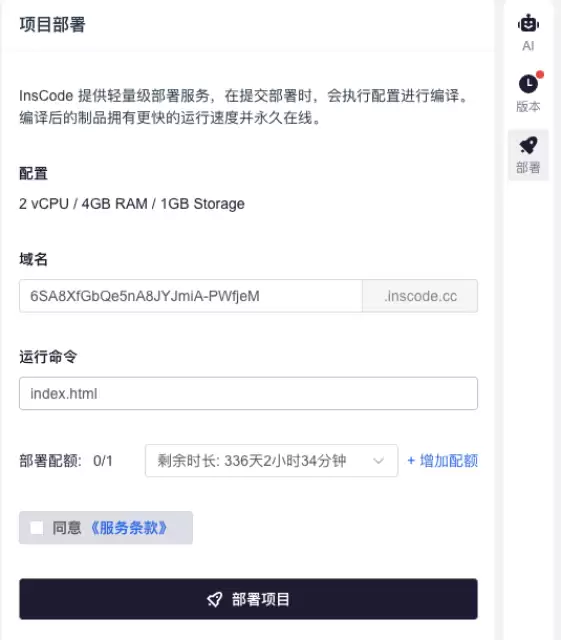
通过完成整个项目,最深的体会是“聚焦”的重要性。开发者能够将全部精力集中于代码逻辑、用户体验与功能实现,无需分心环境配置、服务器部署等运维事务。代码编写完成后,平台通常提供一键部署功能,立即生成可公开访问的网页链接,这种即时正向反馈对初学者来说是巨大的学习动力。
对于希望入门Web开发的学习者,从这样一个可视化直观、反馈即时的小项目入手,无疑是树立信心和激发兴趣的绝佳途径。掌握基础模式后,即可举一反三,尝试开发天气预报、个人博客等更多有趣的Web应用。


