刚接触Stable Diffusion的新手朋友,面对那个功能繁多的WebUI界面,第一眼可能会觉得有点无从下手。别担心,界面上的东西虽然多,但理解起来并不复杂。今天,我们就来把最核心的“文生图”界面拆解一遍,让你快速上手。
首先映入眼帘的,肯定是那个最大的文本框——提示词(Prompt)输入框。这里就是你用文字描述梦想画面的地方。关于如何写好提示词,那是另一个大学问,我们之前已经详细讨论过。这里要提醒的是,提示词框有长度限制,你可以在设置里调整这个上限。一般来说,提示词越长,生成所需的时间也会略微增加,但不像提升分辨率那样对时间影响巨大。关键一点:别堆砌过长的句子,精炼、准确的关键词组合往往效果更好。

在提示词框下面,通常紧跟着它的好搭档——反向提示词(Negative Prompt)框。顾名思义,这里用来填写你不希望在图片中间出现的东西,比如“模糊的手”、“多余的手指”、“画质差”等,能有效规避一些常见的模型缺陷。

写提示词时,你可能会用到权重语法,比如用括号把某个词括起来,后面跟上冒号和数字:(signature:1.2)。这意思是给这个词赋予1.2倍的强调权重。不过要注意,权重不宜过高,一般不建议超过1.5,否则很容易导致图像出现扭曲或不可预料的奇怪元素。
采样器与步数:选择你的“画师”与“精细度”
接下来看看采样方法(Sampler)。你可以把它想象成不同风格和作画习惯的画师。Euler a作为默认选项,速度快,效果稳定,是很多人的首选。后面那些带“DPM++”或“Karras”字样的,通常能产出更细腻、质量更高的结果,但速度会慢不少。一个实用的策略是:前期大量尝试和构思时,用Euler a快速出图;等到最后阶段需要精细优化时,再换用更慢但更好的采样器。

采样步数(Sampling Steps)则决定了这位“画师”的工作精细程度。步数越高,理论上图像细节处理得越充分,生成时间也越长。但这里有个边际效应:每个采样方法都有一个“收益拐点”,步数超过这个点后,画质提升就不明显了,纯属浪费时间。前期文生图探索时,步数不用拉得太高;等到图生图精修时,再适当提高步数,往往性价比更高。

分辨率、修复与批量生成
分辨率(Width & Height)大家都很熟悉。核心原则是:不要超出你所用模型的“舒适区”。每个模型都是在特定分辨率范围的图像上训练的,超出这个范围,容易出现人物多头、多肢或图案错乱。这个“舒适区间”需要你自己对不同模型进行尝试和摸索。
“面部修复(Restore faces)”功能主要是针对真人模型优化人脸,如果你主要画二次元风格,通常不需要开启。
“高清修复(Hires. fix)”是一个先出小图再放大的功能。很多人觉得在文生图阶段直接开启它必要性不大,因为完全可以在后续的图生图环节,用专门的放大算法进行更灵活的控制。
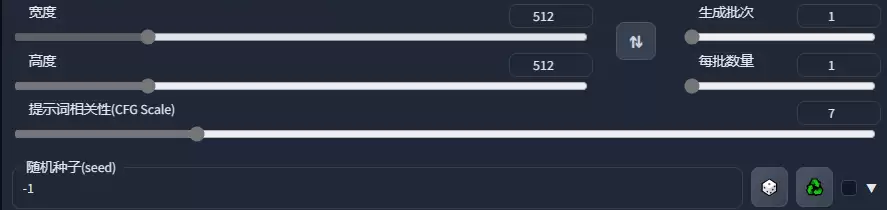
批量生成方面,“生成批次(Batch count)”和“每批数量(Batch size)”都能一次生成多张图。区别在于:按“批次”生成,每张图之间的随机性差异会更大一些;而按“每批数量”生成,同一批内的图会稍微更相似。你可以根据是想要更多样性还是更高效率来选择。
关键参数:CFG与种子
提示词相关性(CFG Scale)是一个非常重要的参数。它控制AI在多大程度上听从你的提示词指挥。数值越低,AI自由发挥的空间越大;数值越高,则越严格地遵循你的提示词。这个值不能太大也不能太小,通常在7到12之间是一个比较安全的甜点区。当然,具体模型可能有不同偏好,需要你稍加尝试。
随机种子(Seed)可以理解为图像的“DNA序列”。固定一个种子值,即使多次生成,只要其他参数不变,得到的图像就会非常相似。设为-1则代表每次都是全新随机。当你得到一张满意的构图但想微调细节时,固定种子就非常有用了。

进阶功能入口:ControlNet与附加网络
ControlNet是一个革命性的插件,能让你精确控制姿势、构图、线条等,功能非常强大。由于内容较多,这里不展开详述。

如果你想使用LoRA、超网络(Hypernetwork)或嵌入式(Embedding)等模型,需要点击生成按钮下方那个类似红色棋子的图标。

点击后,会弹出一个模型选择面板,选择你想要的模型后,它的触发词会自动添加到你的提示词框中。

添加的LoRA提示词同样支持权重调整,语法和普通提示词一样,比如 `

其他生成模式与错误排查
在界面顶部,你还会看到“图生图(img2img)”和“局部重绘(inpaint)”的标签页,功能正如其名。“附加功能(Extras)”标签页则主要用于使用各种超分辨率算法来放大图片。

最后一个小贴士:如果你的生成过程报错了,别慌,仔细看一下生成按钮下方区域出现的英文提示,它通常能告诉你问题出在哪里,比如显存不足(CUDA out of memory)、模型加载失败等。
好了,Stable Diffusion文生图界面的核心功能就介绍到这里。掌握这些,你已经可以开始自由地创作了。下一期,我们再深入聊聊“图生图”的妙用。