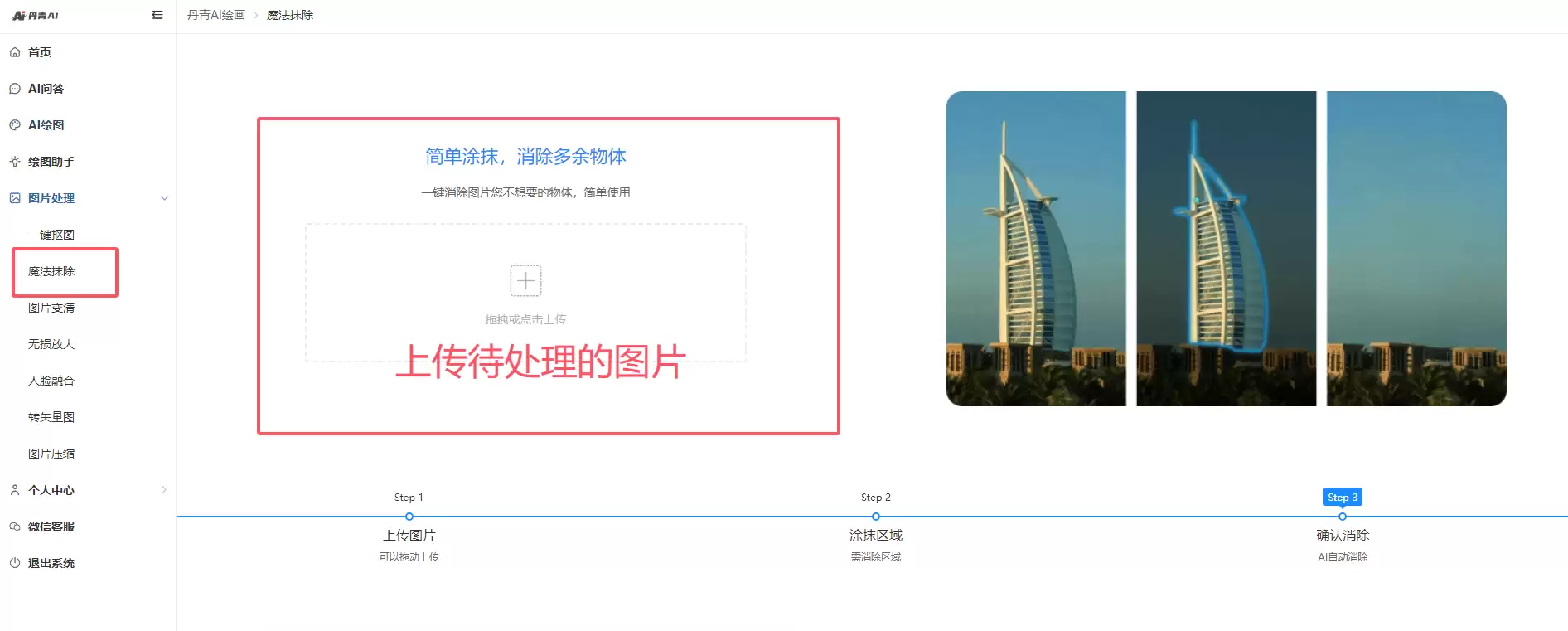
在图片处理过程中,AI消除功能如同“后悔药”一般实用。它可以精准删除画面中多余的物体、人物、车辆或动物,同时完美保留周围背景,仿佛干扰元素从未存在。下图展示的正是此类工具的网页版界面,通常在导航栏中寻找“魔法抹除”或类似选项,即可找到上传图片的入口。
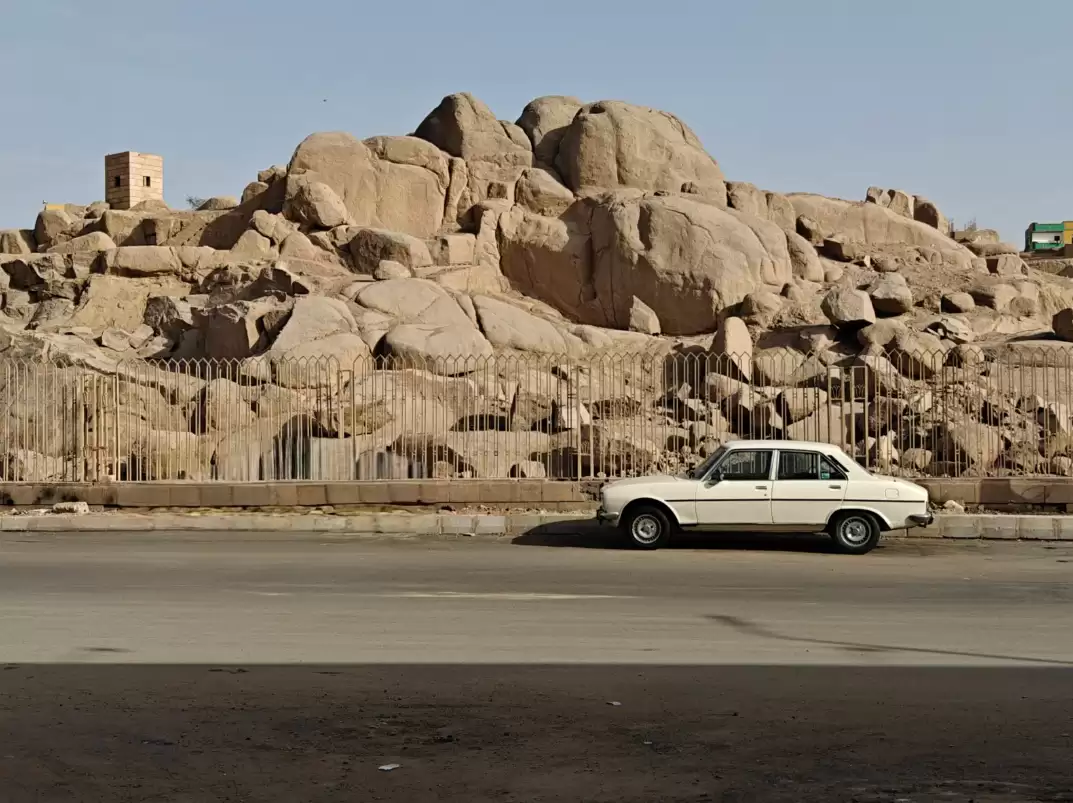
以街景照片中的小汽车消除为例,我们实际操作一遍流程,并指出需要留意的关键细节。
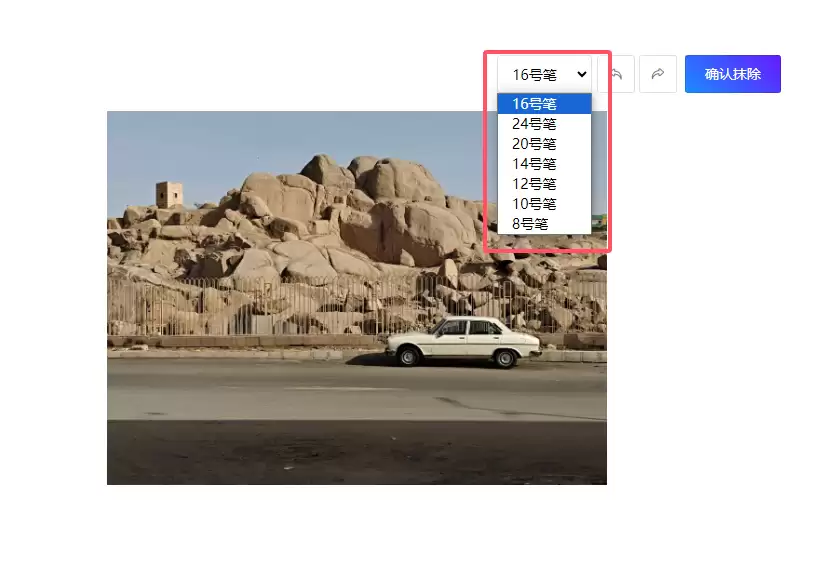
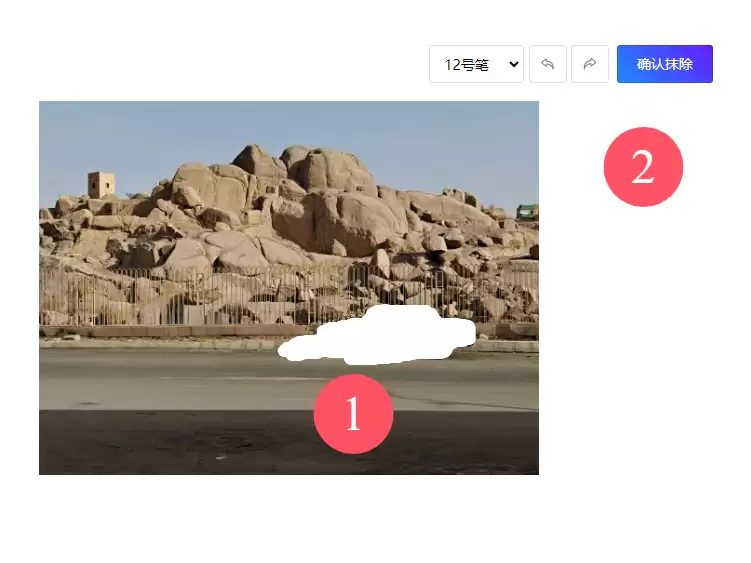
上传图片后,首先要关注画笔大小的设置。这一选项非常关键——笔刷过大容易误擦周围区域,过小则涂抹效率偏低。基本原则是:根据待消除物体的面积,选择刚好能覆盖该物体的画笔尺寸。
接着,用画笔仔细涂抹需要消除的区域。有一个让结果更自然的技巧:别忘了将物体的影子也一同涂抹。AI在修复空白区域时,若能同时参考光影信息,生成的画面会更加和谐。涂抹完成后,如下方图示,点击“确认抹除”按钮即可。操作过程中如果画错了,不必担心,旁边的“返回”和“继续”按钮可以随时撤销或重做。
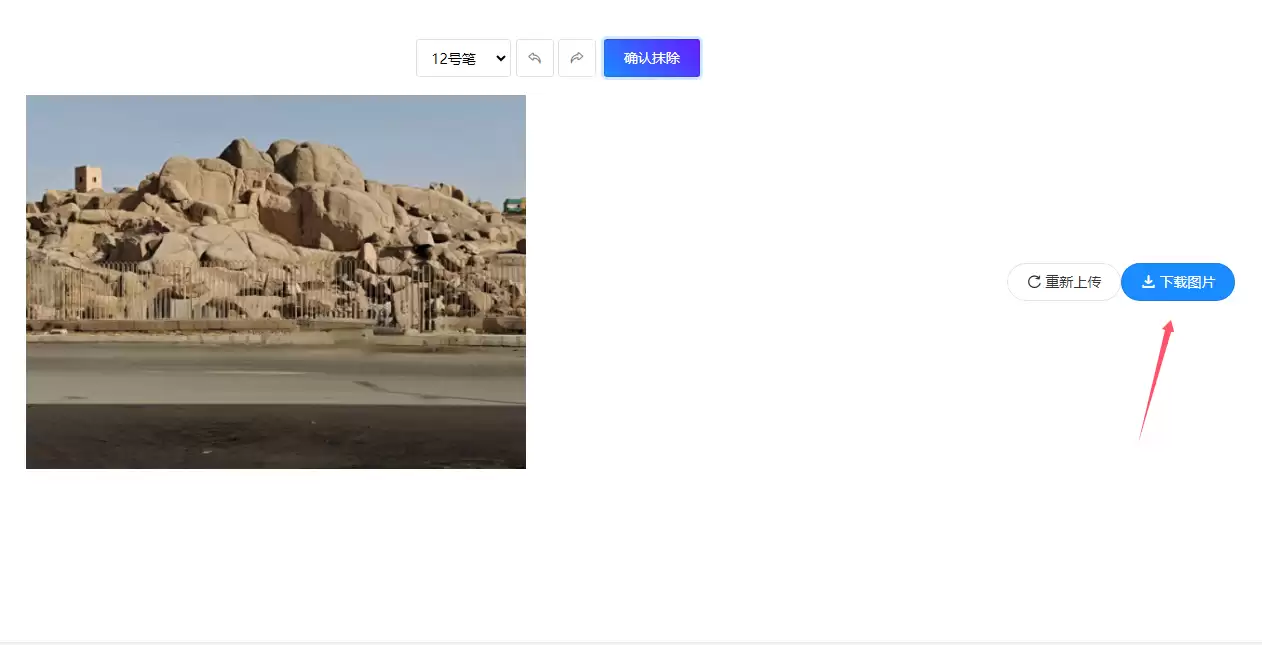
稍等片刻,处理结果便会呈现。如果效果满意,直接点击“下载图片”即可保存到本地使用。
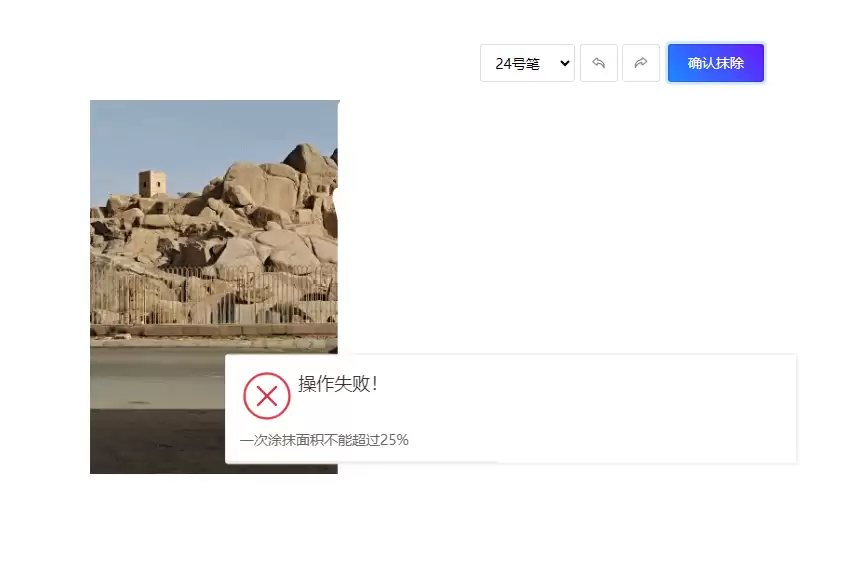
最后提醒一下,这类工具通常有使用限制:单次涂抹的面积建议不超过画面总面积的25%。若超出该比例,系统很可能会报错。此时需要返回,将大区域分成多次分批涂抹,才能顺利完成操作。