前言
先梳理几个关键判断:Cursor 如今已成为 AI 编程工具中不可忽视的存在,但很多用户初次打开时,面对密集的界面布局往往感到困惑。侧边栏、编辑器、终端、Agent 对话区……这些模块具体如何运用?哪些是核心功能、哪些可以先忽略?今天这篇文章,我们将逐一拆解,带你彻底掌握 Cursor 界面操作。
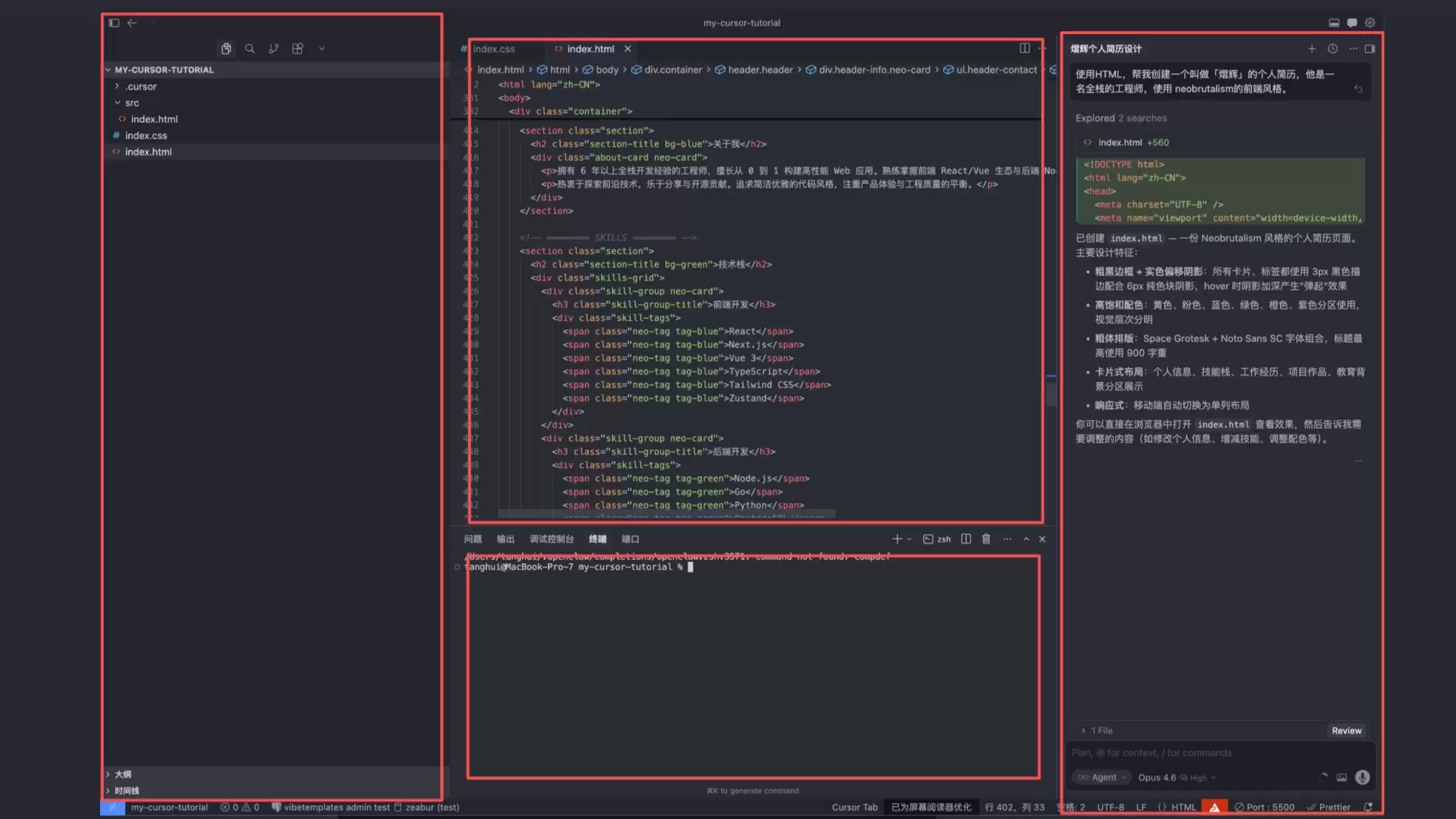
一、熟悉 Cursor 界面
- 侧边栏:提供资源管理、搜索、Git 集成、插件扩展等功能的入口。
- 代码编辑区:用于查看和编辑代码的主要区域。
- 终端:通过「终端 → 新建终端」即可打开,用于运行各类命令,后续使用中会频繁接触。
- Agent 对话区:这是使用 Cursor 最核心的部分——与 AI Agent 进行交互对话。
下面我们逐一详解各个部分的功能与用法。
1.1 侧边栏
1.1.1 资源管理器
侧边栏的第一个模块是资源管理器,你可以在此查看当前项目的所有文件和文件夹。支持点击创建新文件(如 index.css),或创建文件夹(如 src)——这是存放资源文件的常用命名。在某个文件夹上右键,还能在该文件夹下继续新建文件或子文件夹。
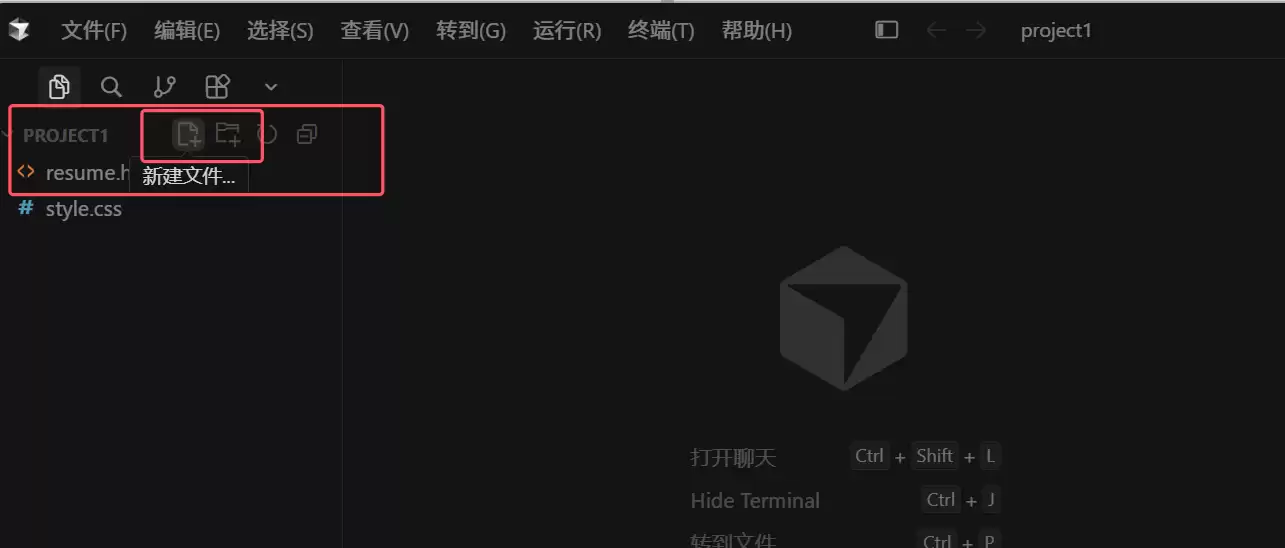
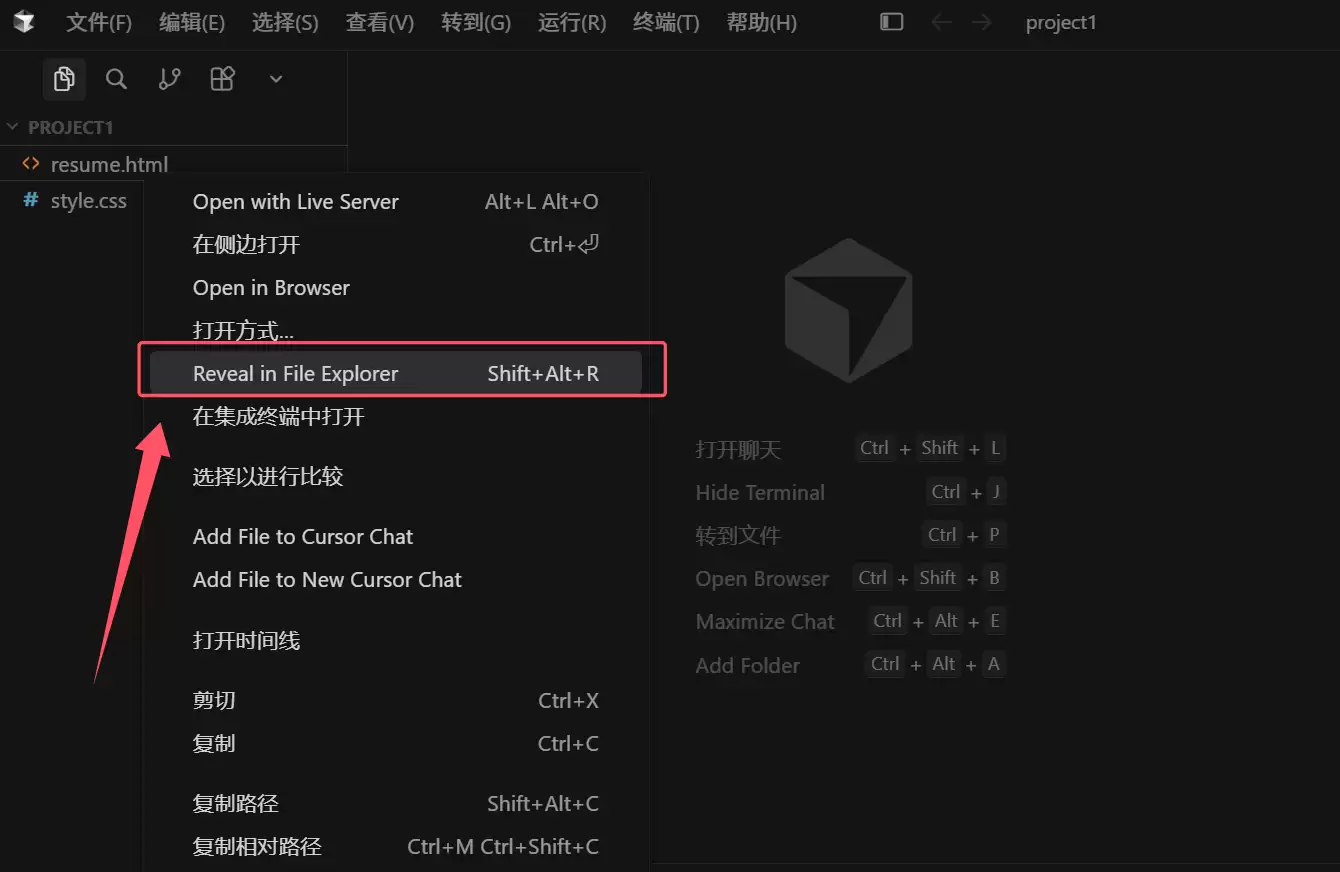
资源管理器中有几个非常实用的操作,务必掌握:
Reveal in Finder(在文件夹中打开):右键点击文件,选择 Reveal in Finder,即可在系统文件管理器中定位到该文件的实际位置。这一功能在日常开发中极为常用。
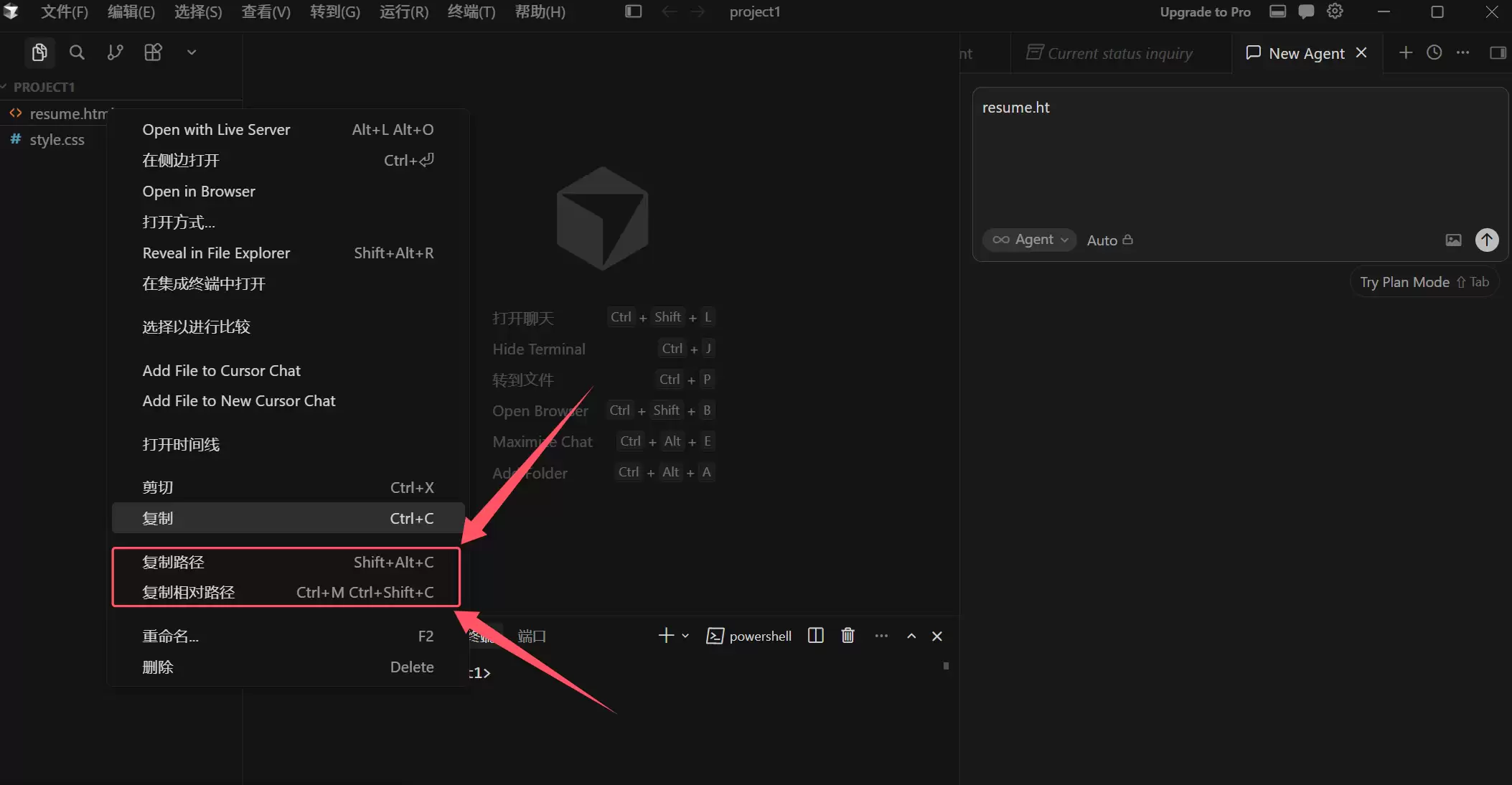
复制路径:右键选择「复制路径」,可以获取该文件在电脑上的完整绝对路径。当你对某个文件的具体位置不确定时,把这个完整路径提供给 AI,它就能精准定位。
复制相对路径:与复制路径不同,复制相对路径获取的是相对于当前项目根目录的路径。例如复制 index.html 的相对路径,得到的就是 src/index.html。这个路径非常适合在 Agent 对话中提供给 AI,因为 AI 只需知道项目内的相对位置,无需你的电脑全局路径。这样能有效节省 token,同时提升 AI 的检索效率。
1.1.2 搜索
当项目包含多个文件时,你可以通过搜索功能快速定位到某段代码或某个文件。搜索到后,同样可以配合「复制相对路径」将路径粘贴给 AI,这样 AI 就不必全局检索文件目录,帮你节省大量 token。
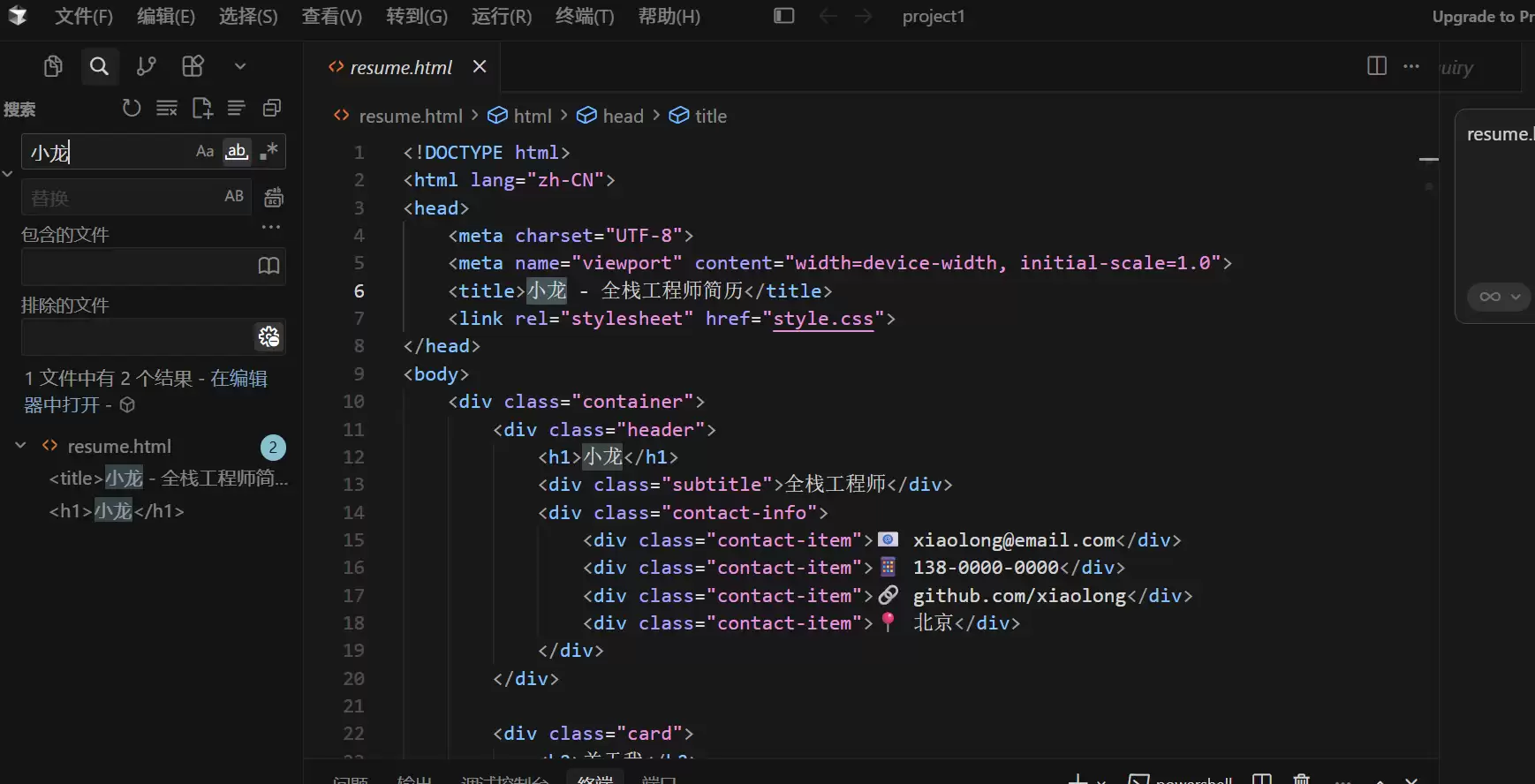
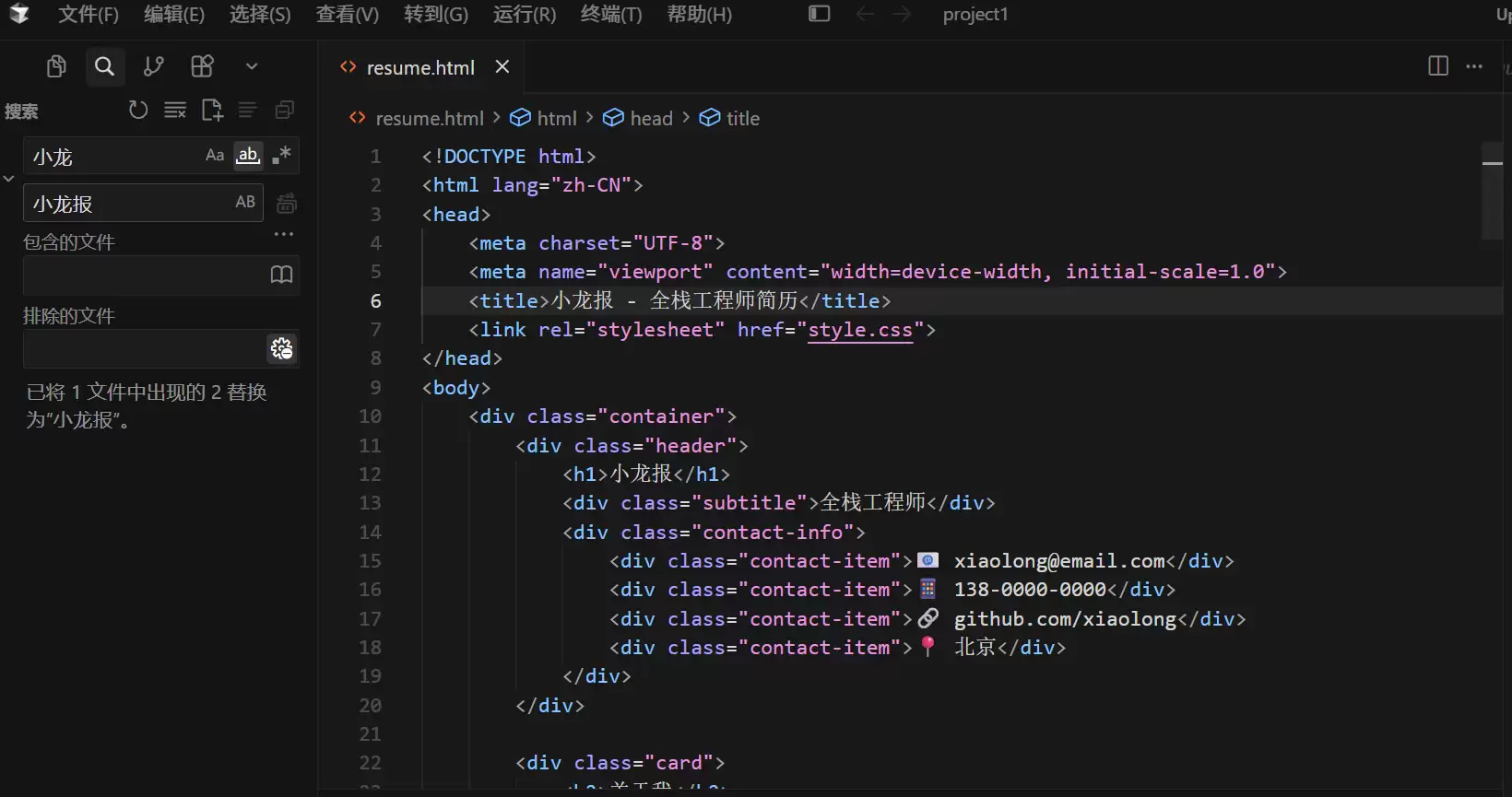
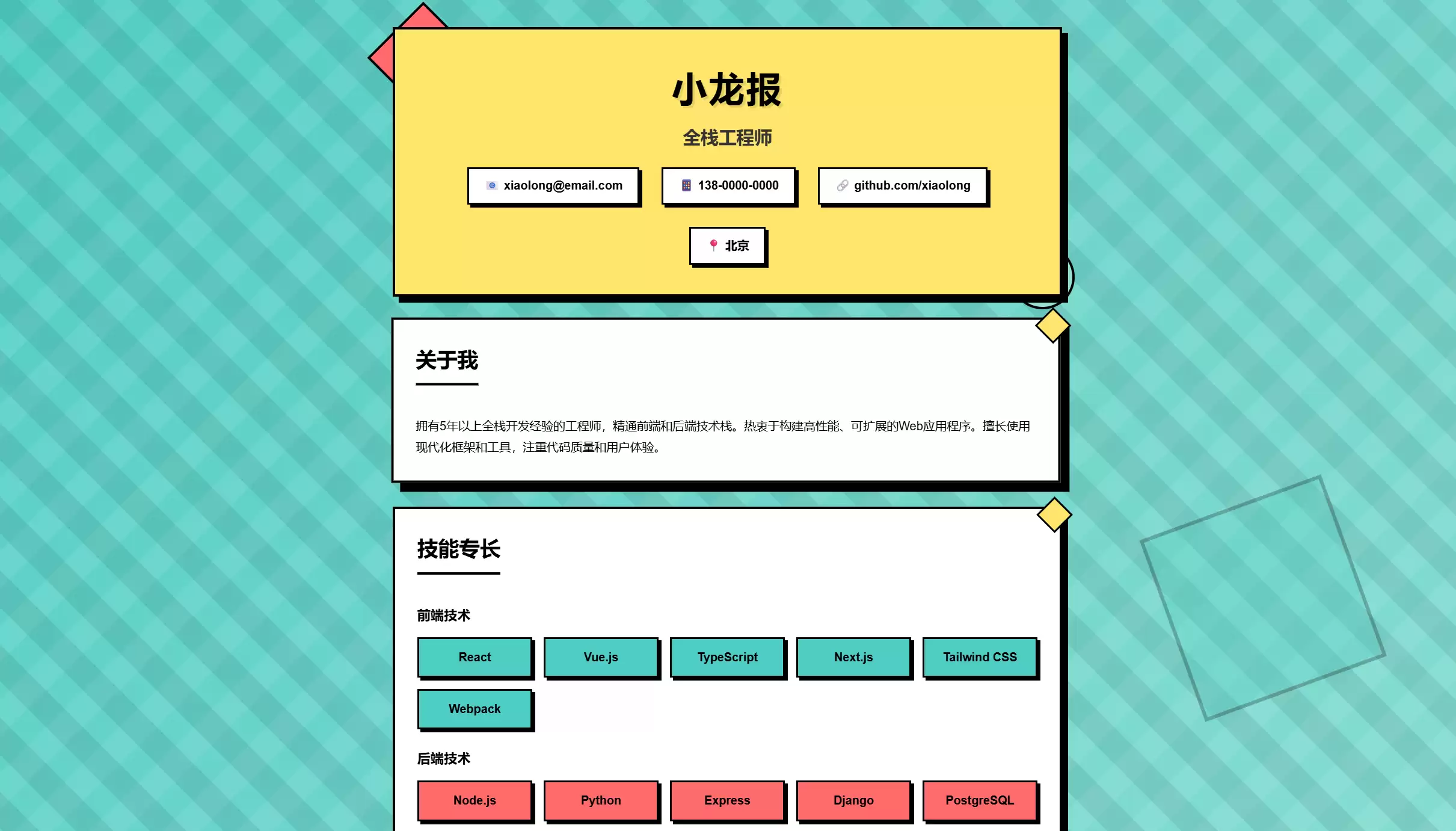
另外,搜索功能不仅支持查找,还具备全局替换能力。打开替换面板后,你可以批量替换项目中的文案。相比让 AI 执行替换,手动使用全局替换更加精确,也更省 token。这个技巧建议大家熟练掌握。
1.1.3 Git集成
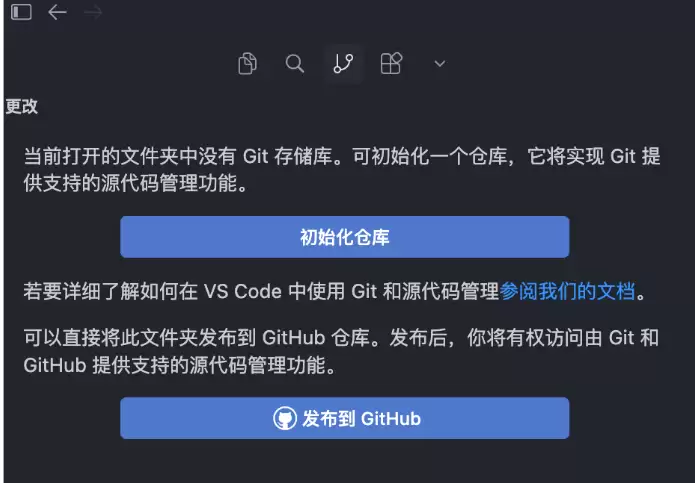
Git 集成是一项关键功能,简单来说,Git 是版本管理工具。初始化项目的 Git 后,你就能清晰管理项目的版本历史——如果对 AI 生成的结果不满意,可以轻松撤回或回到指定版本。
1.1.4 插件与扩展
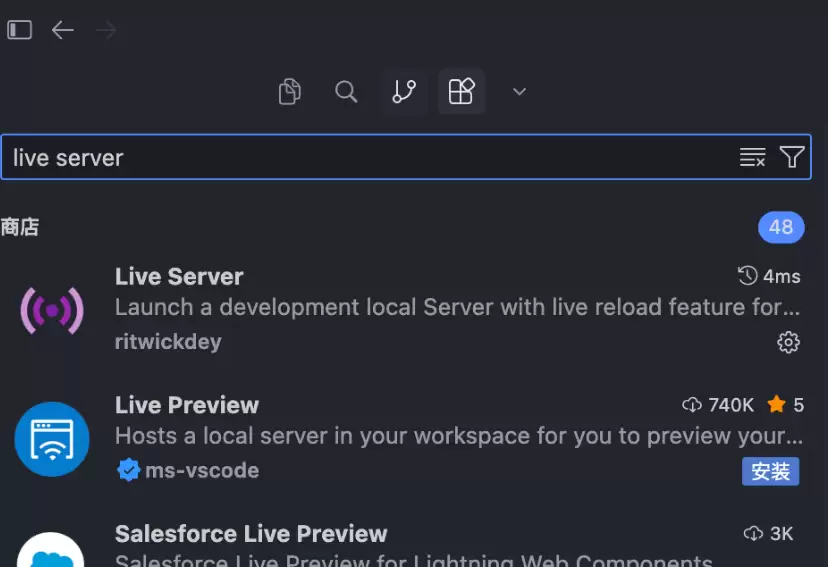
最后是插件扩展功能。建议初始安装两个插件:Chinese(中文语言包)和之前提到的 Live Server。其他插件按需安装即可,例如 Markdown 预览插件等。插件概念与浏览器扩展类似,有需要时再去搜索安装。
1.2 代码编辑器
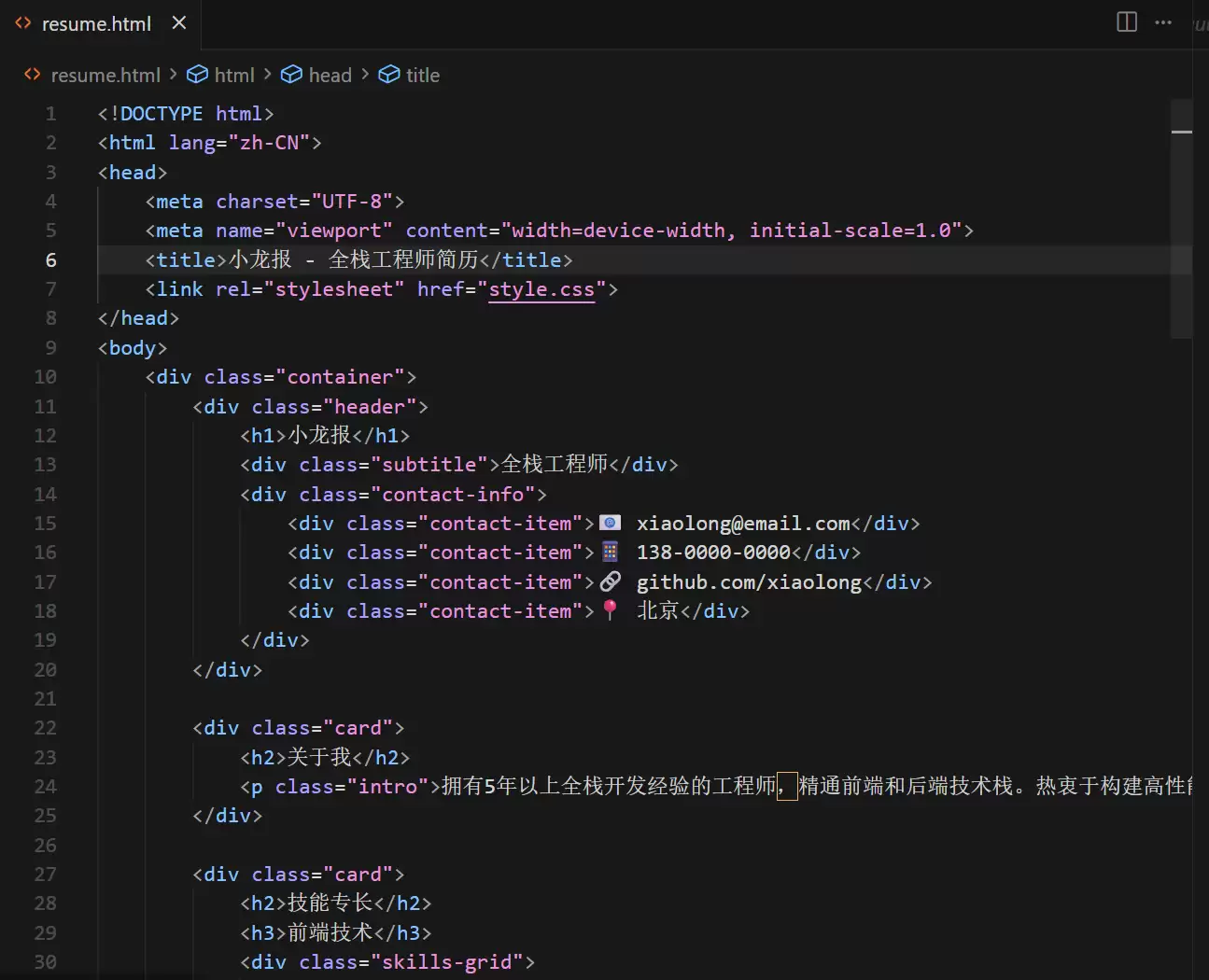
中间最大的区域即为代码编辑器,方便预览和编辑代码。不过在 AI 编程场景下,大多数情况下我们不会手动查看或编辑代码。但大家需要知道,一些简单代码其实可以看懂,比如 HTML 结构——由标签包裹的区块非常直观。
这里还有个值得注意的点:如果安装了 Claude Code 插件,可以在代码编辑区右上角直接打开 Claude Code,也就是说完全能在 Cursor 中使用 Claude Code,接入十分便捷。同样,若安装了 Codex 插件,也可打开 Codex 的 Sidebar,在 Cursor 内直接使用 Codex。
1.3 终端
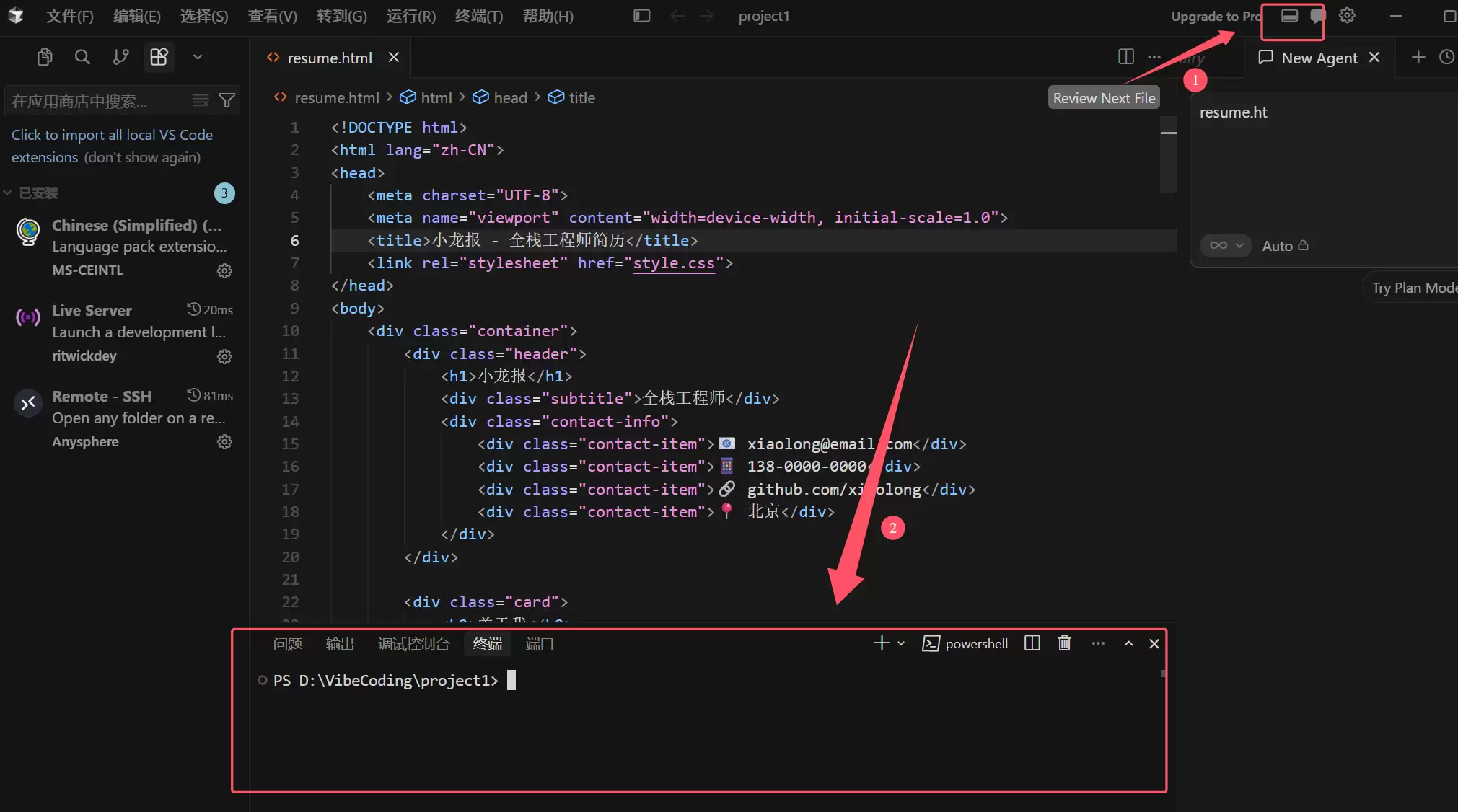
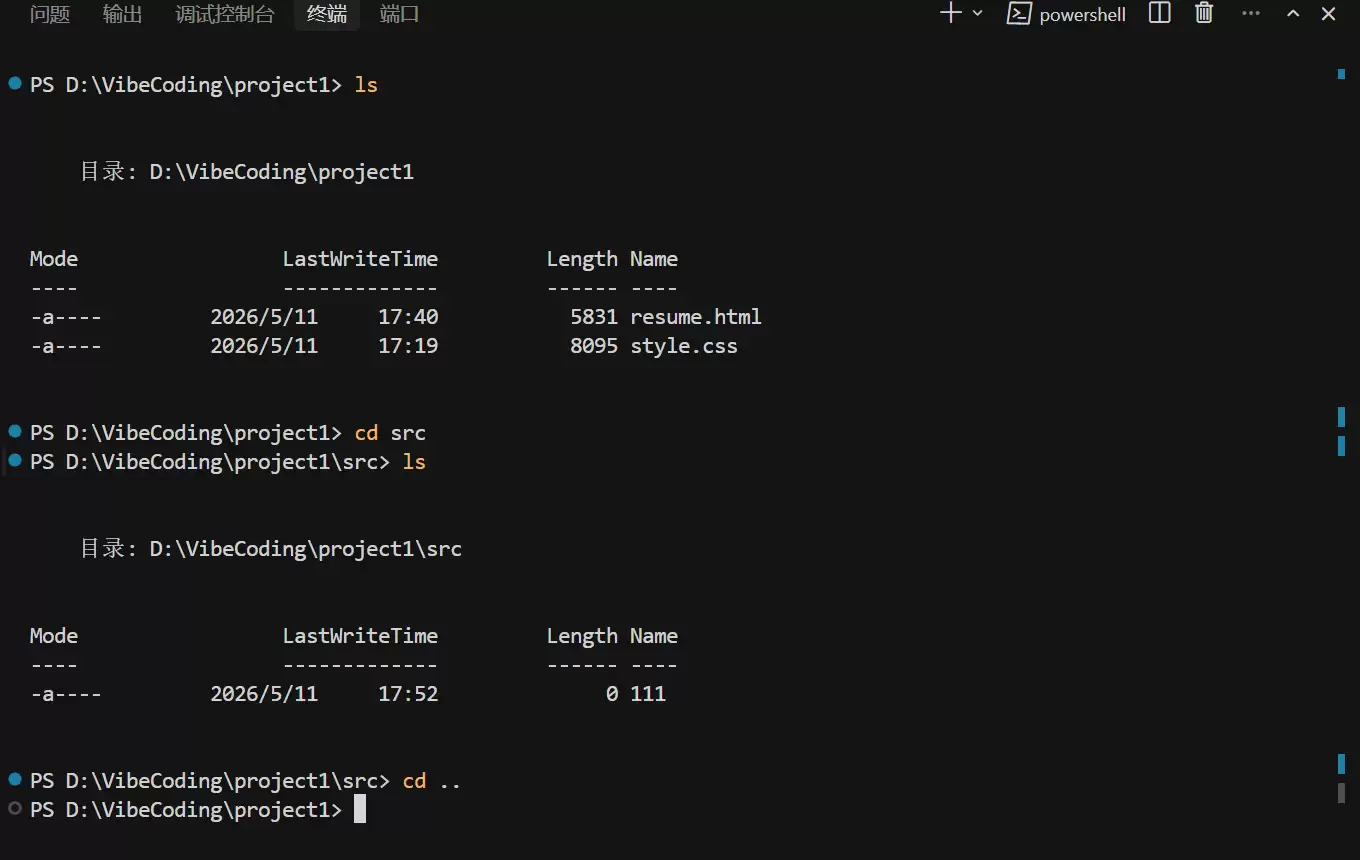
终端是我们非常频繁使用的区域。终端本质是命令行,用于输入和执行各种命令。初次接触终端可能有些畏难,但使用几次后你会发现,常用的命令就那么几个,非常简单。
先介绍几个最常用的项目命令:
npm install(或 pnpm install):安装项目的依赖包。两者作用相同,区别会在后续课程中讲解。npm run dev:启动项目。此命令在后续课程中会频繁使用。
再介绍几个基础的终端命令:
ls:列出当前目录下的所有文件和文件夹。执行后你会看到 index.css、index.html、src 等。cd:进入某个目录。例如 cd src 会进入 src 目录,进入后再执行 ls,就能看到 src 目录下的文件。cd ..:返回上一层目录。例如从 src 目录执行 cd ..,即回到项目根目录。
1.4 AI 核心(Agent 对话区)
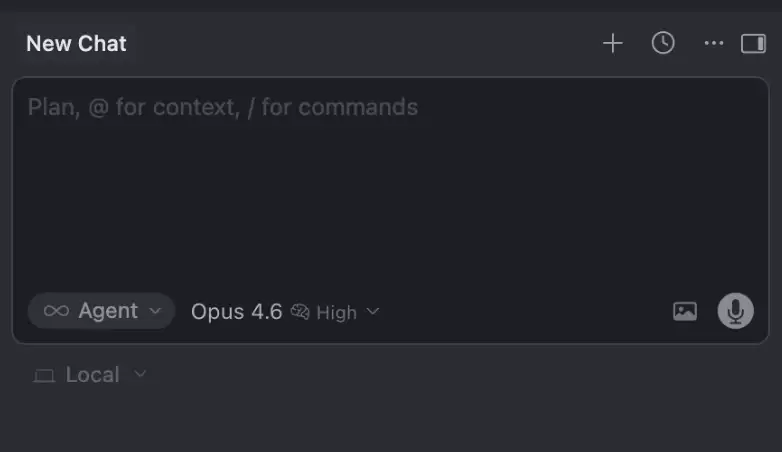
最后也是最核心的部分——Agent 对话区。这里是与 AI Agent 进行交互的地方,也是使用 Cursor 的精髓所在。
你可以在此新建一个 Agent 对话,也可以查看历史对话记录。虽然可以创建多个 Agent,但对于初学阶段,使用单一 Agent 开发项目就足够了,多 Agent 管理有一定门槛,后期再考虑。
1.5 Agent模式解读,选择,对话技巧
1.5.1 Agent 对话区有多种模式可以切换:
- Agent 模式:最常用的模式,99% 以上的场景都使用它。AI 会直接帮你修改代码、执行操作。
- Plan 模式:当任务较复杂时,推荐使用 Plan 模式。输入提示后,AI 会先详细规划任务,列出可能不清楚的地方并询问你,然后提供一份详尽的需求和执行计划。确认计划合适后,AI 才会开始执行。对于大型复杂任务,Plan 模式非常实用——你考虑不周全的地方,AI 会帮你补充。
- Debug 模式:遇到报错时使用。
- Ask 模式:不会修改任何代码,纯粹的聊天问答模式。
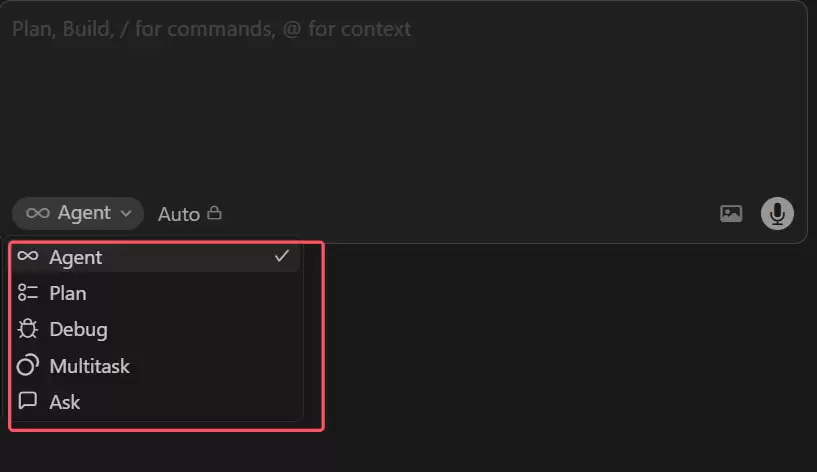
1.5.2 模型选择
模型选择方面,建议始终使用当前最顶级的模型。不要开启 Auto,也不要选 Premium,直接手动选择 SOTA(State of the Art)模型。
另外有一个 Max Mode,开启后上下文窗口会变为最大。初期不建议开启,因为它会大幅增加 token 消耗。除非后期做非常复杂的项目,再考虑打开。
1.5.3 对话技巧
@ 引用文件:在对话框中输入 @,可以指定某个文件让 AI 修改。
直接把文件或文件夹拖拽到对话框中:效果同上。
拖放图片:对话框支持拖放图片。在复刻页面设计或常用组件时非常实用——把设计图拖进去,让 AI 照着实现。
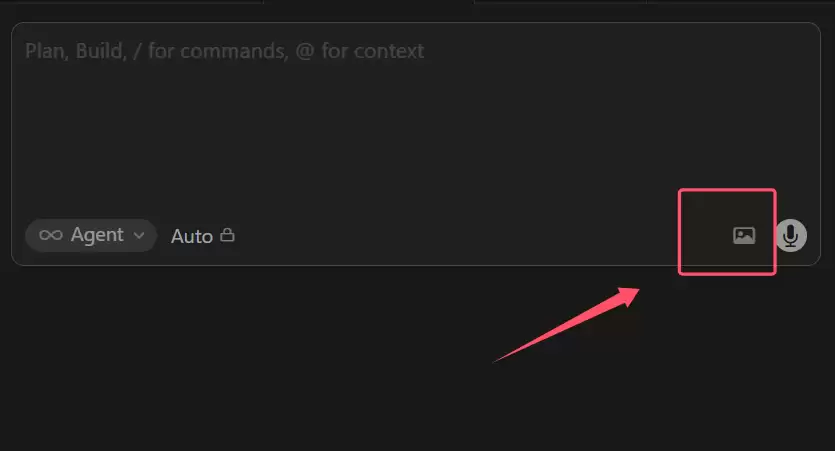
Skills: 对话框中还可以运行预设的 Skill,比如将图片批量转成 WebP 格式等。Skills 的详细用法会在后续课程中讲解,大家先有个印象即可。
二、Cursor 设置
2.1 通用设置
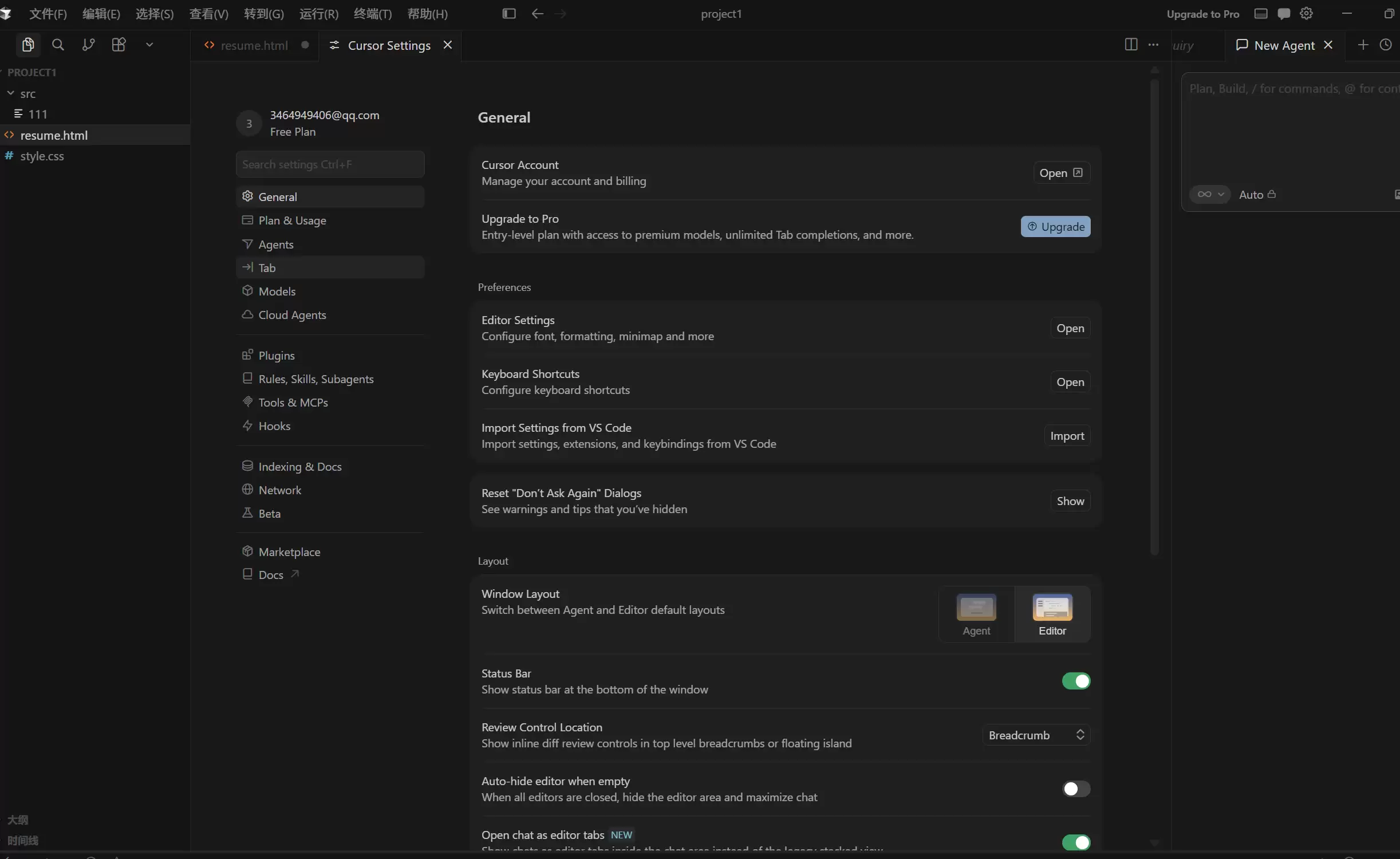
首先是布局选择。之前提到过,Cursor 有 Agent 布局和 Editor 布局两种,推荐使用 Editor 布局,后期的项目演示基本都采用 Editor 布局。熟悉之后如果你觉得 Agent 优先的方式更顺手,切换过去完全没问题。
点开 Settings 之后,General 部分是一些通用设置,大部分是 UI 相关配置,比如 Status Bar 的显示与隐藏等。这些可以直接采用默认值,或根据个人喜好调整。
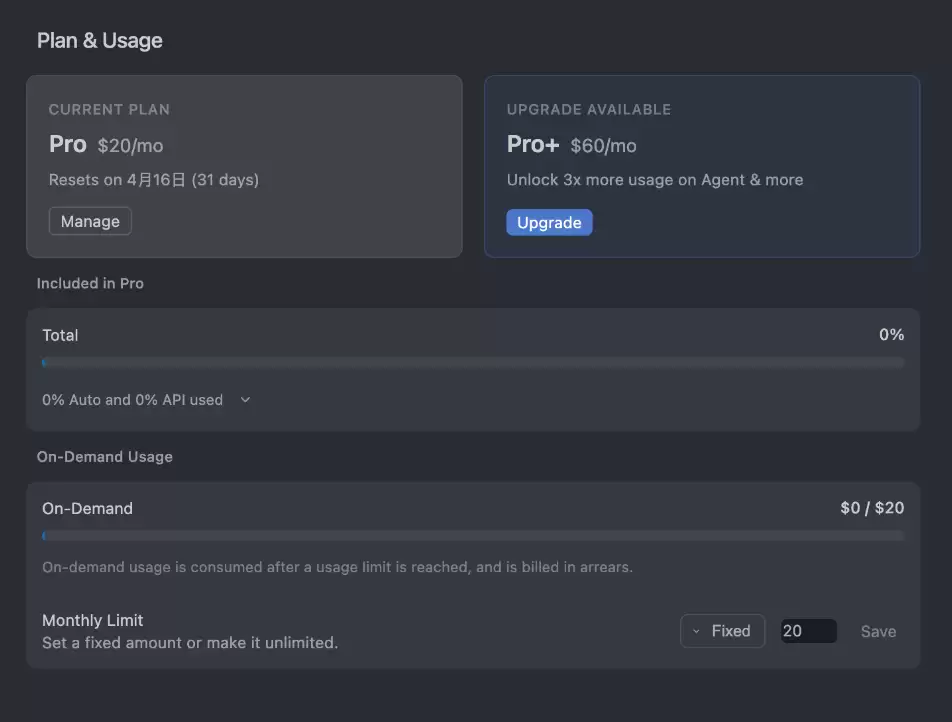
2.2 套餐与用量
2.3 模型的选择
在 Models 设置中,你可以选择和管理可用模型。将不常用的模型关闭,只保留常用的即可。建议是:永远使用最顶级的模型。当前,最顶级的模型是 Claude Opus 4.6 和 GPT 5.5。
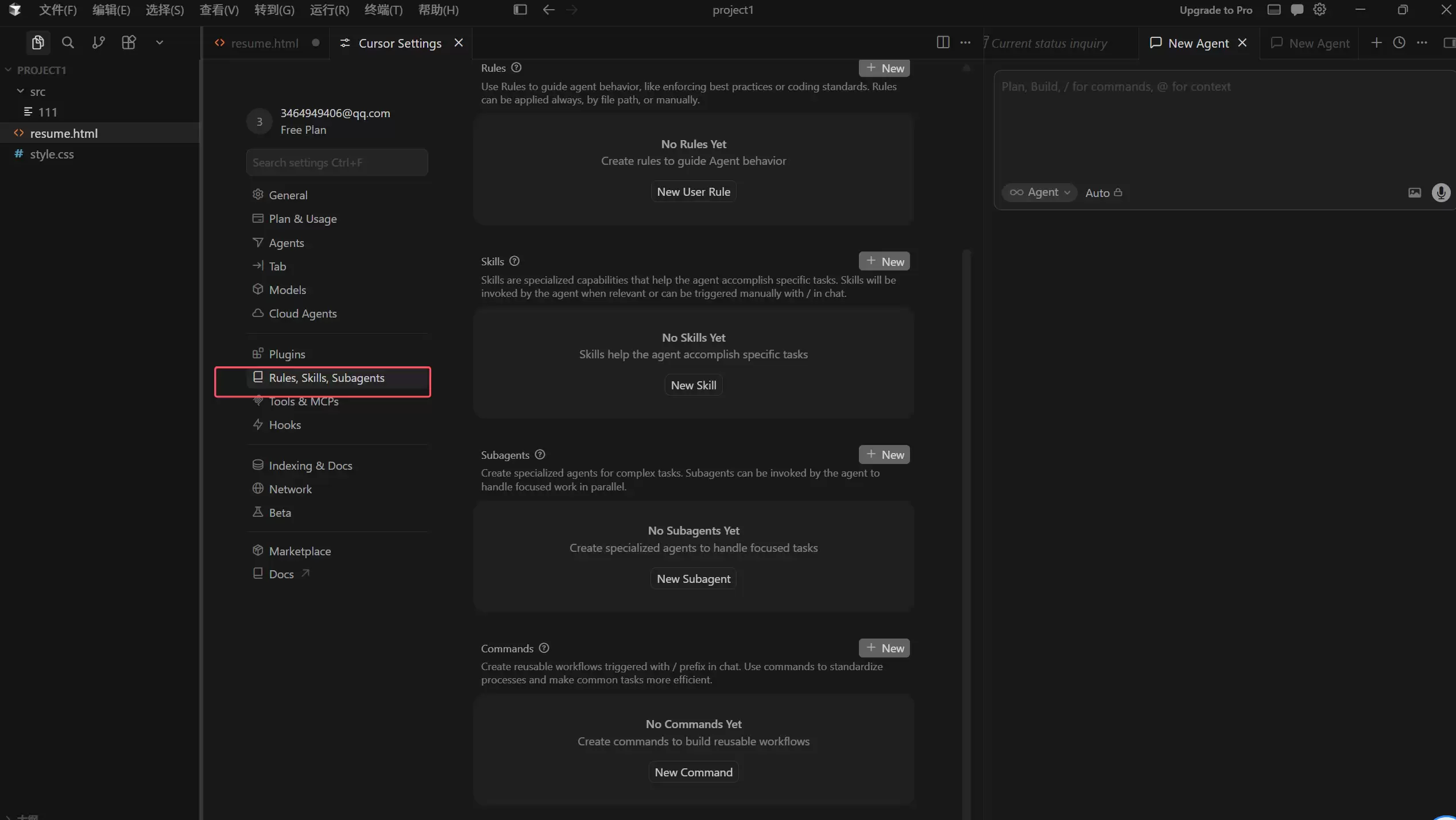
2.4 Rules / Skills / Subagents
Rules 是给 Cursor 设定的全局规则或用户规则,用于约束 AI 的行为。说实话,目前不太建议去设置规则——现在的模型已经非常强大,如果设置的规则不够好,反而可能成为模型的限制。所以前期可以先不设置规则。
Skills 部分,后续会有专门的 Skill 教程来讲解如何设置和使用。
2.5 MCP
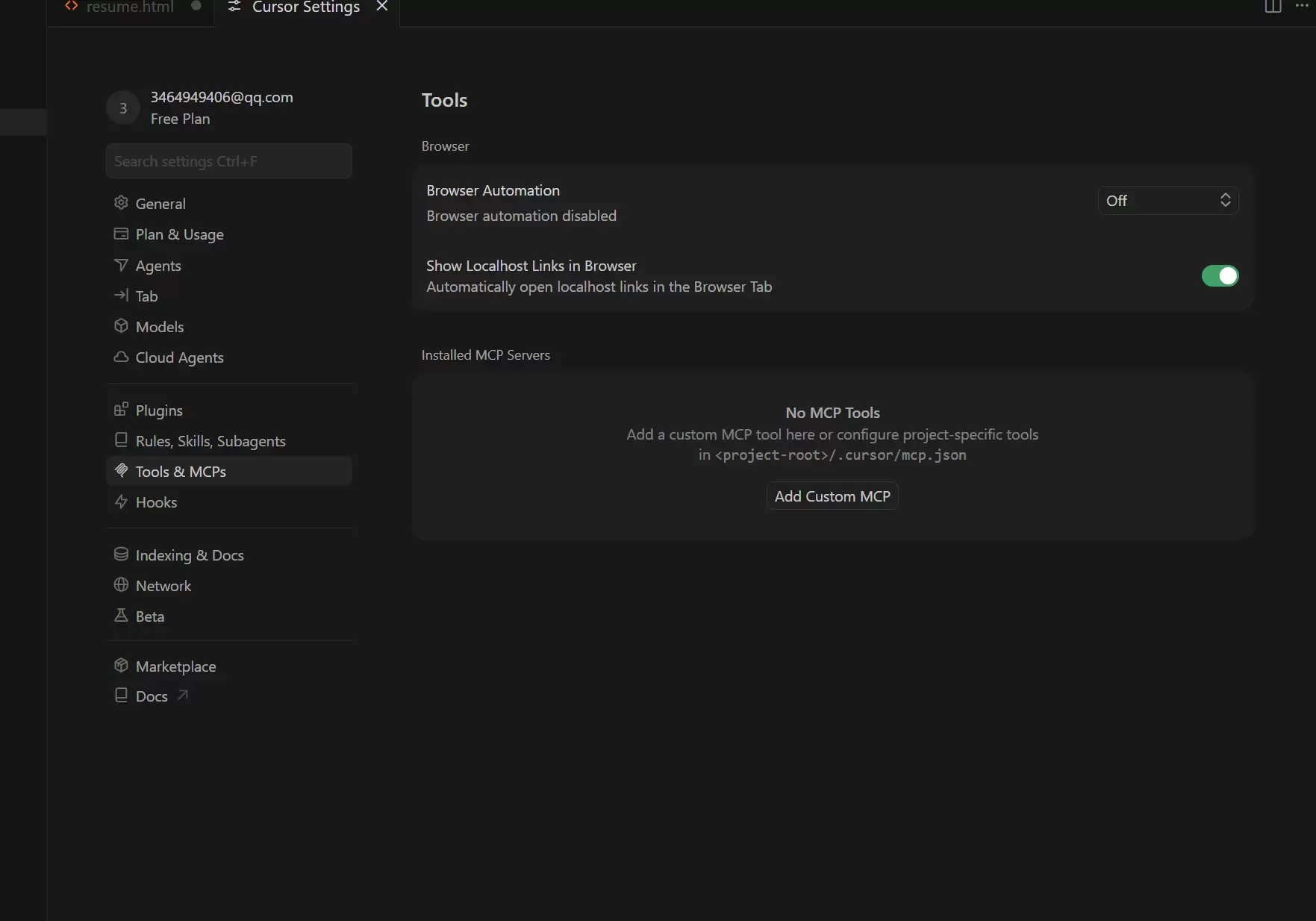
MCP 的设置同样在 Cursor Settings 里面
总结
✨ 本文系统讲解了 Cursor 编辑器的全功能使用方法,全面梳理了侧边栏资源管理、搜索、Git、插件四大核心模块的操作技巧,详细介绍了代码编辑区、终端命令与 AI Agent 对话模式。同时深度解析了 Agent 模式选择、模型切换、引用文件等对话技巧,以及布局、模型、规则等基础设置。熟练掌握 Cursor 界面操作与 AI 协作方法,能够大幅提升代码编写、调试与项目开发效率。前路漫漫亦灿灿,深耕所爱,步履不停。每一次坚持与学习,都在悄悄沉淀成长,把平凡的日子打磨成向上的力量,慢慢来,你想要的终会如约而至。