
很多朋友都在询问是否存在能自动生成PPT的AI工具,这的确是当下办公场景中的高频需求。尽管目前还没有单一工具能一键输出完美可用的PPT,但通过合理搭配几款AI工具,足以应对绝大多数PPT制作场景。推荐的组合方案是:GPT/Claude/文心一言 + Gamma + Napkin AI。
下面以制作一套科普性质的“人工智能发展简史”PPT为例,详细演示Gamma和Napkin AI这两款AI工具的具体操作流程。
1. 大纲与内容生成
首先借助Claude 3.5-Sonnet生成PPT所需的大纲与详细内容,并指定输出为Markdown格式。若涉及高度专业的领域,建议结合自身知识对AI生成内容进行核实与补充。
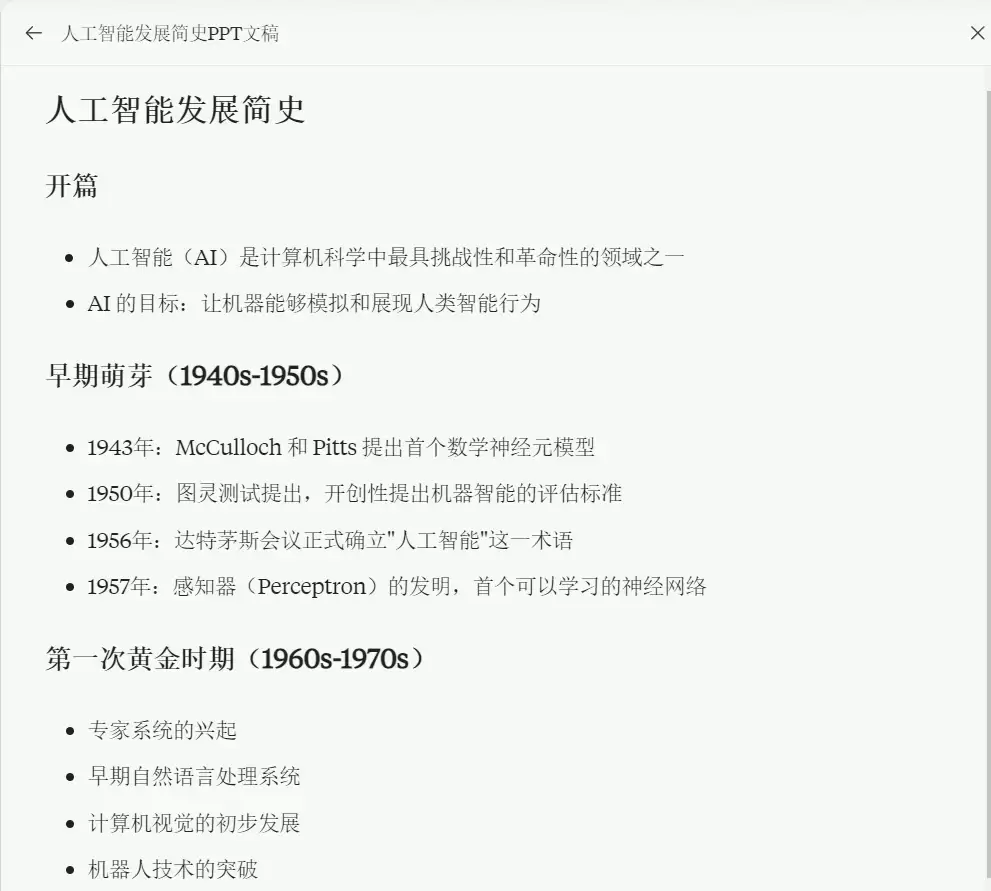
2. 生成PPT
文稿准备就绪后,便可借助Gamma AI来生成PPT。访问Gamma首页(https://gamma.app/),点击“新建”按钮。
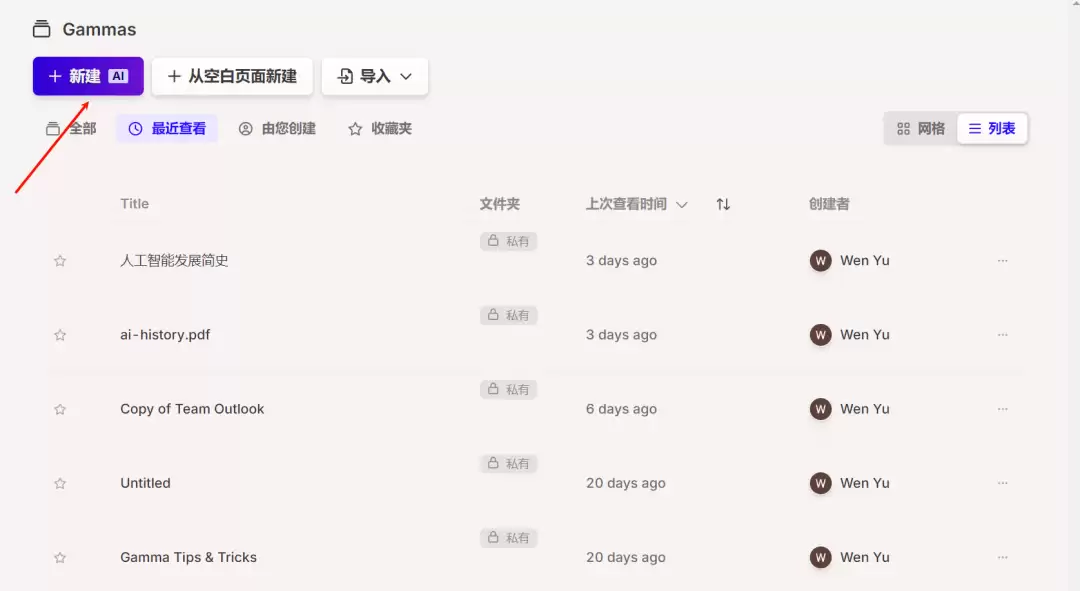
页面弹出“使用AI创建”的选项。因为我们已有现成文本,直接选择“粘贴文本”即可。当然,也可以选择“使用AI生成”或“导入文件”,目前导入文件支持多种常见格式。
Gamma的文本框能够自动识别Markdown格式的文本内容。在左侧面板中选择页面风格和AI图片生成模型后,点击“继续”。
目前免费用户每次最多生成9页,Pro用户则可生成30页。以下是生成的PPT效果:
在生成的PPT右侧面板中,还可以灵活调整页面布局,Gamma提供了丰富的智能布局选项,足以满足日常使用需求,具体细节不再赘述。
3. 视觉图示制作
在制作PPT或撰写文章时,另一个常见痛点是:如何将一段文字快速转换为直观的图示?AI能否胜任?
以往使用Excalidraw这类工具时,操作较为繁琐,需要先生成Mermaid代码再手动粘贴,虽然适用于流程图和思维导图,但处理复杂图示时显得力不从心。
直到发现Napkin AI(https://app.napkin.ai/),这一过程变得极其简单。例如,单独介绍QLoRA技术时,已有相关文本,希望生成针对该内容的视觉化展示。打开Napkin AI主页,使用邮箱注册后,粘贴文本:
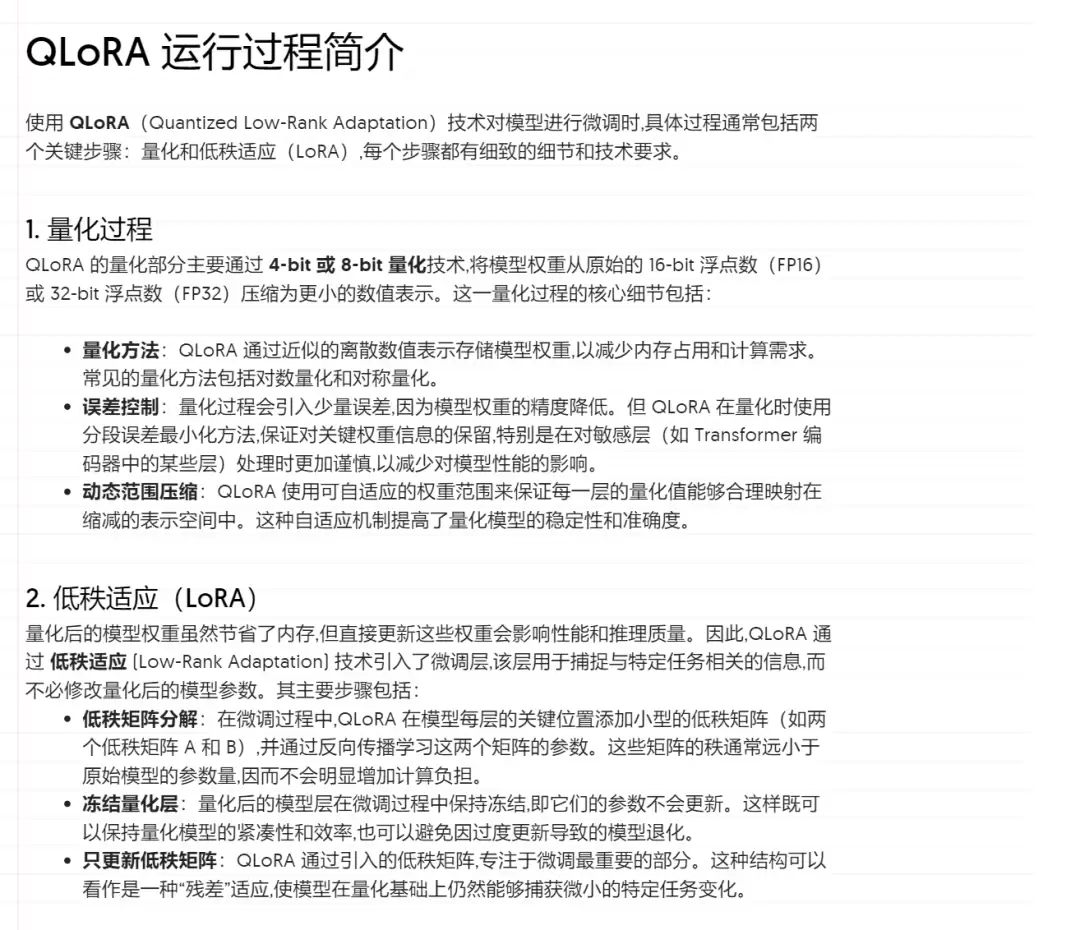
选中希望生成图示的文字片段,点击左侧的蓝色闪电图标,Napkin AI便会根据所选文本自动生成对应的图示。
上下滑动即可切换不同图示风格。生成的图表还支持对文字和图形元素进行个性化编辑。最终可导出为PNG、SVG或PDF格式。
总结:通过Gamma与Napkin AI的组合运用,基本能够实现PPT的自动生成。此外,这两款工具还可用于网页设计、博客文章创作等多种场景,值得尝试。