
Edge浏览器内置的睡眠标签页功能能够有效释放系统资源,很多用户对此并不陌生。不过,部分用户发现标签栏中的休眠标签页并未呈现出预期的半透明、颜色变灰、边缘模糊等视觉变化——仿佛并未进入休眠状态。实际上,这通常是因为“淡出效果”开关未启用。接下来将详细介绍完整的配置步骤。
一、在系统与性能设置中开启淡出效果
淡出效果与睡眠标签页功能相互独立。睡眠功能仅负责释放资源,而淡出效果则是一项独立可控的视觉提示:它能够将休眠标签页的视觉效果降低,让用户一目了然地识别出已释放内存和CPU的页面。要启用该效果,需手动操作。
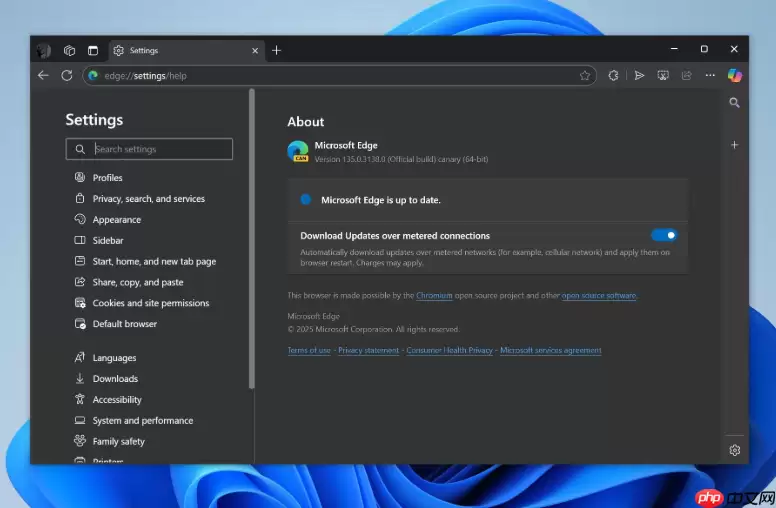
操作步骤并不复杂:点击右上角的三个点(⋯)菜单,选择“设置”,在左侧导航栏中进入“系统和性能”。向下滚动至“效率模式”区域,首先将“节省资源”设置为始终开启。接着,找到“淡出睡眠标签页”选项,将其右侧的开关切换至开启状态即可。
二、借助实验性标志强制激活视觉指示器
有时,即便已在设置中开启淡出开关,休眠标签页仍无任何视觉变化。这并非操作失误,而是某些Edge版本存在UI渲染缓存问题——开关虽已开启,但渲染逻辑未被执行。此时可尝试调出实验性参数,从底层强制激活视觉指示器。
操作十分简单:在地址栏输入 edge://flags/#edge-sleeping-tabs-visual-indicators 并按下回车键。页面将显示“Sleeping tabs visual indicators”条目。在其右侧下拉菜单中,选择 Enabled。最后,点击页面底部的“重启浏览器”按钮,等待浏览器重新启动即可。

三、验证淡出效果是否生效
完成所有配置后,如何确认淡出效果已正确启用?关键在于满足休眠触发条件:标签页必须处于非活动状态,且持续闲置时间达到设定的阈值(默认值为2小时)。达到设定时间后,标签页将自动释放资源,同时视觉上出现变淡效果。
验证方法如下:打开至少两个标签页,先将其中一个设置为当前活动页并持续操作,其余页面保持闲置。等待时间超过您设定的休眠延迟时长(若未更改默认值2小时,则需等待约120分钟)。随后返回标签栏,观察那些闲置标签页。如果它们呈现出半透明、灰度降低、边缘模糊的状态,说明淡出效果已成功启用。此时点击该淡出标签页,它将立即重新加载并恢复正常显示——至此才算走完完整流程。

四、关闭淡出效果恢复标签默认外观
并非所有用户都青睐这种淡出样式。若感觉它干扰了操作识别,或更偏好简洁的标签栏界面,可以单独关闭淡出效果。请注意,此操作仅关闭视觉反馈,不会影响睡眠功能本身——内存释放与后台冻结逻辑仍照常运行。
入口位置不变:进入“设置”→“系统和性能”→“效率模式”区域,找到“淡出睡眠标签页”,将开关拨回关闭状态即可。
五、使用组策略统一禁用淡出效果(适用于企业环境)
在管理大量设备的公司或机构中,管理员通常不希望终端用户自行调整这类视觉效果。此时可通过组策略统一禁用,避免逐台配置的繁琐。当然,前提是设备运行 Windows 专业版或企业版,且已启用组策略管理功能。
具体操作流程:按下 Win + R 键,输入 gpedit.msc 并回车,打开本地组策略编辑器。依次展开“计算机配置”→“管理模板”→“Microsoft Edge”→“系统”。双击“配置睡眠标签页视觉指示器”策略,选择“已启用”,然后在下方下拉菜单中设置为Disabled。点击“确定”,等待策略刷新后,淡出效果将在所有受管设备上被彻底禁用。


