
在Mac上搭建OpenClaw开发环境,对初学者而言常常意味着一段充满挑战的探索之旅。依赖冲突、版本兼容性及权限问题,很容易让入门者感到无从下手。不过,借助InsCode(快马)这类平台,情况已大为改观。它能够直接生成一套带有详尽注释的自动化安装脚本,并附带逐步操作指南和常见错误应对方案,堪称新手学习的“脚手架”。接下来,我们将梳理这套高效、清晰的安装流程。
理解OpenClaw是什么
OpenClaw是一个基于Python开发的开源自动化工具库,主要聚焦于网络爬虫与数据清洗任务。它将许多常用模块封装在一起,帮助开发者快速完成数据采集、预处理与分析等一系列操作。对于希望入门爬虫技术或自动化数据处理的朋友来说,这是一个相当理想的起点。
安装前的准备工作
在Mac上部署OpenClaw之前,首要任务是确认系统环境是否满足要求。快马生成的脚本包中,首个文件step1_check_system.sh正是为此设计。运行它,系统会自动检测当前macOS版本以及处理器架构(Intel还是Apple Silicon)。这一步至关重要,因为不同底层系统环境会直接影响后续软件包的兼容性及安装路径。
安装Homebrew
Homebrew作为Mac上不可或缺的包管理工具,可以极大简化各类开发依赖的安装过程。脚本step2_install_homebrew.sh会自动完成Homebrew的部署。特别之处在于,脚本中每一行命令都附有清晰的注释。例如,看到/bin/bash -c "$(curl -fsSL https://raw.githubusercontent.com/Homebrew/install/HEAD/install.sh)"这一行,注释会告诉你这是在下载并执行官方的安装脚本。安装成功后,控制台会友好地提示“Homebrew安装成功,即将进行下一步”,让你对整个流程了然于胸。
安装Python
OpenClaw运行在Python环境之上,推荐使用3.8及以上版本。step3_install_python.sh脚本会调用刚刚装好的Homebrew来安装Python,并自动配置相关环境变量。这里有一个贴心的设计:脚本会先检查系统中是否已存在符合要求的Python版本,避免重复安装。完成后,它会明确告知你当前的Python版本号,并确认其符合运行条件。
安装OpenClaw
来到核心环节。step4_install_openclaw.sh脚本的执行逻辑非常清晰:它会先为项目创建一个独立的Python虚拟环境。这样做的好处是隔离项目依赖,防止污染系统级的Python包。随后,脚本会在该虚拟环境中使用pip安装OpenClaw及其所有依赖项。考虑到依赖下载和编译可能需要一些时间,脚本中还特意加入了“正在安装依赖,可能需要几分钟,请耐心等待...”这样的动态提示,对新手而言无疑是一种安慰。
验证安装
最后一步是验收成果。step5_verify_installation.sh脚本会启动Python解释器,尝试导入OpenClaw库并打印出其版本号。如果终端屏幕上顺利显示出“OpenClaw x.x.x 安装成功”的字样,那么恭喜你,环境搭建已经圆满完成,可以开始探索OpenClaw的各种功能了。
常见问题处理
即便是自动化的脚本,在实际执行中也可能遇到意外。快马生成的项目里包含了一个常见问题解答.md文档,其中列举了几个典型问题及其解决方案:
- 权限错误:执行脚本时若提示权限不足,可尝试在命令前添加
sudo,或使用chmod命令为脚本文件增加执行权限。 - 网络问题:安装过程中可能因网络波动导致包下载失败。通常重试即可,若问题持续,可考虑为pip或Homebrew配置国内镜像源以加速下载。
- 路径问题:如果系统提示“命令未找到”(command not found),很可能是环境变量未正确配置,需要根据提示手动将相关路径添加到
PATH中。
整套流程走下来,大约耗时20分钟。最令人称道的是,每个脚本步骤都配备了详尽的注释,完全不用担心看不懂某条命令的意图。同时,关键节点都有明确的交互提示,让你随时知晓安装进程到了哪一步,避免了“黑盒”操作带来的茫然感。
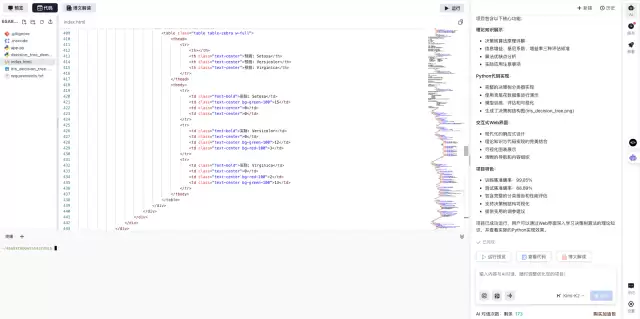
对于初学者来说,手动安装OpenClaw这类工具的最大障碍,往往不是技术原理有多深奥,而是在遇到晦涩难懂的报错信息时,那种无从下手的无助感。快马平台提供的这套模板,其价值正在于此:它将一个复杂的流程拆解为一系列清晰的、可验证的步骤,并预先考虑了可能出现的“坑”。这能为你节省大量摸索和排错的时间。
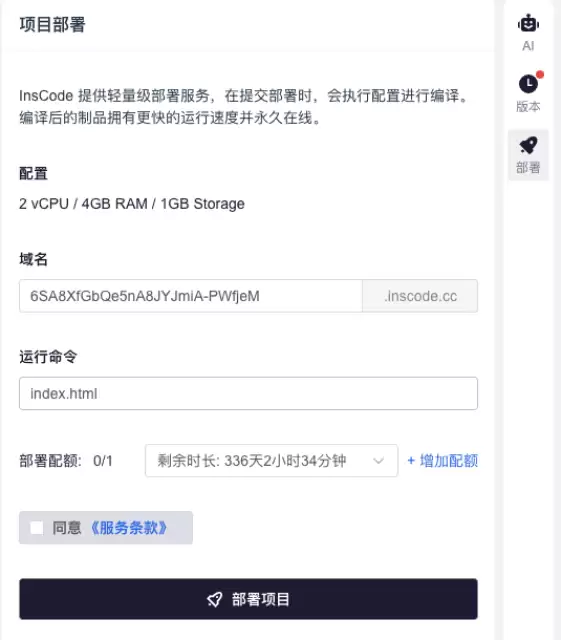
如果你正打算在Mac上学习OpenClaw或接触Python爬虫,那么利用InsCode(快马)平台的这个项目模板作为起点,会是一个高效的选择。它让你能跳过繁琐枯燥的环境配置阶段,直接进入“动手实践-看到结果”的正向循环,这对于建立初期的学习兴趣和信心,有着莫大的帮助。


