
想要主页只显示一个干净的搜索框,真的能做到吗?答案是肯定的,但请做好心理准备——这并非在设置中简单勾选“极简模式”。你需要依次关闭首页卡片、屏蔽底层服务、隐藏Logo与导航栏、彻底清除AI相关功能,甚至还要调用Chrome内核的实验性选项。整个过程就像对应用进行深度“减负”,一步步把那些冗余功能从视觉和逻辑层面彻底剥离。
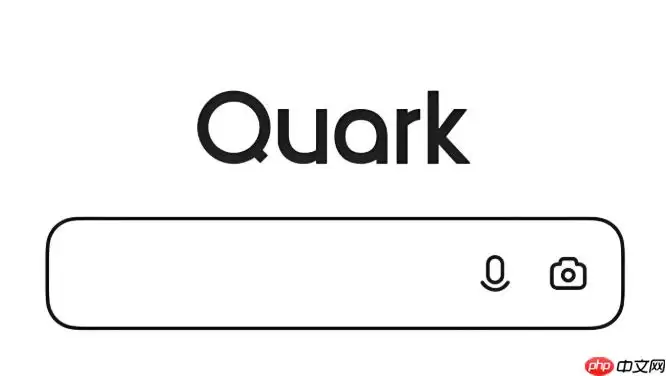
简单来说,你想要的不只是“隐藏”某些模块,而是让它们彻底“消失”。天气、资讯、快捷网站、Logo、AI入口、底部导航栏,乃至页面留白,都是独立的控制项。你必须逐一找到并关闭它们,才能实现那个纯粹、仅保留输入框的交互界面。
第一步:关闭所有卡片的总开关
最直接的入口。首页顶部的天气、中间的热搜、日历、出行提醒等动态卡片,都由同一个总开关管理。关闭它,比逐个删除更高效,且不会被算法“悄然”恢复。
具体操作流程:
1. 在夸克首页右上角点击“≡”菜单按钮,选择“设置”。
2. 进入“首页设置”,点击“首页卡片”。
3. 将页面顶部的【首页卡片总开关】滑块关闭,变为灰色状态。
4. 返回首页,你会发现搜索框下方的整片区域瞬间变为空白。没有占位符,没有加载动画,非常干净。
第二步:从底层拦截,用空白页接管首页
这一步是关键。界面开关只能控制“显示”,却无法阻止“加载”。部分版本的夸克在关闭所有卡片后,仍会强行加载首页框架,覆盖你的设置。必须从底层切断这一行为,用一个本地文件来接管起始页。
方法一:手动创建纯白HTML文件
1. 新建一个文本文件,内容只写入:
2. 将文件保存为 blank.html,记得编码选UTF-8,后缀必须是 .html。
3. 用手机文件管理器找到这个文件,复制它的完整路径(例如:file:///storage/emulated/0/blank.html)。
4. 进入夸克设置 → “通用” → 关闭【夸克首页】开关。
5. 再进入“首页设置” → “自定义首页” → 粘贴刚才复制的路径 → 保存。
6. 重启夸克。至此,你的首页将是一个纯白画布,没有任何DOM节点和JS逻辑干扰。
方法二:尝试内置空白协议
部分新版本支持直接输入:about:blank。操作更简单,但兼容性不稳定。如果保存后页面显示空白但有轻微灰边或顶部状态栏残留,说明此方法不完美,请退回方法一。
第三步:隐藏Logo和底部导航栏
即使首页是空白的,左上角的“Quark”Logo和底部的导航栏依然会顽固地保留。它们不属于卡片系统,需要单独处理。
处理Logo:
1. 首页点击右下角三条横线 → 设置 → 夸克实验室。
2. 找到并点击“首页自定义壁纸” → 进入当前壁纸设置页。
3. 关闭【显示logo】开关 → 点击右上角“确认”。
处理底部导航栏:
1. 设置 → 工具栏 → 网页工具栏样式。
2. 选择【轻模式】。此时底部导航栏图标会缩小,文字隐藏,间距压缩。它不会完全消失,但视觉权重降至最低,能与纯白背景融合。
第四步:彻底清除AI痕迹
搜索框本身也可能被AI功能包围。这些组件独立于首页卡片系统,必须从源头切断。
1. 关闭AI搜索增强:设置 → 搜索与浏览 → 关闭【AI搜索增强】开关。
2. 禁用搜索发现推荐流:在同一页面向下滚动,找到“搜索发现”,关闭开关。搜索框下方将不再出现任何浮动卡片或关联词。
3. 隐藏AI划词工具栏:设置 → 通用 → 关闭“首页导航展示AI功能入口”。再进入“AI搜索和工具” → 关闭【AI划词工具栏】。
4. 清除快捷网站图标组:在新标签页中,长按“我的网站”区域 → 点击“编辑” → 逐个关闭所有图标右侧的开关,图标变灰且不可点击,等同于视觉隐藏。
最终验证:搞定那个极简UI
完成以上所有步骤后,你还需要最后一步强制刷新和验证,确保稳定性。
1. 退出夸克APP,彻底从后台杀死进程。
2. 重新打开,直接点击底部“+”号新建标签页。
3. 观察页面是否真的只显示搜索框和底部轻导航模式。
4. 在地址栏输入 quark://flags#minimal-ui → 找到“极简用户界面”选项 → 设为“启用” → 重启APP。
最终呈现的效果应该是:纯白背景、居中的搜索框、无Logo、无天气、无卡片、无快捷图标、无AI入口、无信息流、无底部文字标签——只保留最基础的输入交互能力。




