
如果你经常在渗透测试或CTF解题过程中反复调用各类安全工具,那么 HexStrike-AI 这款开源框架绝对值得关注。它通过多智能体技术联动超过150款安全工具,能够自动完成渗透测试、漏洞挖掘甚至CTF挑战解题。简单来说,它将大模型对任务的解析能力与工具调用能力深度整合,让你的Kali机器升级为一个真正具备“思考”能力的攻击平台。
其工作流程大致如下: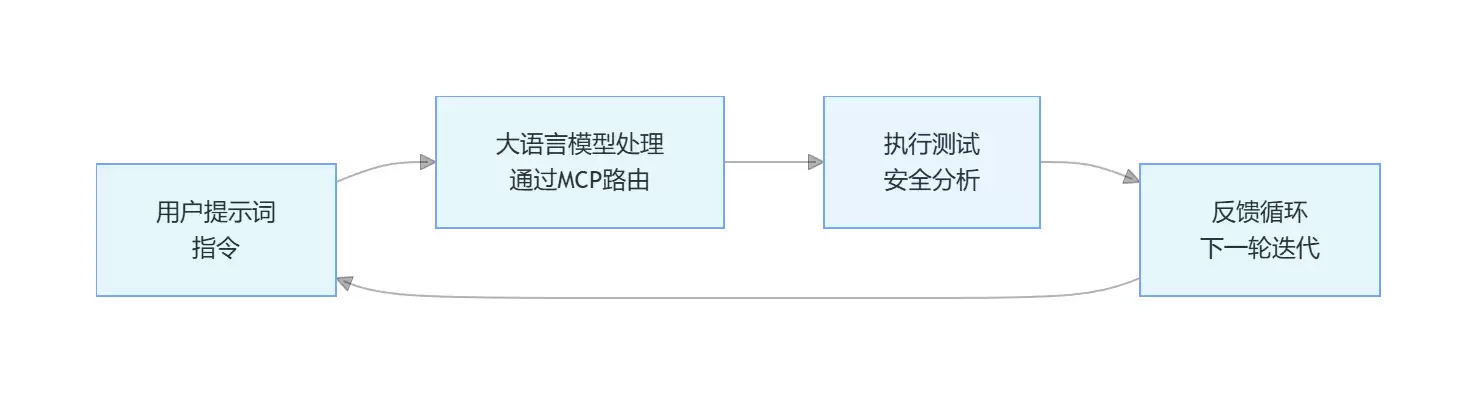
官方站点提供了更详细的介绍。当前支持的AI客户端包括Trae、CodeBuddy、Cursor、Claude Desktop、5ire、VS Code Copilot、Roo Code等。由于整套系统需要依赖大模型来解析任务并调用工具,会消耗一定的Token。如果想节约成本,可以选择支持自定义大模型接口的工具,例如Cherry Studio。
0、介绍
HexStrike-AI 的核心思路是让AI理解你的渗透意图,然后自动匹配并调用合适的工具来执行任务。它本身不重复造轮子,而是将现有的工具链有机串联。对于希望提升效率、减少重复劳动的安全从业者来说,这无疑是一个值得尝试的实用方案。
1、前提条件
你需要准备一台已安装Kali的机器,具体安装步骤可参考官方文档或社区教程,此处不再赘述。

2、在Kali中安装 HexStrike AI 核心程序
为避免权限问题,建议全程使用root用户执行操作。
首先更新APT源:
apt update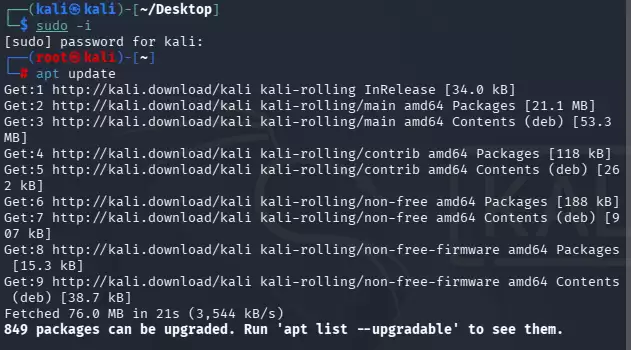
接着安装 hexstrike-ai 包:
apt install hexstrike-ai输入Y回车确认。该包大小约为500MB,下载耗时取决于你的网络状况,通常几分钟即可完成。

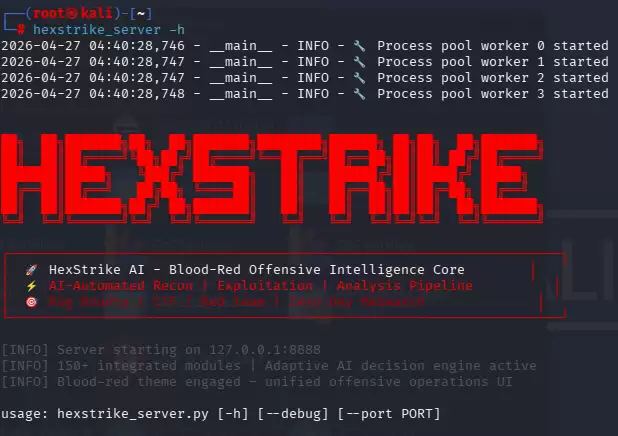
安装完成后,执行以下命令验证:
hexstrike_server -h若出现帮助界面,则表明安装成功。
3、在Kali中安装 Chrome 浏览器
HexStrike AI 的 Browser Agent 需要Chrome/Chromium运行环境,因此需要为Kali安装Chrome。下面提供完整的安装步骤,每步均附带验证方法,确保无误。
步骤 1:下载并安装 Google 签名密钥
确保软件包来源真实可靠:
wget -q -O - https://dl.google.com/linux/linux_signing_key.pub | gpg --dearmor | sudo tee /etc/apt/trusted.gpg.d/google-chrome.gpg > /dev/null检查密钥文件是否存在:ls -la /etc/apt/trusted.gpg.d/google-chrome.gpg,有回显即表示成功。

步骤 2:添加 Chrome 软件源
echo "deb [arch=amd64] https://dl.google.com/linux/chrome/deb/ stable main" | sudo tee /etc/apt/sources.list.d/google-chrome.list回显 deb [arch=amd64] ... 说明写入成功。

步骤 3:更新软件包列表
sudo apt update步骤 4:安装 Chrome 稳定版
大小约400MB:
sudo apt install -y google-chrome-stable步骤 5:查看 Chrome 版本
用于下载对应的ChromeDriver:
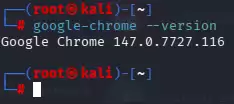
google-chrome --version示例输出:Google Chrome 147.0.7727.116
步骤 6:下载对应版本的 ChromeDriver
根据上一步获取的版本号,前往Chrome for Testing官方镜像查找对应文件,使用wget下载。例如版本147.0.7727.116:
wget https://storage.googleapis.com/chrome-for-testing-public/147.0.7727.116/linux64/chromedriver-linux64.zip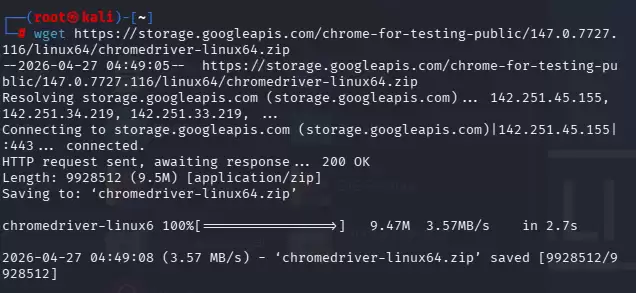
步骤 7:解压并安装 ChromeDriver
unzip chromedriver-linux64.zip
mv chromedriver-linux64/chromedriver /usr/local/bin/
chmod +x /usr/local/bin/chromedriver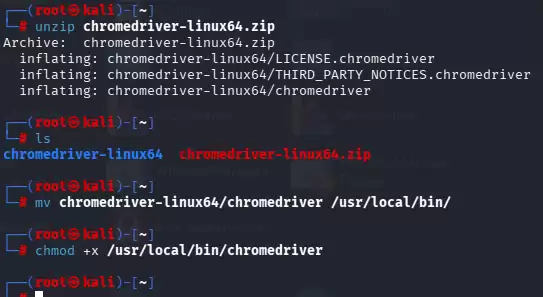
步骤 8:验证安装
chromedriver --version输出类似于:ChromeDriver 147.0.7727.116 (dbcf1b1bfb506cc580859bcb5ff9460a8443af90-refs/branch-heads/7727_111@{#3})

4、在Kali中启动 HexStrike 服务
首先需要将服务端代码的监听IP修改为0.0.0.0,否则其他机器无法连接:
sudo sed -i 's/127.0.0.1/0.0.0.0/g' /usr/share/hexstrike-ai/hexstrike_server.py使用grep -n "0.0.0.0|127.0.0.1" /usr/share/hexstrike-ai/hexstrike_server.py检查,如果没有127.0.0.1则表示修改成功。

然后启动服务端(建议使用调试模式,以便查看更详细的输出,后续可保持开启便于监控连接状态):
hexstrike_server --debug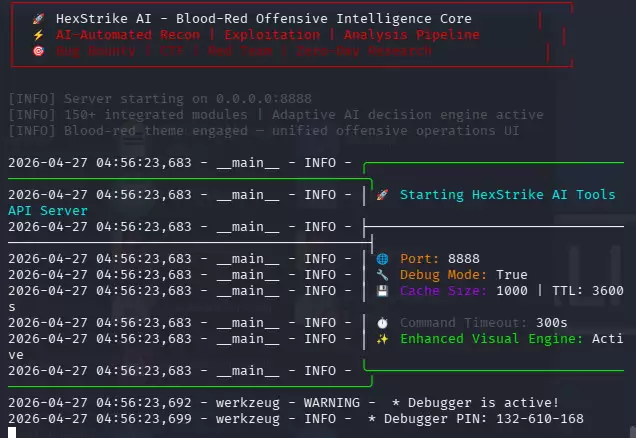
5、Windows 客户端配置
从GitHub下载最新的MCP脚本及配置,将hexstrike_mcp.py放置在Windows机器的纯英文路径下(例如D:\dev_python\hexstrike_mcp.py)。注意Python版本必须≥3.10,可通过python --version确认。
一台Windows电脑可同时安装多个Python版本,互不冲突,只需在调用时指定对应python.exe的全路径即可。若当前版本低于3.10,安装一个新版本即可。
安装依赖:
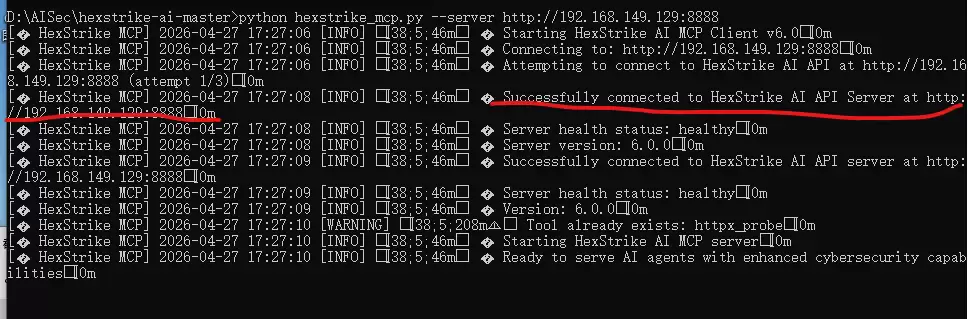
pip install mcp测试启动命令(将IP替换为你的Kali虚拟机IP,例如192.168.149.129):
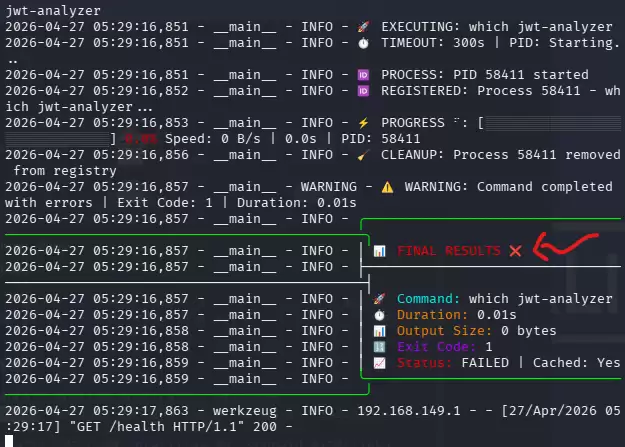
python hexstrike_mcp.py --server https://192.168.149.129:8888看到类似下图输出则表示连接成功:
6、通过AI工具在Windows上连接
以Windows版Cherry Studio为例
下载Cherry Studio(请从官方渠道获取)。配置时,路径需改为你Windows上客户端脚本的实际位置,并务必使用双斜杠。例如:D:\\AI\\Sec\\hexstrike-ai-master\\hexstrike_mcp.py。
如果默认Python版本较低,command字段也可以填写高版本python.exe的完整路径,如C:\\Python312\\python.exe。IP需替换为Kali虚拟机的IP。
需要配置的MCP JSON如下(请注意修改路径和IP):
{
  "mcpServers": {
    "hexstrike-ai": {
      "isActive": false,
      "name": "hexstrike-ai",
      "type": "stdio",
      "command": "python",
      "args": [
        "D:\\dev_python\\hexstrike_mcp.py",
        "--server",
        "https://192.168.149.129:8888"
      ],
      "timeout": 300,
      "installSource": "unknown"
    }
  }
}
启用这个MCP服务:

在“首页”的聊天区域,点击锤子图标,切换为手动调用MCP服务,选择 hexstrike-ai。之后可直接通过对话发起任务,例如:
请帮我使用hexstrike-ai mcp工具扫描这个网站的端口: https://www.xxx.com.cn/(注意:务必填写已授权域名,若无授权请改为扫描127.0.0.1)
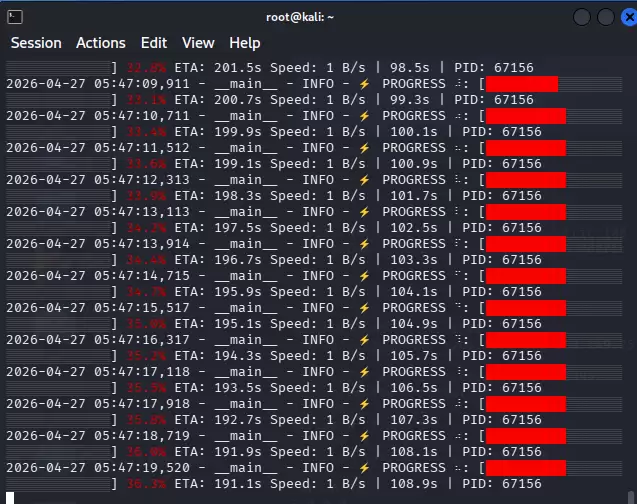
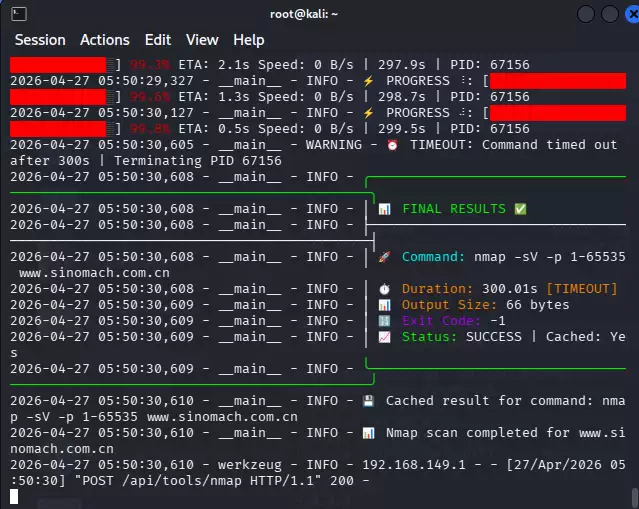
此时Kali日志中会出现扫描进度,看到以下图像即表示开始扫描/扫描成功:
Cherry Studio默认使用免费模型:

使用付费模型
如果需要更强大的模型能力,可创建API Key并在Cherry Studio中配置。MiniMax等平台提供付费模型,定价透明,按需选用即可。API KEY的配置方式如下:



