
1.前言
2026年,AI工具生态的竞争已进入白热化阶段——字节跳动推出的Trae AI凭借轻量级与高智能特性,迅速成为开发者心目中的首选IDE。从代码生成、调试到全链路辅助,一个工具即可包揽全部流程,开发效率确实跃升了多个台阶。然而,使用过官方版本的用户都清楚,模型选择受限、高峰期排队、网络限制、成本偏高等痛点几乎一个不落。尤其当你希望自由切换Claude、GPT、Gemini等主流大模型时,官方版本根本不提供这样的权限。怎么办?第三方中转API是目前最成熟的解决方案:突破模型限制、实现秒级响应、兼容多模型、支持本土支付、降低调用成本,让Trae AI真正适配各类开发场景。
2.Trae工具安装
安装前置条件非常简单:电脑剩余存储空间至少1GB(安装包大小约600MB~1GB),网络通畅,用于下载与登录验证。
2.1 通用步骤:下载安装包
访问Trae官方网站,首页会自动识别你的电脑操作系统,并显示对应版本的下载按钮。
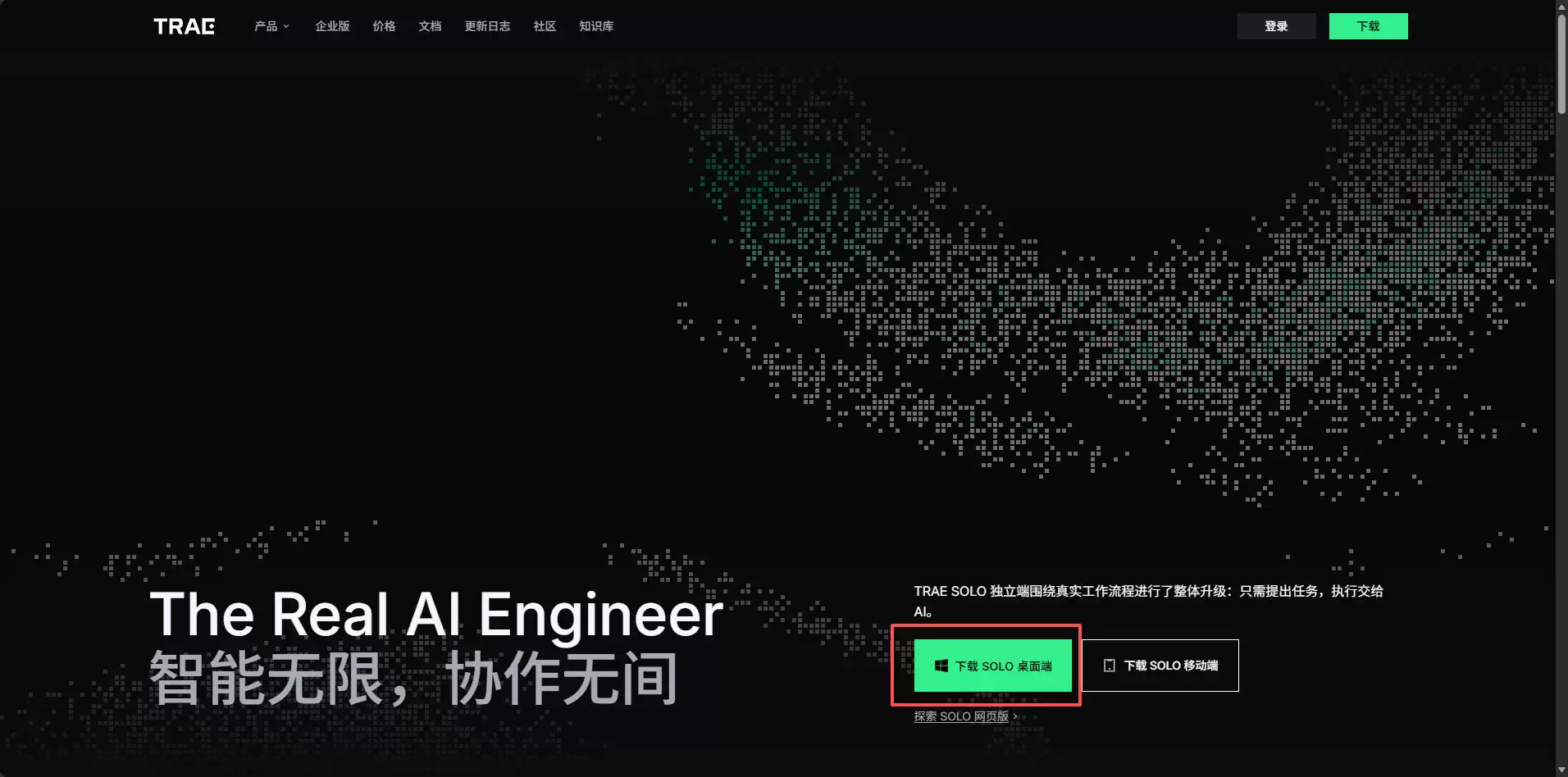
点击下载按钮,开始获取安装包。以Windows系统为例:下载文件名为 Trae CN-Setup-x64.exe 的安装包;Mac与Linux系统的操作流程与之类似。

下载完成后,双击exe文件即可安装。
2.2 注册
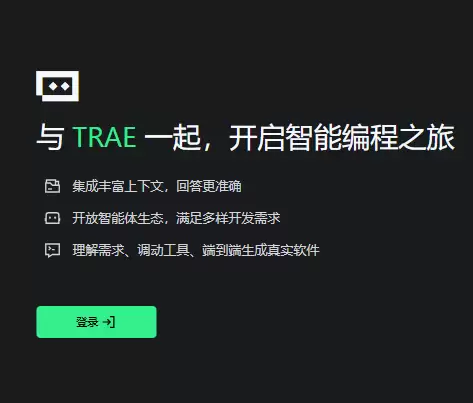
要解锁AI功能(代码生成、智能问答等),自然需要先登录账号。整个过程完全免费,无需任何付费订阅:
- 启动Trae后进入登录界面,支持“手机号登录”和“邮箱登录”两种方式(国内用户推荐手机号,更加便捷);
- 输入手机号/邮箱,点击“获取验证码”,填入收到的验证码后点击“登录”;
- 首次登录无需额外注册,输入手机号/邮箱并验证后,系统会自动创建账号,直接进入主界面。
3.API Key与URL地址的获取
要想在Claude Code上正确使用各类大模型,需要购买官方平台或第三方提供的API。经过价格、稳定性、速度三方面的综合对比,推荐选择一家成熟的第三方API服务商来获取API Key,性价比最高。
使用手机号码或邮箱注册该服务商账号即可。
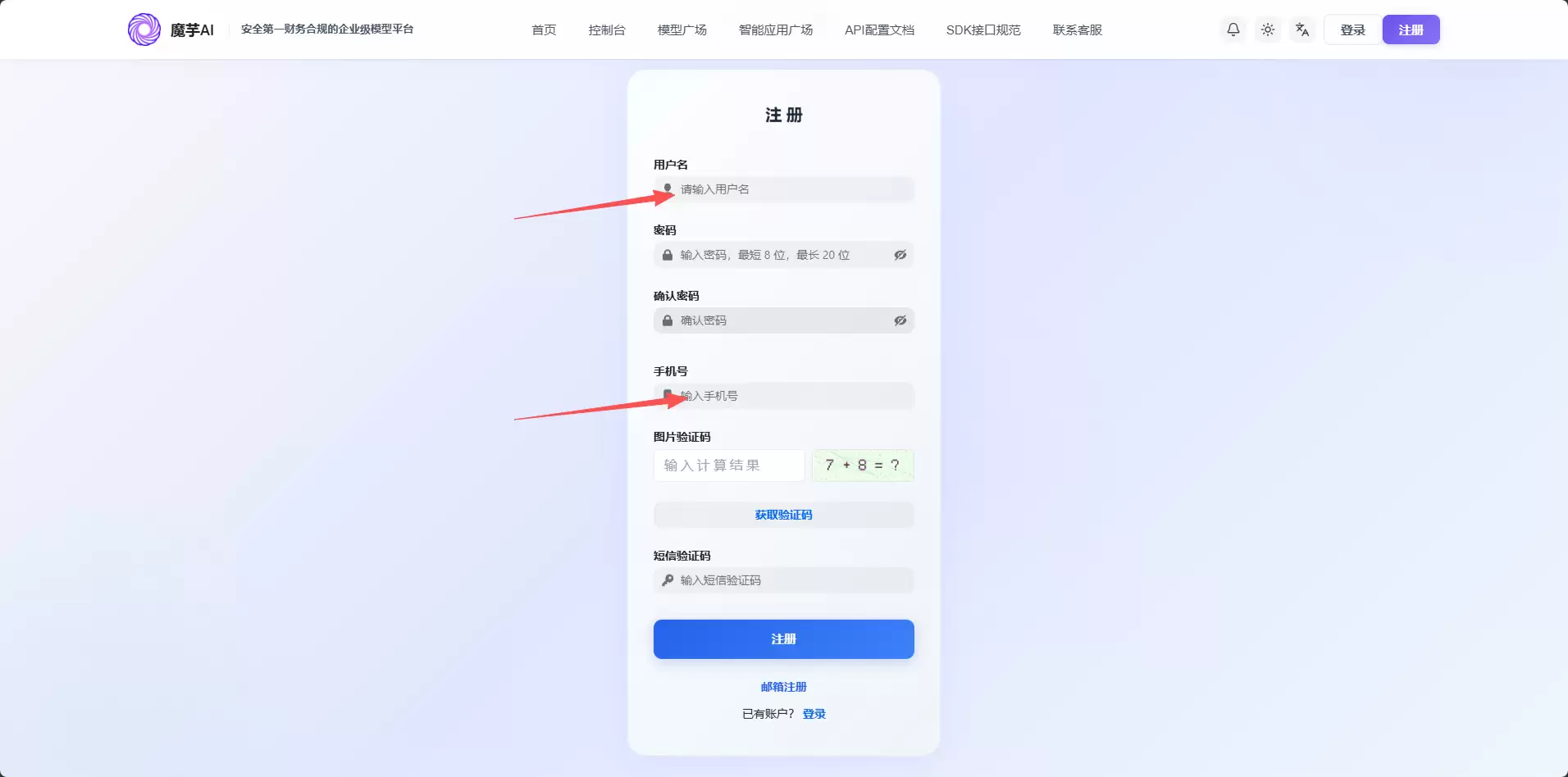
注册成功后,登录进入【令牌管理】页面,按照指引创建新令牌。
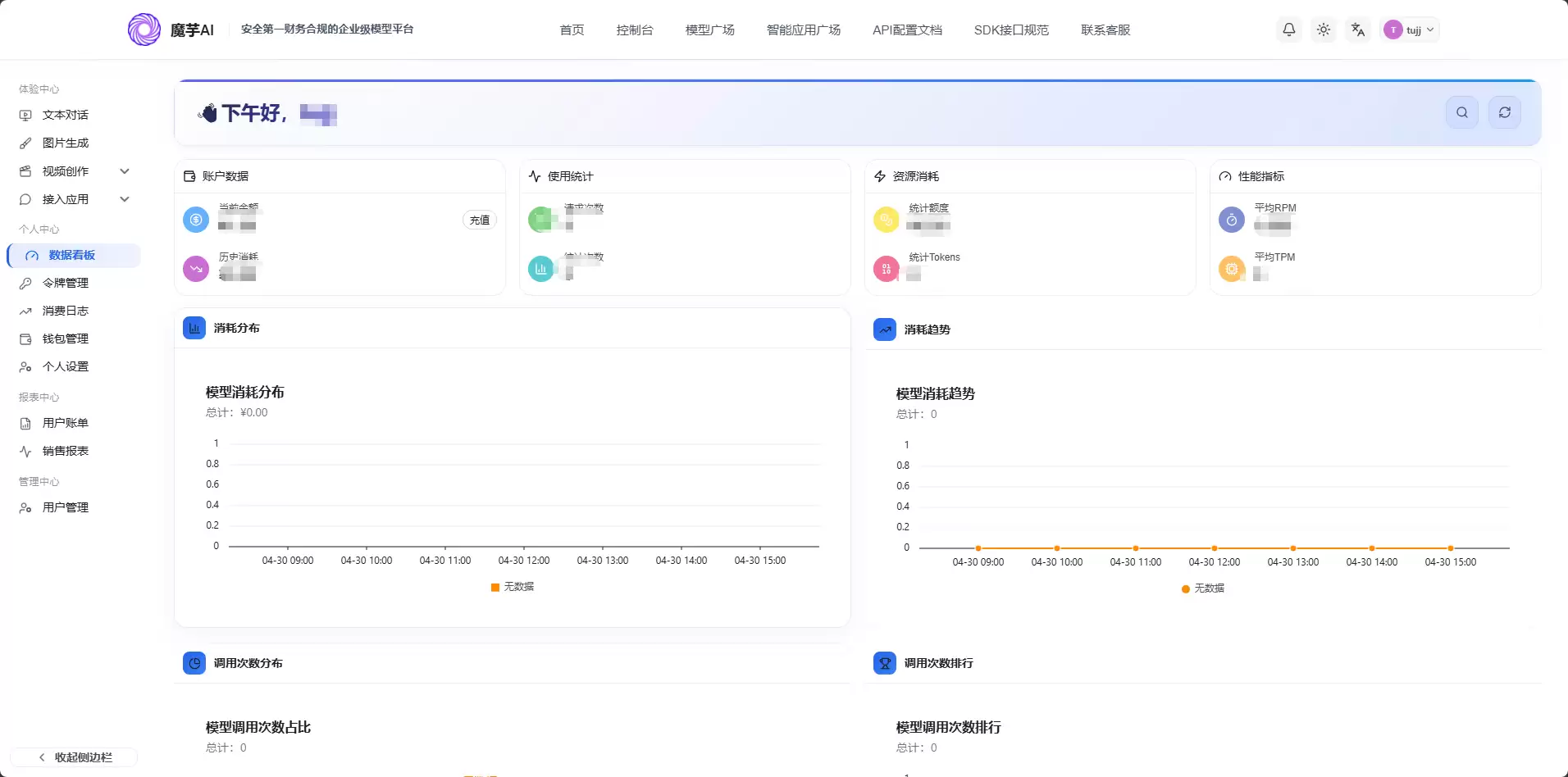
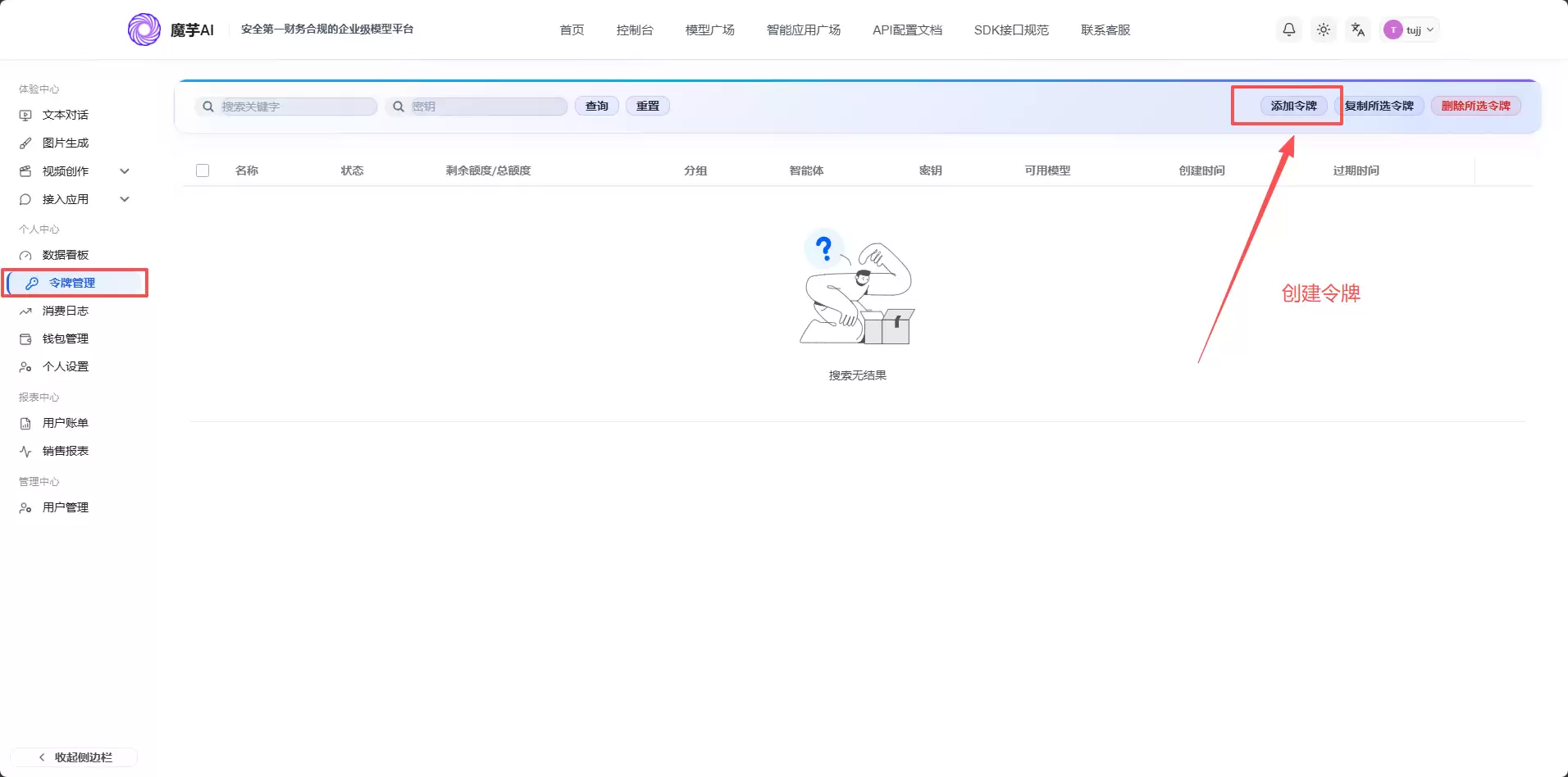
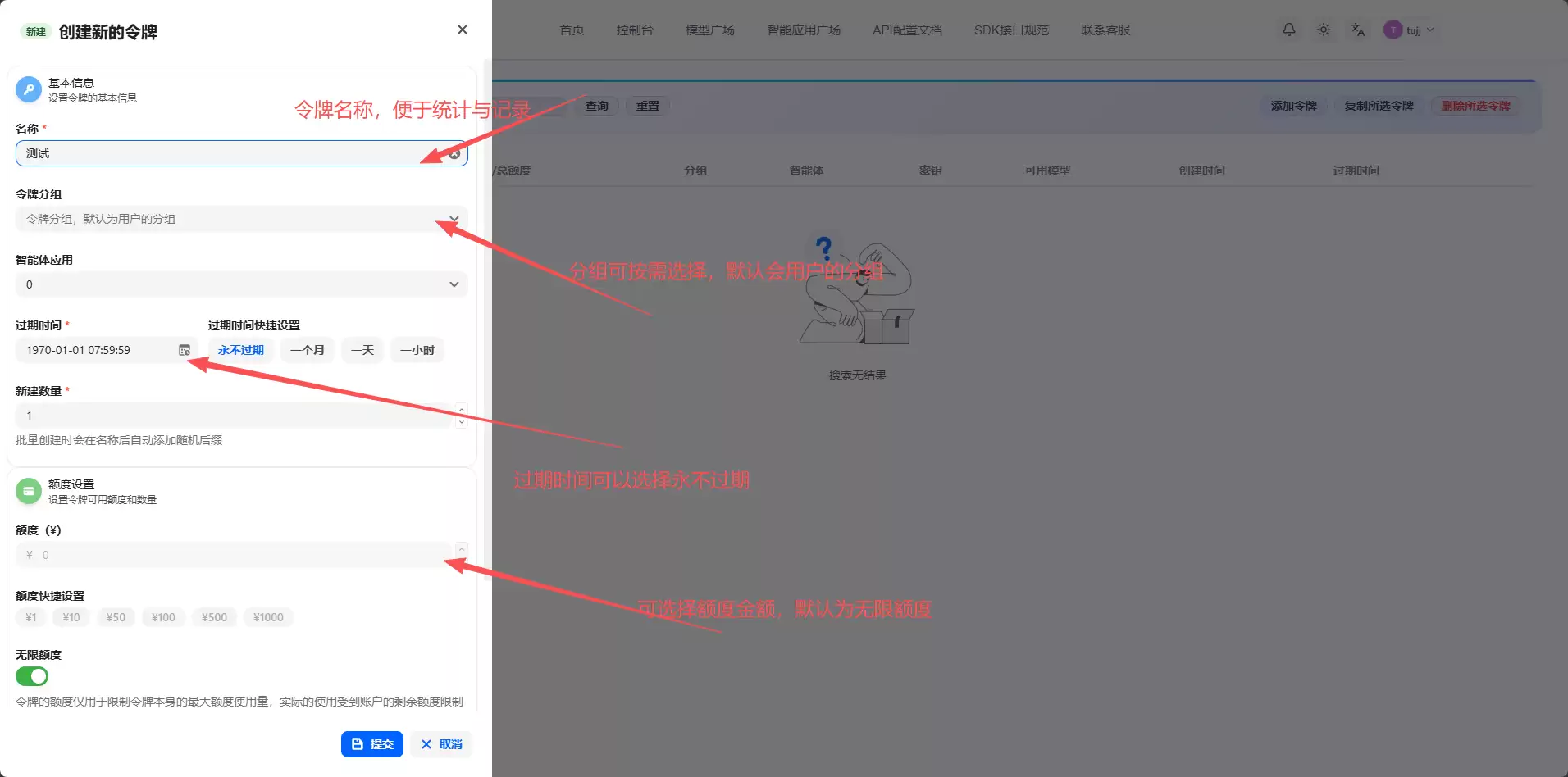
配置完成后即可使用新令牌,API Key便成功获取。

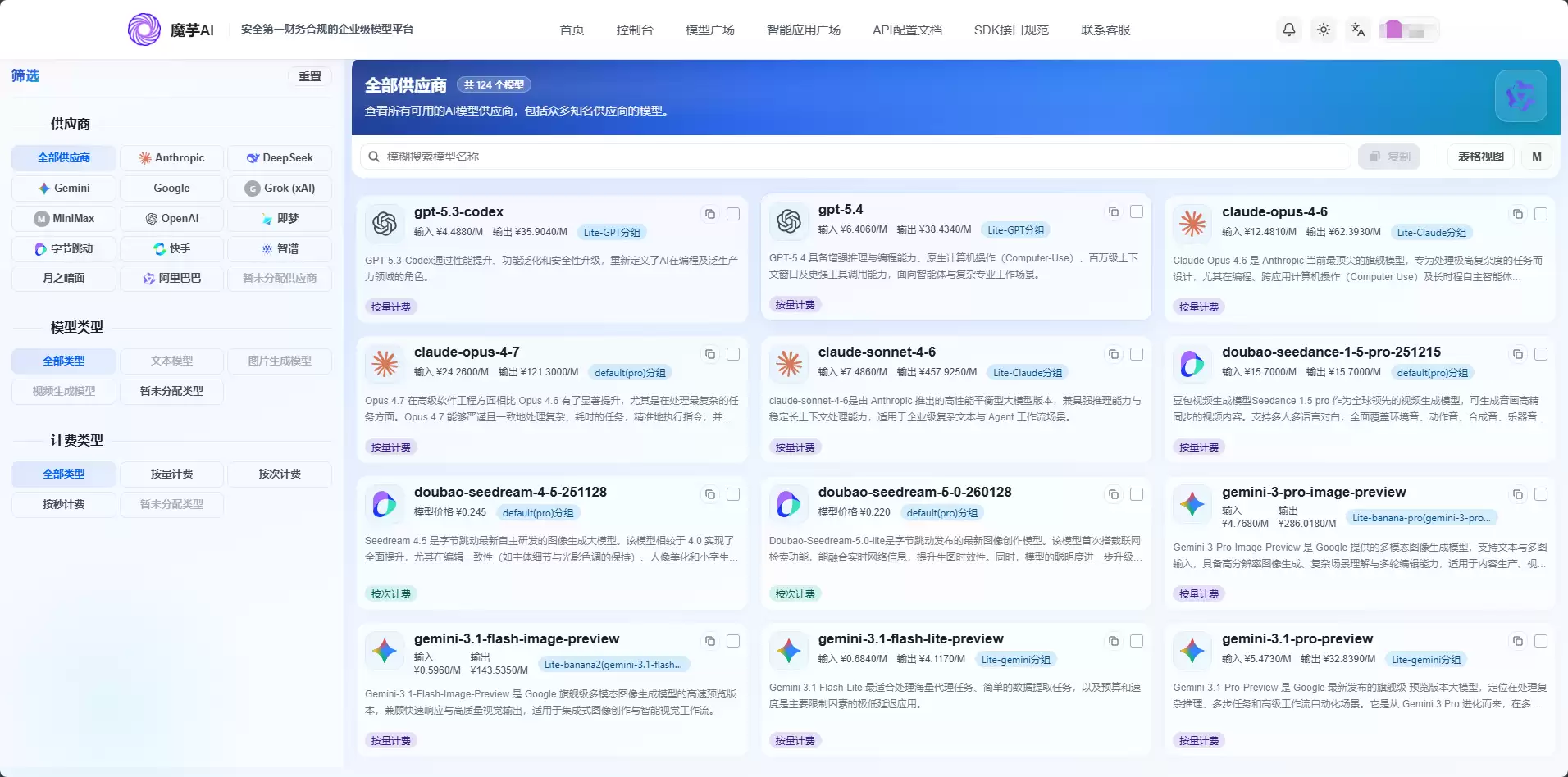
在模型的“广场”或“市场”中,你可以选择自己需要的模型。
4.自定义模型配置
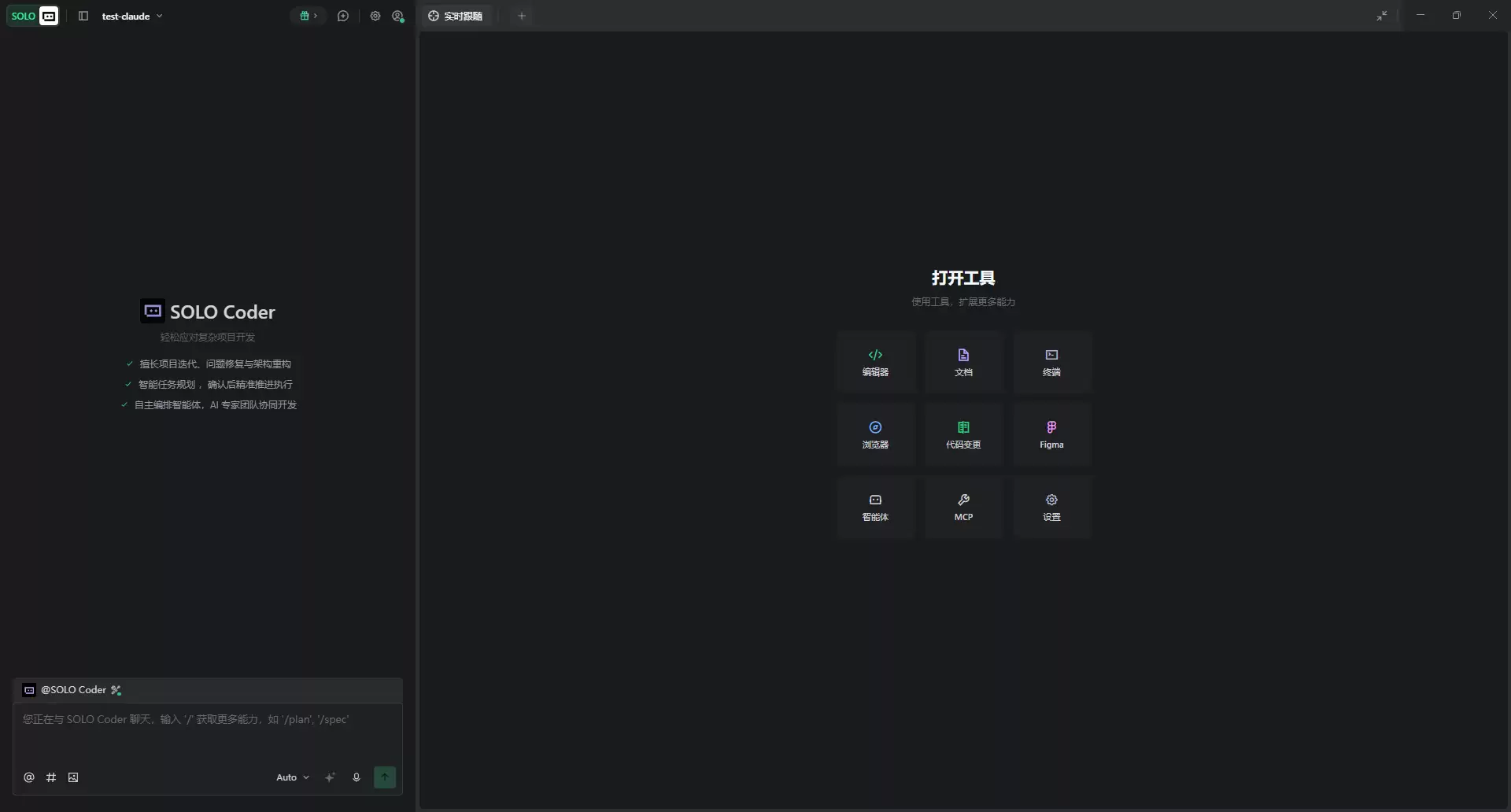
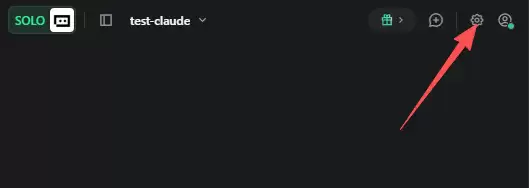
- 进入SOLO页面,点击左上角的设置按钮。
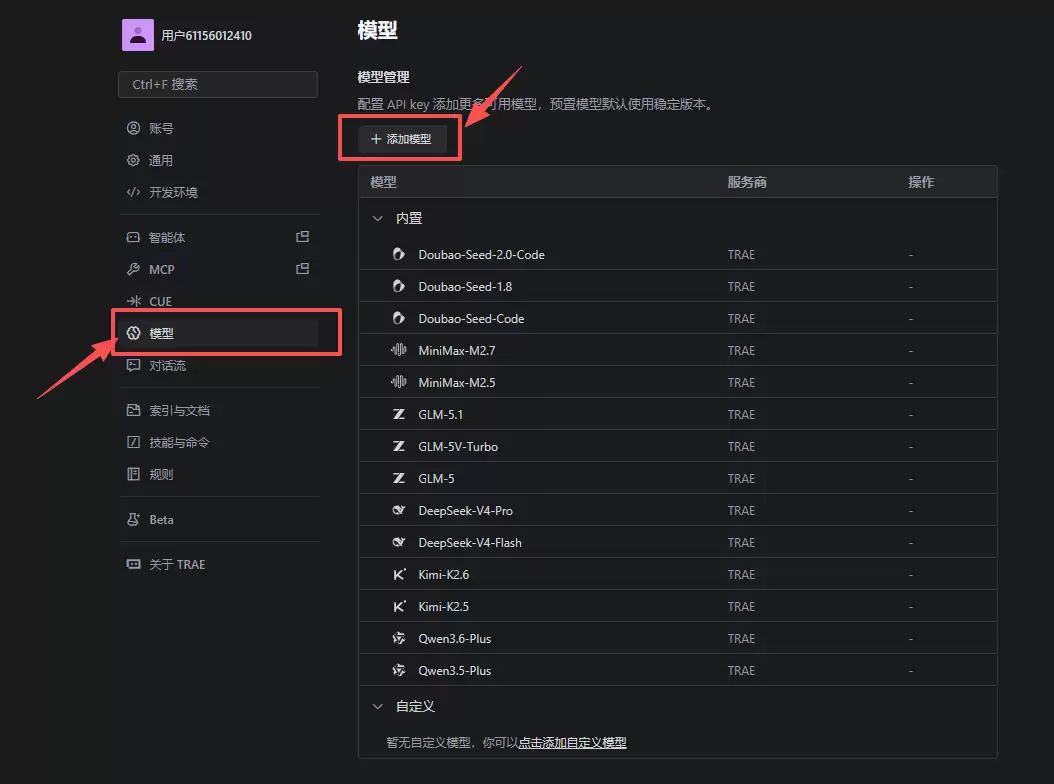
- 点击模型菜单栏,添加模型(Trae内置了不少模型,但高峰期排队确实影响效率)。
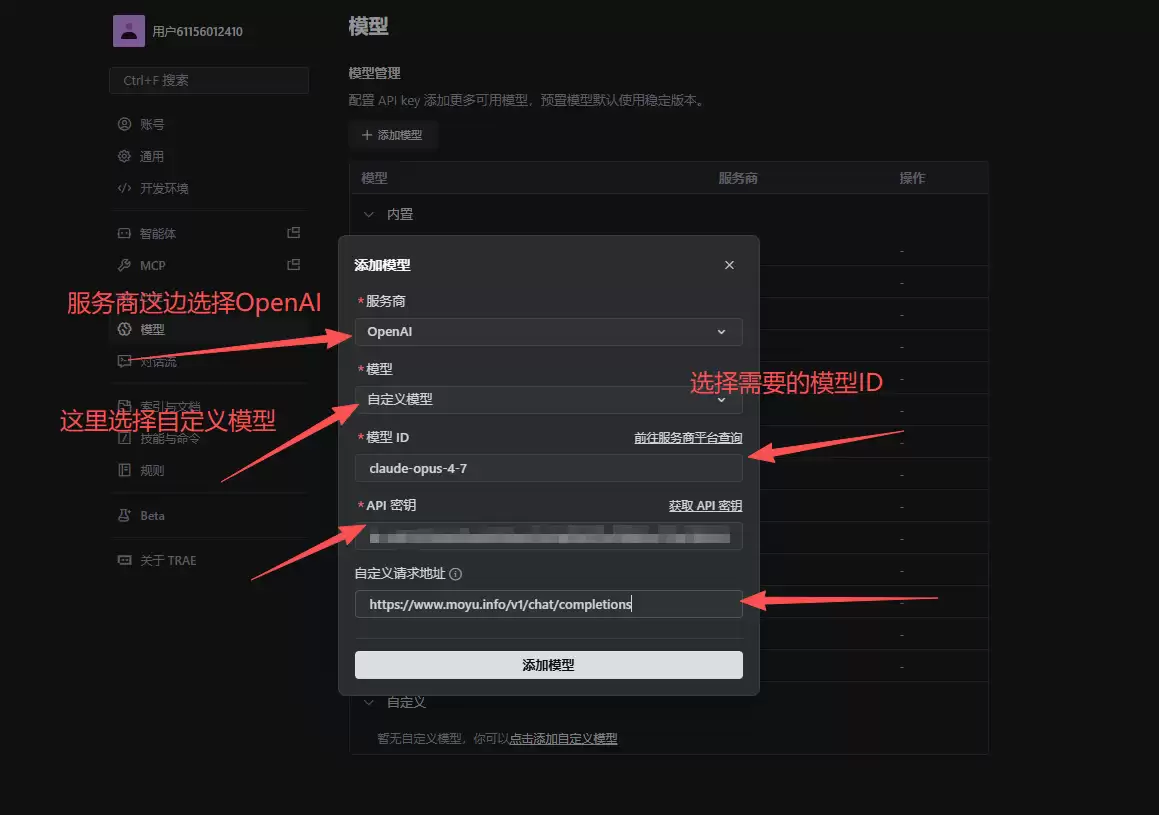
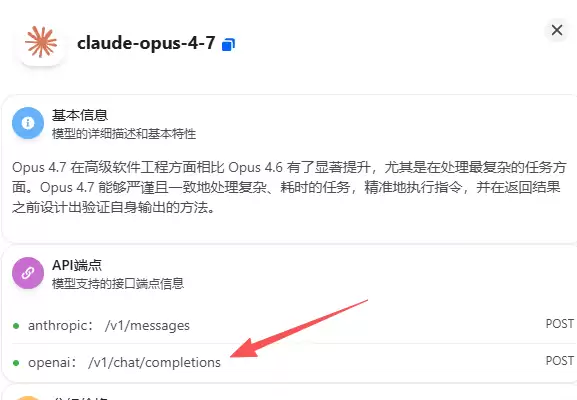
在第三方API平台上找到需要的模型名称,将API端点填写在自定义请求地址中。
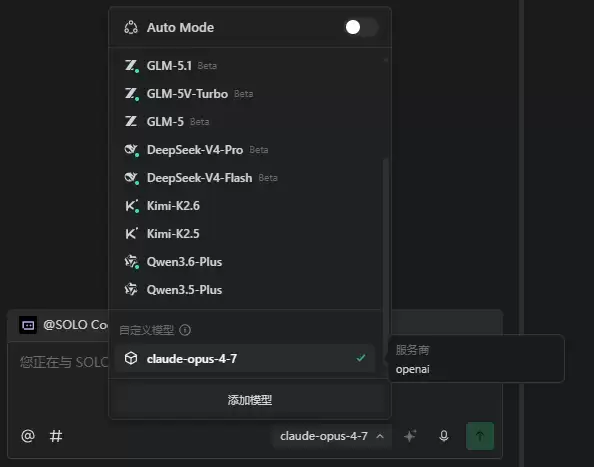
添加完成后,模型会出现在自定义列表中。

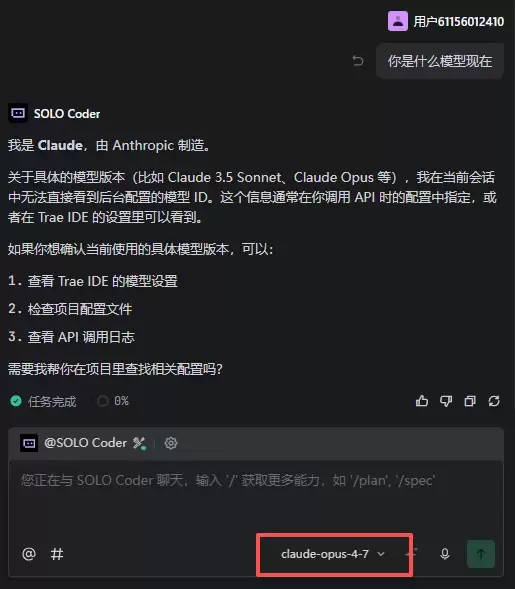
- 回到聊天窗口,选择模型。在最下面一栏可以看到刚才添加的模型(例如claude-opus-4.7),点击使用,开始对话。
5.总结
配置过程虽然步骤不少,但掌握之后,Trae AI的灵活性与效率提升是实实在在的。对照操作流程走一遍,基本没有任何门槛。希望这份指南能帮你省去摸索的时间,直接进入高效开发状态。


