
新手学编程最常卡在哪?开源项目安装可视化教程工具来帮忙
最近在带朋友入门编程时,我发现不少新手刚迈出第一步就被开源项目的安装流程给难住了。照着网上教程一步步走,终端里弹出的各种报错信息却让人一头雾水——这种挫败感,相信很多开发者都深有体会。为了帮大家解决这个痛点,我尝试在 InsCode(快马)平台上打造了一款可视化安装教程工具,实际测试下来,效果远超预期。
为什么可视化安装教程如此重要
传统的文字教程对编程初学者其实并不友好。一句“请确保系统已安装必要依赖”,有经验的开发者能立刻明白要检查哪些环境组件;可对于新手来说,连“依赖”是什么都不清楚,更别提从哪里入手了。可视化工具的价值恰恰在于:它将抽象的文字描述转化为具体、可跟随的操作指引,让新手不再对着黑框迷茫,大大降低了理解门槛。
工具的核心设计理念
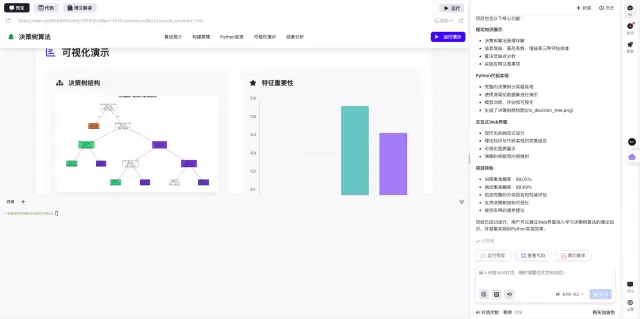
该工具采用了经典的左右分栏布局。左侧是清晰的步骤导航区,右侧则是一个高度模拟真实操作环境的终端界面。每个安装步骤都封装为独立的卡片,点击卡片后,右侧终端会动态展示该步骤的标准操作流程。举个例子,点击“检查系统环境”卡片,右侧立刻显示出常用的环境检查命令以及预期的正常输出结果,一目了然,新手也能轻松对照。
关键功能实现细节
为了提升使用体验,我们设计了几项核心功能点:
- 步骤卡片采用折叠面板设计,可概览全局,也能展开查看每一步的详尽说明与注意事项。
- 模拟终端并非静态文本,它能够高亮显示需要用户输入的关键命令,以及需要特别留意的输出信息,降低看花眼的概率。
- 界面底部设有知识要点区域,会根据当前步骤动态更新相关的背景知识和常见陷阱。
- 考虑到易用性,所有示例命令都支持一键复制,避免手动输入造成笔误或拼写错误。
专为新手优化的交互设计
我们充分考虑了编程初学者的认知习惯,在交互上做了大量针对性优化:
- 为每个步骤都配备了“这是什么?”的平实解释,用大白话讲清楚该步骤的目的与作用。
- 将新手最容易犯的错误用红色醒目标出,并直接附上解决方案,实现即错即改、边学边修。
- 除了命令展示,在关键操作节点还配有示意图,让抽象概念(如目录结构、环境变量)变得直观可见。
- “一键复制”功能更是标配,最大限度减少因手动输入错误而导致的无效试错。
实际使用效果反馈
在实际测试中,使用该工具的新手普遍反馈理解起来更快、更踏实,具体表现在:
- 能明白为什么需要执行某个特定步骤,而不是机械地复制粘贴命令。
- 对命令执行后应该看到什么样的正确结果有了清晰预期,不再担心“是不是装错了”。
- 遇到报错时,能依据工具提示进行初步的排查和修复,而不是直接放弃重来。
- 更易于理解各个安装步骤之间的逻辑承接关系,形成了对开发环境的整体认知。
技术实现亮点
工具背后的技术实现同样值得分享:
- 采用现代前端框架构建,实现了良好的响应式布局,在桌面和移动设备上都能获得流畅的阅读与操作体验。
- 终端模拟器完整支持ANSI颜色代码渲染,确保了命令输出的颜色、高亮等视觉效果与真实终端一致。
- 所有教程内容均以结构化数据(如 JSON)存储,维护和更新教程变得非常便捷,只需修改数据文件即可。
- 整体采用模块化设计,这意味着未来添加新的软件安装教程(如 Python、Node.js 等)几乎无需改动现有代码,扩展性极强。
教学价值的延伸应用
这个工具的功能不止于引导安装,它还具有延伸的教学价值,例如:
- 可以作为Linux 基础命令的交互式学习工具,在实战中熟悉常见命令用法。
- 完整演示一套标准软件开发环境配置流程,帮助新手建立正确的环境管理习惯。
- 生动展示命令行工具与操作系统的基本交互模式,消除对命令行的恐惧。
- 潜移默化地培养使用者分解问题、系统化解决的思维习惯,对长期编程学习大有裨益。
开发体验与平台优势
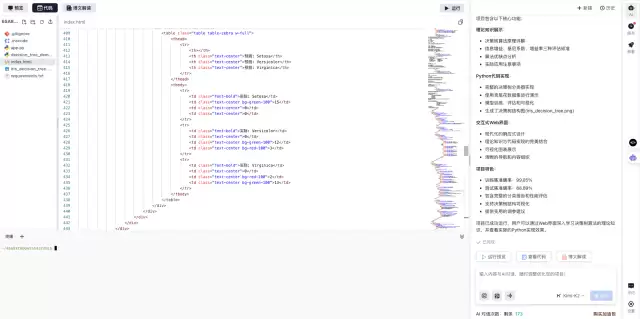
这次在 InsCode(快马)平台上的开发体验相当顺畅。平台的 AI 辅助功能帮助快速生成了项目的基础框架代码,而内置的终端模拟器组件更是省去了大量重复造轮子的时间。最让人省心的是,项目完成后可以直接一键部署,朋友只需点击链接就能立即体验,完全不需要自己配置复杂的开发环境,这极大地提升了教学分享和团队协作的效率。
对于决心踏入编程世界的新手来说,这类可视化工具和开发平台非常值得尝试。它们不仅能让原本令人头疼的安装过程变得清晰直观,更重要的是,能帮助初学者在入门初期就建立起对开发环境的正确认知,避免在环境配置上消耗过多热情与耐心。实践证明,用可视化的方式去理解流程,远比死记硬背一串串命令要高效、深刻得多。


