
对于初次接触Linux服务器的新手来说,CentOS 7的安装过程往往伴随着大量命令行操作,容易让人感到手忙脚乱。如今,借助InsCode(快马)这类平台生成的可视化安装教程,整个学习体验焕然一新——它就像一位耐心的老师在手把手教学,尤其适合入门者快速掌握CentOS 7部署技能。
镜像下载与验证
传统教程可能直接给出一串wget命令,但在快马生成的教程里,体验截然不同。它不仅提供了国内镜像站的直达链接,还会通过图示详细说明如何验证SHA256校验码。更贴心的是,系统能自动检测你的网络环境,并推荐当前下载速度最快的镜像源,让CentOS 7镜像获取更高效。
虚拟机创建可视化引导
设置虚拟机参数变成了拖拽式操作。内存大小、CPU核心数等参数均通过滑块调节,旁边实时显示着平台给出的推荐值。例如,如果你的笔记本是16G内存,平台会建议分配4G给虚拟机,并自动生成对应的VirtualBox配置命令,极大降低了Linux系统安装的配置门槛。
分区设置交互教学
以往最令人头疼的fdisk命令环节,在这里转化为了直观的可视化分区工具。你可以直接点击“添加分区”按钮,系统会自动填入一套合理的分区方案(例如/boot分配1G,swap分配2G,/目录占用剩余空间)。如果想了解背后的原理,点击每个分区还能看到对应的命令行实现方式,帮助新手深入理解CentOS 7的磁盘布局。
软件包选择助手
面对“Minimal Install”、“Server with GUI”等选项时,教程提供了直观的对比说明。当你勾选桌面环境后,系统会特别提醒至少需要10G磁盘空间。测试时你会发现,如果预先分配的磁盘空间不足,进度条会变成醒目的红色预警,这个细节在真实部署CentOS 7环境中非常实用。
实时安装模拟器
最令人惊艳的莫过于那个模拟安装进度的界面。它将原本黑屏的安装过程拆解成二十多个可点击的步骤。例如,点击“设置root密码”环节,会弹出密码强度检测工具;而在网络配置环节,则直接展示出图形化的IP设置面板,让CentOS 7安装流程变得一目了然。
智能排错系统
当你在分区步骤故意制造错误时,教程不仅会用红色高亮显示问题区域,还会播放一段3D动画来演示正确的操作流程。有一次,如果忘记创建/boot分区,系统会立即弹出带有示意图的修正指南,这种实时反馈机制对Linux新手学习安装至关重要。
一键生成安装报告
完成所有步骤后,点击生成报告,你会得到一份包含关键截图的PDF文档。报告内容通常涵盖分区方案表、已安装软件包列表、网络配置摘要等。报告末尾附带的二维码也很有心,用手机扫描就能查看整个安装过程的视频回放,方便后续复盘CentOS 7安装细节。
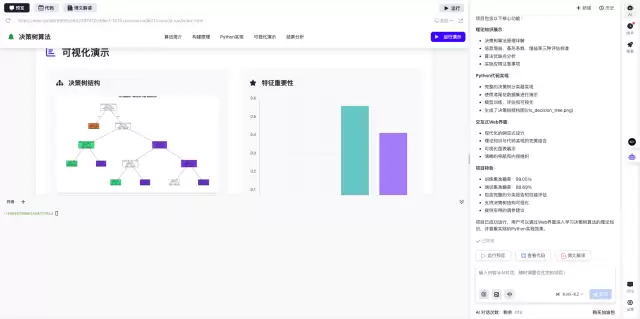
回顾整个学习过程,平台有几个设计细节尤其打动人心:
- 每个命令行旁边都设有“解释”按钮,点击即可显示该命令的逐参数说明,帮助理解Linux操作原理。
- 关键步骤配备了“速查表”,例如忘记挂载命令时可以快速复制粘贴,提升学习效率。
- 所有历史操作以时间轴形式清晰展示,你可以随时回退到任意步骤重新调整,反复练习CentOS 7配置。
对于需要实际部署服务器环境的情况,快马平台的一键部署功能显得格外便捷。以测试时创建LNMP环境为例,从系统安装到服务配置实现了全程自动化,部署完成后直接获得一个可访问的临时域名。相比传统方式,这至少能节省3小时的配置时间,而且所有操作都有完整的可视化日志可供追溯,让CentOS 7服务器搭建更省心。
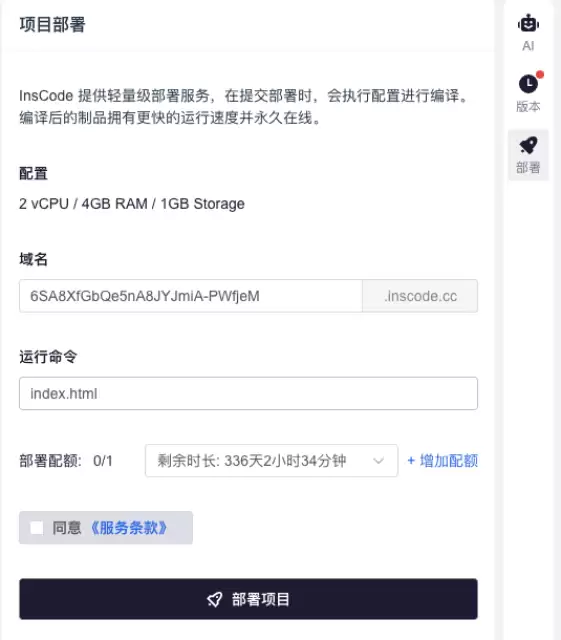
如今再回头看那些纯文字教程,感觉就像是对比智能手机和大哥大。这种可视化教程最可贵之处在于,它既保留了命令行操作应有的透明度,又通过图形界面大幅降低了初学者的学习曲线。如果你也是Linux新手,不妨尝试一下这种学习方式,体验会完全不同,快速开启你的CentOS 7探索之旅。


