
你是否曾在 Claude Code 中对着底部状态栏发呆?现在,你可以把这小小的区域变成专属项目控制台。新版 Claude Code 引入的 statusLine 功能,能将 Git 分支、当前模型乃至远程服务的部署状态,全部集成到底部那一条状态栏中——无需切换窗口,无需额外工具,一切尽收眼底。
statusLine 本质上是一个配置接口,让你在 Claude Code 界面底部的状态栏中显示自定义信息。工作目录、Git 分支、当前激活的模型、项目上下文……所有你能想到的本地开发数据,都能通过它轻松展示。它的灵活性极高——如果你有需求,完全可以自行编写脚本接入。
快速上手:利用 ccsage 监控使用量
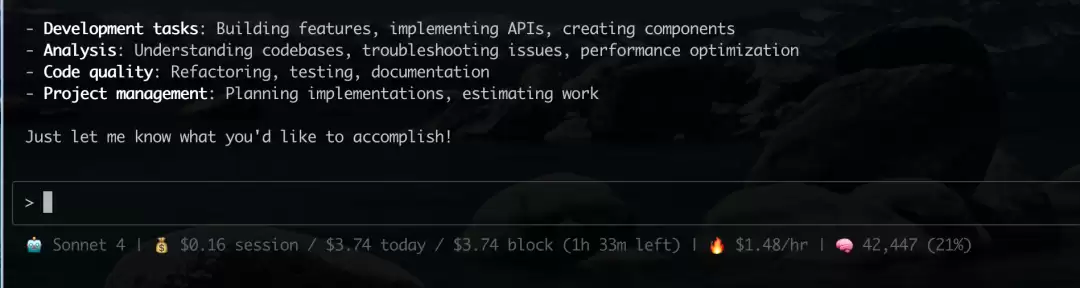
最直接的实践案例是 ccsage 这个工具,它内置了专门的 statusline 子命令,可以直接对接 Claude Code 的状态栏钩子。运行后,它会在状态栏中展示会话成本、当日累计费用、计费窗口剩余时间、速率及模型等关键数据。相比单独打开网页或终端窗口频繁查看余额,这种方式无疑更加高效——状态栏一刷新,费用与用量便一目了然。
安装与使用非常简单,只需 Node 环境,一行 npx 命令即可:
# macOS/Linux/WSL
npx -y ccsage statusline
接着将其写入全局配置文件 ~/.claude/settings.json(也可以放在项目目录下的 .claude 中,使其仅作用于当前项目):
{"statusLine": {
  "type": "command",
  "command": "npx -y ccsage statusline",
  "padding": 0
}}
配置完成后,打开 Claude Code,底部状态栏便会呈现类似下图的实时信息:当前使用的模型、已花费金额、下次重置时间……所有数据尽数收纳在这一小块区域。
实际上,不少团队发现最实用的还是显示 当前项目、Git 分支、模型 这三项核心信息。有一个现成的配置方案,只需一行 Deno 命令即可实现:
{"statusLine": {
  "type": "command",
  "command": "deno run --allow-run --allow-read --allow-env jsr:@wyattjoh/claude-status-line",
  "padding": 0
}}
前提是你的环境中已安装 Deno,详细的配置说明可参考 官方文档。配置生效后,项目名、当前分支、激活模型会实时显示在状态栏中,时刻提醒你正在编辑哪个分支——再也不用担心在错误的分支上白费功夫。
进阶玩法:同步远程部署状态
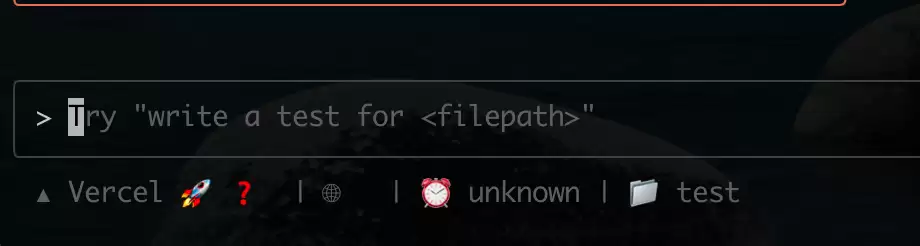
statusLine 的功能不仅限于本地信息。例如,当你使用 Vercel 部署项目时,可以将部署状态也拉入底部状态栏。有一个现成的集成模板,一行命令即可完成配置:
npx claude-code-templates@latest --setting=statusline/vercel-deployment-monitor --yes
配置完成后,状态栏会实时显示当前 Vercel 的部署进度、状态及最终结果。你再也不必频繁切换到 Vercel 官网刷页面,部署的每一个步骤都清晰可见,属于那种“用过就再也回不去了”的体验。
归根结底,statusLine 的核心价值在于 信息聚合——它将分散在终端、网页、编辑器中的零散状态,集中到一条不起眼却时刻可见的状态栏中。无论是本地的 Git 信息,还是云端服务的部署状态,都能通过它无缝融入你的日常工作流。花几分钟配置一下非常值得,尤其适合多项目并行、需要频繁切换上下文的情况。