
在树莓派上安装并运行Docker,实际操作比想象中要简单得多。只要按照本教程逐步操作,从硬件准备到完成部署,大约半小时即可搞定。下面以Raspberry Pi 3B+(系统内核版本5.15.76-v7+)为例,详细拆解整个安装与配置流程。
硬件:Raspberry Pi 3B+
系统版本:Linux raspberrypi 5.15.76-v7+ #1597 SMP Fri Nov 4 12:17:22 GMT 2022 armv7l GNU/Linux
安装 Docker
1. 先更新系统
安装前建议先将系统更新至最新状态。执行以下命令,更新软件包列表并升级所有已安装的软件包:
sudo apt-get update && sudo apt-get upgrade2. 下载 Docker 安装脚本
Docker官方提供了专为树莓派(ARM架构)优化的安装脚本,使用curl命令即可拉取:
curl -fsSL https://get.docker.com -o get-docker.sh
3. 运行安装脚本
脚本下载完成后,赋予执行权限并运行安装命令:
sudo sh get-docker.sh
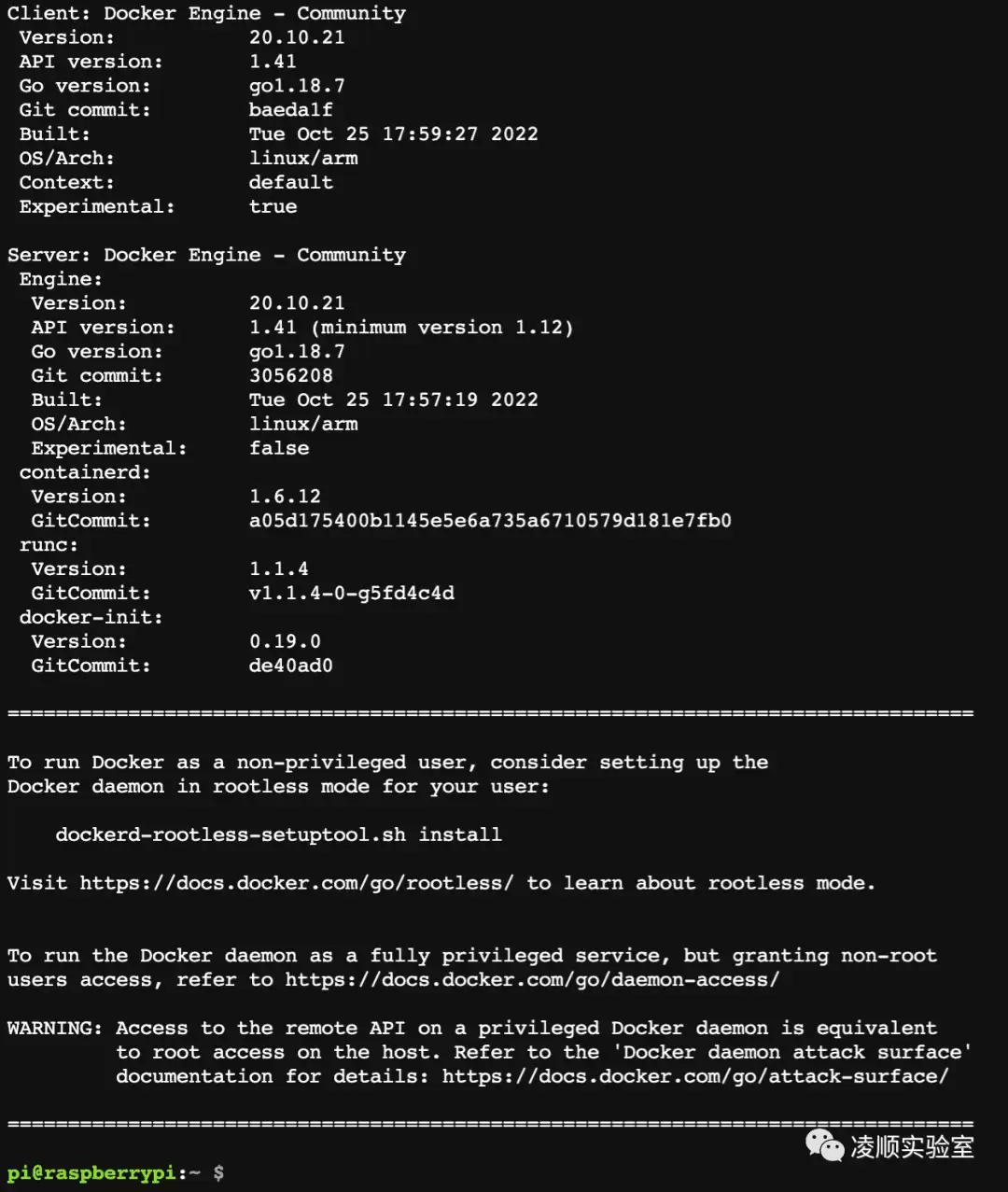
稍等片刻,出现如下输出即表示Docker安装成功:
4. 查看 Docker 版本
安装完成后,建议先确认版本信息以确保一切正常:
docker version
5. 运行 hello-world 镜像
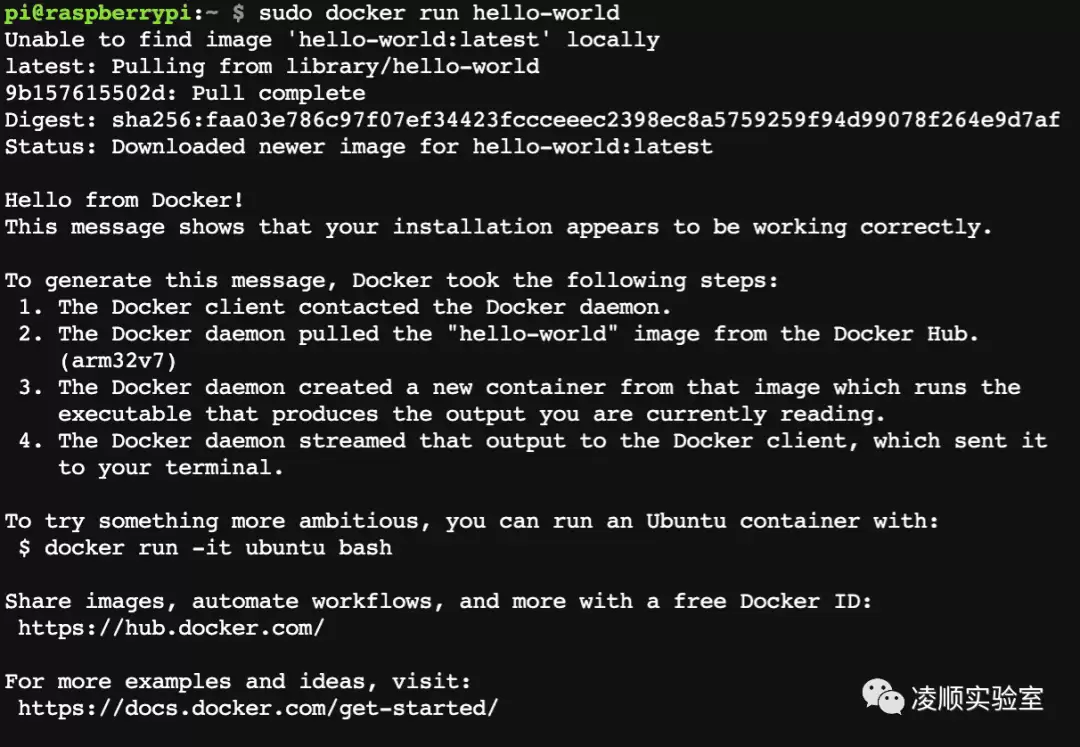
经典的验证步骤——运行hello-world镜像,测试Docker能否正常工作。若本地无此镜像,Docker会自动从官方仓库拉取:
sudo docker run hello-world看到如下输出,即说明环境配置成功:
顺便看看本地镜像列表
在日常管理中,docker images命令用于列出本地已下载的镜像及其占用空间。加-a参数可显示所有层级的镜像(包括中间层):
sudo docker images -a
以下是docker images命令的常用参数说明:
- -a:列出本地所有镜像(包含中间映像层,默认隐藏中间层)
- --digests:显示镜像的摘要信息
- -f:按条件过滤镜像
- --format:使用模板格式化输出结果
- --no-trunc:显示完整镜像信息(不截断)
- -q:仅显示镜像ID
在 Docker 组中添加非 root 用户
树莓派默认用户pi虽拥有sudo权限,但每次执行Docker命令都需加sudo,略显繁琐。更便捷的方式是将当前用户加入docker组,此后即可直接运行docker命令而无需sudo。
添加用户的命令格式如下:
sudo usermod -aG docker [user_name]例如,为pi用户添加docker组权限:
sudo usermod -aG docker pi修改完成后需重启系统使配置生效:
sudo reboot安装 Docker-compose
直接用 apt-get 安装(推荐)
推荐使用apt-get直接安装Docker Compose,一条命令即可完成:
sudo apt-get install docker-compose
至于 pip3 安装……不推荐
网上部分教程推荐使用pip3 install docker-compose安装,但在树莓派ARM架构下极易遇到编译错误(如ERROR: Failed building wheel for bcrypt)。该问题并非pip本身缺陷,而是bcrypt依赖在ARM环境编译时容易失败:
pip3 install docker-compose # 不推荐此方法,ARM架构下易出现编译错误常见错误输出类似如下:
ERROR: Failed building wheel for bcrypt
note: This error originates from a subprocess, and is likely not a problem with pip.
ERROR: Failed building wheel for bcrypt
Failed to build bcrypt
ERROR: Could not build wheels for bcrypt, which is required to install pyproject.toml-based projects
因此,建议直接使用apt安装,简单可靠。