
Code Screenshot是什么
Code Screenshot,顾名思义——这是一款专注于将代码转换为可视化图像的实用工具。由Vkrsi团队开发,主要面向开发者和设计师群体。简单来说,它能够帮助你将代码片段快速生成美观的图片,无论是发布到社交媒体、嵌入演示文稿,还是用于技术博客,都比直接粘贴代码更加直观且富有视觉吸引力。该工具的核心功能聚焦于两点:快速截取代码片段,并对生成的图像进行美化处理。它解决了一个现实痛点:代码本身较为枯燥,直接展示往往缺乏视觉冲击力,而经过图像化处理后,同事、读者或学生都能更清晰地捕捉重点。背后采用的图像处理技术确保了最终输出的图片清晰且设计感十足。
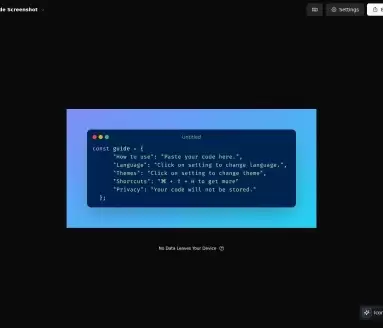
Code Screenshot的主要功能和特点
具体来看,它的主要功能包括以下几个方面:
- 代码截图:选中代码片段后,一键即可截取为高质量图像,操作极其轻便。
- 图像美化:内置多种美化选项——背景颜色、字体样式、语法高亮主题等,你可根据个人偏好自由调整,让代码图像呈现更专业的视觉效果。
- 隐私保护:这是众多开发者关注的重点。工具承诺不会泄露代码中的敏感信息,截图与处理过程均在本地或安全环境中完成。
- 多平台支持:兼容主流编程环境和IDE,例如Visual Studio等,无需频繁切换工具。
其独特之处在于界面极简,几乎无需学习成本,同时图像处理能力足够强大——两者结合,让代码展示变得高效且赏心悦目。
如何使用Code Screenshot
代码截图功能:
- 启动Code Screenshot工具。
- 框选需要截取的代码片段。
- 点击“截图”按钮,一张代码图像即可生成。
图像美化功能:
- 在生成的图像上,点击“美化”选项。
- 根据个人喜好调整背景颜色、字体、行号、阴影等参数。
- 满意后保存到本地,或直接分享到社交平台。
应用场景:
- 开发者在推特、GitHub等平台分享代码片段时,一张美观的图片比纯文字更能吸引注意力。
- 设计师在设计稿或演示文稿中嵌入代码,使界面更加完整。
- 教师在课堂上展示代码示例,学生能看得更清楚。
- 技术博主写文章时,插入代码图像可以降低阅读门槛,提升用户体验。
Code Screenshot的适用人群
这款工具主要服务于以下用户群体:
- 开发者:日常需要分享和展示代码片段,尤其在技术演示或编写文档时。
- 设计师:在项目中需将代码作为视觉元素融入设计。
- 教师和学生:教学或学习过程中,借助代码示例辅助理解。
- 技术博主:让博客文章中的代码块更美观、更专业,提升内容品质。
Code Screenshot的价格
截至目前,官方尚未公布具体的定价策略。如需了解最新价格,可直接访问Vkrsi官网或相关应用商店页面。通常情况下,这类工具会提供免费的基础功能,高级美化或批量处理功能可能需要付费解锁。
Code Screenshot产品总结
作为一款专注于代码视觉化的工具,Code Screenshot将“截图”与“美化”这两项功能发挥到了极致。界面清爽、操作直觉、画质在线,无论是开发者、设计师还是教育工作者,都能从中获得实用价值。尽管价格透明度仍有待提升,但工具本身提供的功能已足以打动大多数用户。一句话总结:如果你经常需要展示代码,它绝对值得一试。


