
一份适合新手的Mac系统OpenClaw安装指南
对于刚踏入自动化测试领域的新手来说,环境配置与首个工具的实践往往是最棘手的环节。本文将一步步带你完成在Mac系统上安装轻量级自动化工具OpenClaw的全过程,规避常见陷阱,助你快速入门。
OpenClaw是什么?
简单来讲,OpenClaw是一款轻量级的桌面自动化测试工具,核心功能在于模拟鼠标与键盘操作。无论是自动启动计算器完成运算,还是批量处理那些繁琐重复的桌面任务,它都能轻松胜任。它的优势在于API设计简洁直观,学习曲线平缓,对初学者格外友好。
安装前的准备工作
在正式安装前,请先确认你的Mac满足以下几个基本条件:
- 操作系统版本为macOS 10.15或更高。
- 已安装Xcode命令行工具(安装方法下文会提及)。
- 已安装Python 3.6或更高版本。
详细安装步骤
下面是按顺序执行的完整安装流程,每一步都配有清晰的操作指引:
- 启动终端应用程序(可通过启动台搜索“终端”快速找到)。
- 安装Mac上强大的包管理工具Homebrew。
- 通过Homebrew安装Python 3。
- 使用Python的包管理器pip安装OpenClaw核心程序。
- 安装运行所必需的依赖库。
- 最后一步,验证整个安装是否成功。
安装结束后,建议运行一个简单的环境检查脚本。这个脚本通常会完成三项验证:核对Python版本是否符合要求、确认OpenClaw包已被正确安装、测试基础模拟功能是否正常运行。当所有检查项都顺利通过时,你的自动化环境才算真正准备就绪。
第一个自动化脚本
理论之后,我们来点实际的。下面以一个最经典的例子——自动操作计算器计算“1+1”为例,演示OpenClaw的基本用法。这个脚本将依次完成几个动作:启动计算器应用程序、准确定位到数字和运算符按键、依次模拟按下1、+、1、=键,最后关闭计算器。
为了便于理解,脚本中的每个关键步骤都附带了详细注释,解释了API的作用和参数含义。例如,控制操作间隔的`delay`参数,对于避免因执行速度过快而导致的操作失败至关重要。
常见问题解决
新手在安装和初期使用过程中,最容易遇到下面几个典型问题:
- 权限问题:务必在“系统设置”->“隐私与安全性”->“辅助功能”中,为终端(Terminal)授予完全磁盘访问权限,这是自动化工具能够模拟操作的前提。
- 路径问题:确保系统正确识别Python 3和pip命令的路径。有时需要明确使用`python3`和`pip3`命令。
- 版本冲突:如果系统内同时存在Python 2和Python 3,需要特别注意命令的区别,避免混淆。
学习建议
入门阶段,建议从小而具体的任务开始练手,逐步建立信心:
- 尝试自动打开浏览器并访问指定网页。
- 编写脚本自动整理或分类桌面上的文件。
- 实现一个批量重命名文件的自动化任务。
待这些基础操作熟练掌握后,再逐步挑战更复杂的多步骤自动化流程。
高效的实践平台
为了帮助大家绕过繁杂的环境配置,本教程的完整示例项目已部署在InsCode(快马)平台上。这个平台对新手极为友好,无需在本地安装任何软件,打开浏览器即可直接编写、运行并调试代码。其“一键部署”功能尤为便捷,点击按钮就能立即看到示例项目的运行效果。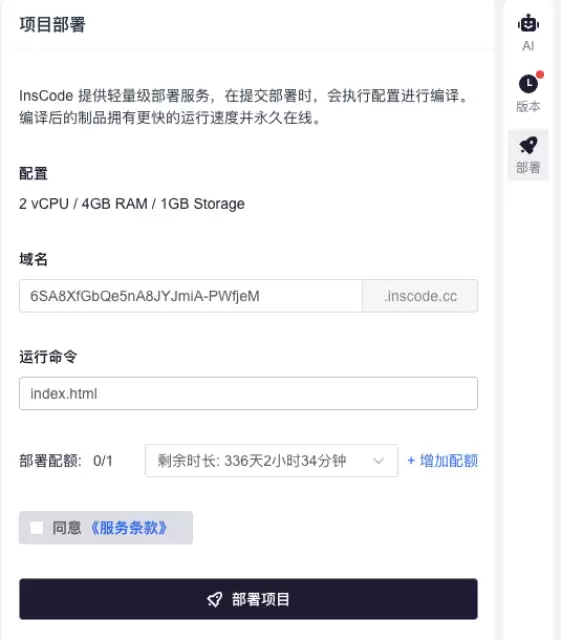
实践表明,相较于自行搭建环境,利用此类云端平台进行初期学习和验证,能显著提升学习效率。平台内置的AI辅助功能也是一大亮点,遇到不理解的代码片段时可以直接提问,它能提供清晰易懂的解释,这为自主学习提供了强力支持。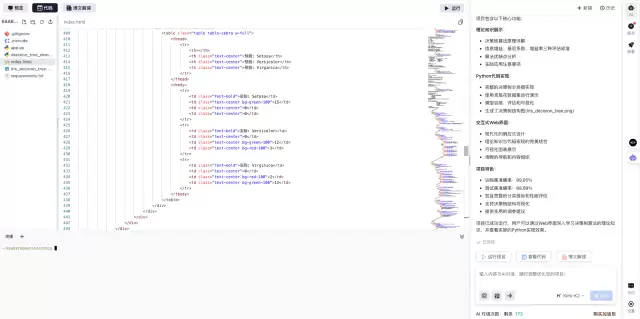
如果你正对自动化测试感兴趣,不妨从这套OpenClaw入门指南开始。按照步骤操作,很快你就能创建出属于自己的第一个自动化脚本。
```


