
一、全文速览图
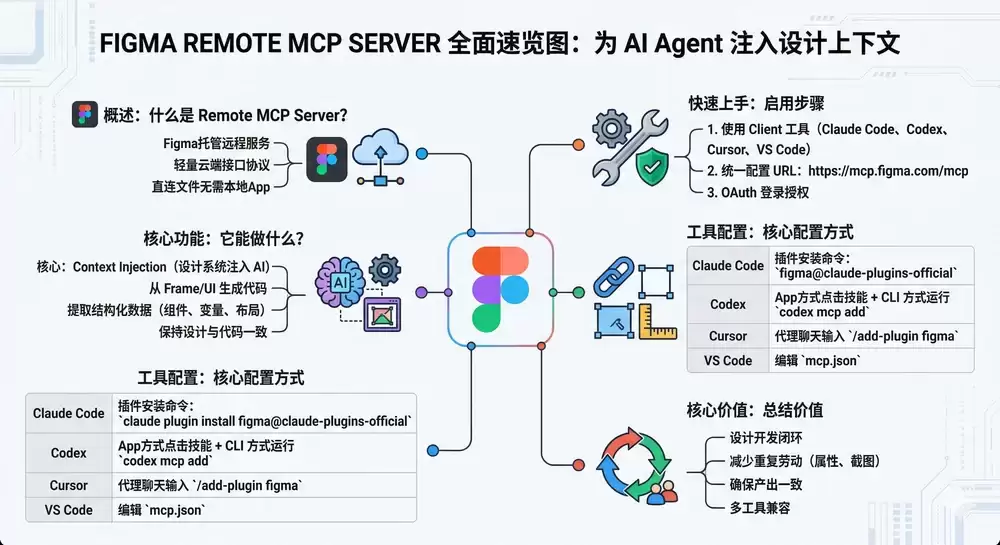
二、什么是 Remote MCP Server?
Figma 官方最新推出了一项名为“Remote MCP Server”的服务。简单而言,它利用模型上下文协议(MCP),为 AI 助手(Agents)开辟了一条直接访问 Figma 设计数据与设计上下文的通道,从而让 AI 能够依据真实的设计稿生成代码。
这个“远程”版本,顾名思义,是由 Figma 托管的云端服务。它的突出特点包括:
- 可直接连接你的 Figma 文件。
- 无需在本地安装 Figma 桌面客户端。
- 允许你在任意开发环境中获取设计上下文。
这里需要澄清一个常见误区:MCP 本身并非插件,而是一套定义 AI 如何与数据、工具交互的接口规范。而 Remote MCP Server 则是该协议的云端实现,其最大优势在于轻量——你不再需要依赖本地的 Figma 应用(这与必须依赖本地 App 的 Desktop MCP 有本质区别)。
用更通俗的话来说,Remote MCP Server 就像是一个远程的“设计数据枢纽”。开发者可以在自己熟悉的代码编辑器里,直接调用 Figma 中的设计规范、组件和布局信息,整个过程完全无需启动本地软件。
让设计流程更系统!深入解析Figma画布新能力
一、全文概览 二、直接在画布中执行设计操作 Figma 的最新更新,从根本上改变了设计师在画布上的工作方式。
阅读文章 >三、Remote MCP Server 能做什么?
根据官方文档,启用该服务器后,你可以在支持的开发工具中实现以下功能:
- 从实时 UI 生成设计(目前部分工具支持)。
- 基于 Figma 中的 Frame 直接生成代码。
- 提取完整的设计上下文,包括组件、变量、布局等。
- 获取代码资源(Make 文件)。
- 通过 Code Connect 功能,保持设计与代码的一致性。
其中,最核心的价值在于“上下文注入”(Context Injection)。这意味着你可以将整个设计系统——涵盖组件库、设计变量(Tokens)——直接“喂”给 AI,让 AI 在理解与生成时严格遵循已有规范。这远比单纯让 AI 看图说话要精准得多。
需要留意的是,官方明确提示,上述功能目前是免费提供的,但未来政策可能会有所调整。
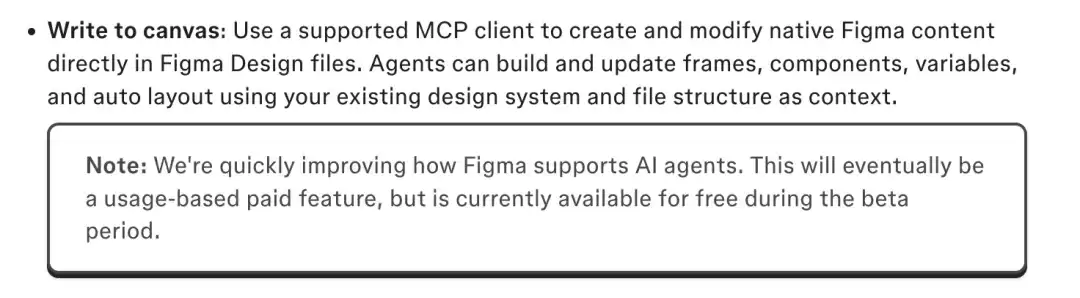
要使用该服务,你必须先通过 Figma 的 OAuth 流程登录并授权。完成设置后,远程服务器就能轻松地将你的 Figma 数据集成到开发工具链中。
四、如何启用 Remote MCP Server
启用过程可概括为三个关键步骤。
第一步:选择支持 MCP 的工具
你需要一个能充当“MCP 客户端”的环境,也就是 AI 执行任务的地方。目前主流的选择包括:
- Claude Code
- Codex
- Cursor
- Visual Studio Code
这些工具将负责与 Remote MCP Server 通信并执行 AI 指令。
第二步:连接远程服务器(核心配置)
无论使用上述哪种工具,核心配置都是相同的:在指定配置文件中添加服务器地址。这本质上是在配置一个远程 API 端点。
通用配置如下:
{
  "servers": {
    "figma": {
      "url": "https://mcp.figma.com/mcp",
      "type": "http"
    }
  }
}
第三步:OAuth 登录授权
配置完成后,你需要通过 Figma 的 OAuth 流程进行登录和授权。成功后会看到类似“Authentication successful. Connected to figma”的提示。
这里有两点至关重要:首先,MCP Server 访问的是你账户下的私有数据,并非公开信息;其次,你必须绑定自己的 Figma 账户,服务器才能获取对应的设计文件权限。
五、不同工具的配置方式
虽然原理相通,但具体到每个工具,配置步骤略有差异。下面我们逐一拆解。
1. Claude Code
最推荐的方法是直接安装 Figma 官方插件,它集成了 MCP 服务器设置和常用技能。
插件安装(推荐)
在终端运行以下命令:
claude plugin install figma@claude-plugins-official
手动安装
如果选择手动配置,则在终端运行:
claude mcp add --transport http figma https://mcp.figma.com/mcp
提示:若想在所有项目中可用,请加上 --scope user 标志。
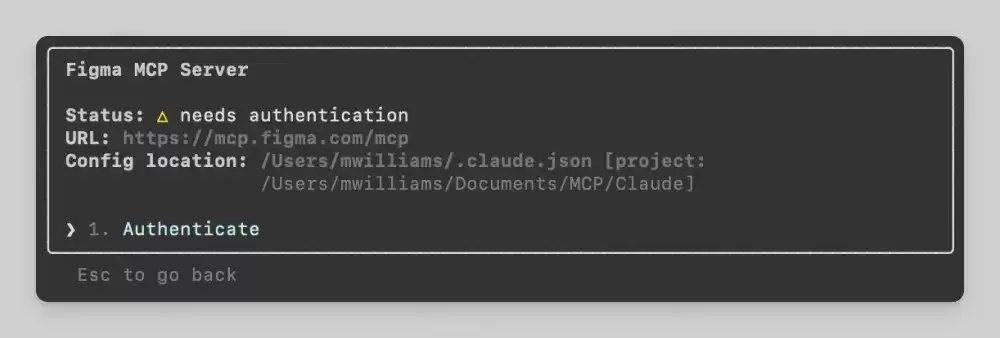
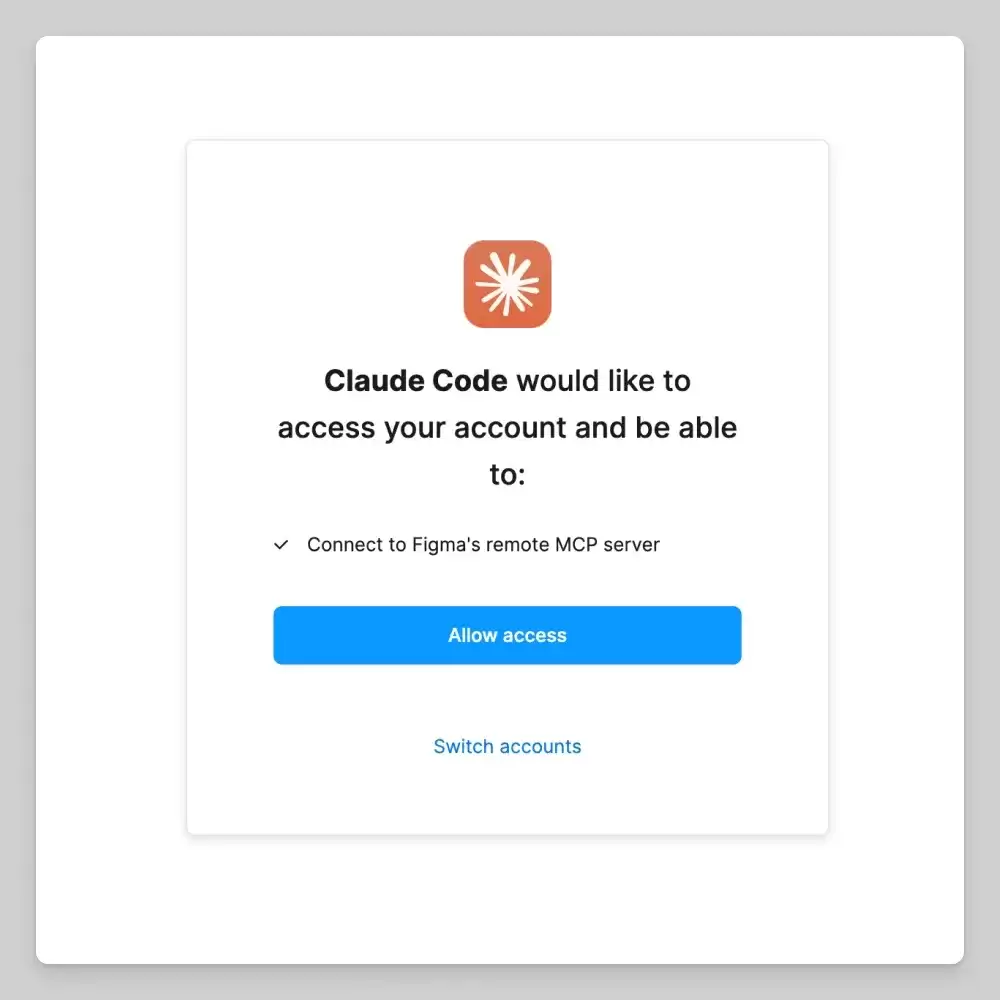
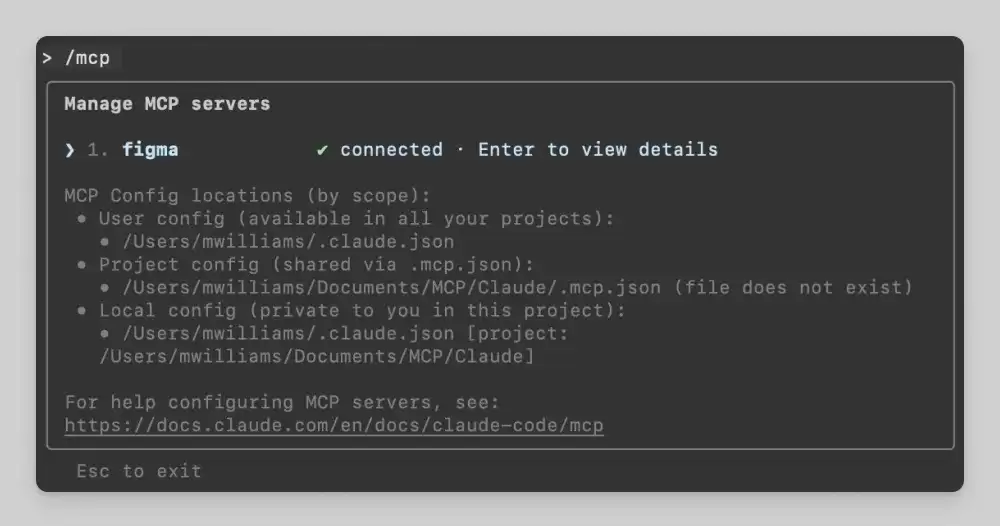
安装后,重启 Claude Code,在聊天框中输入 /mcp 管理服务器,选择 figma,然后点击“Authenticate”进行授权。在弹出的页面点击“Allow Access”即可完成连接。
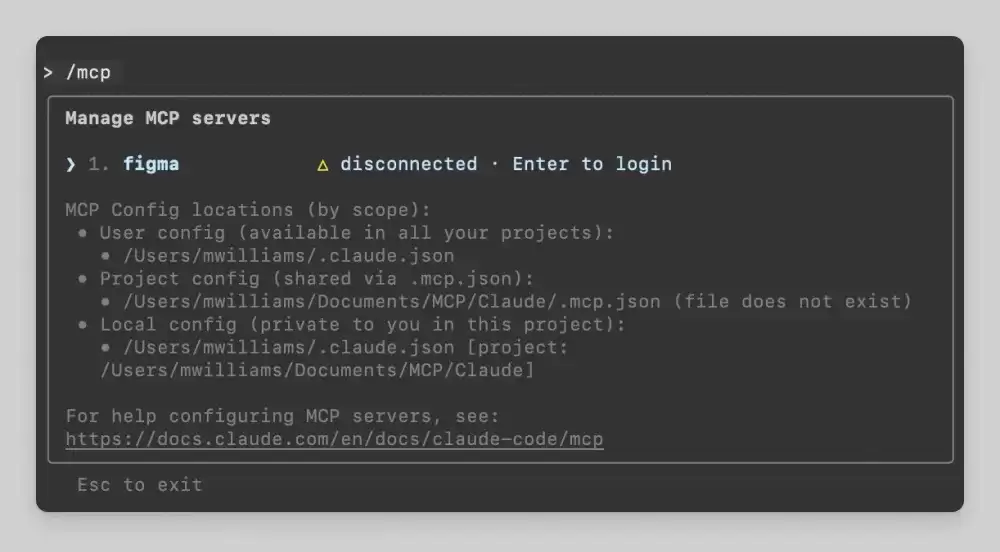
连接成功后,可以再次使用 /mcp 命令确认状态。
2. Codex(App / CLI)
App 方式
- 安装 Codex 应用。
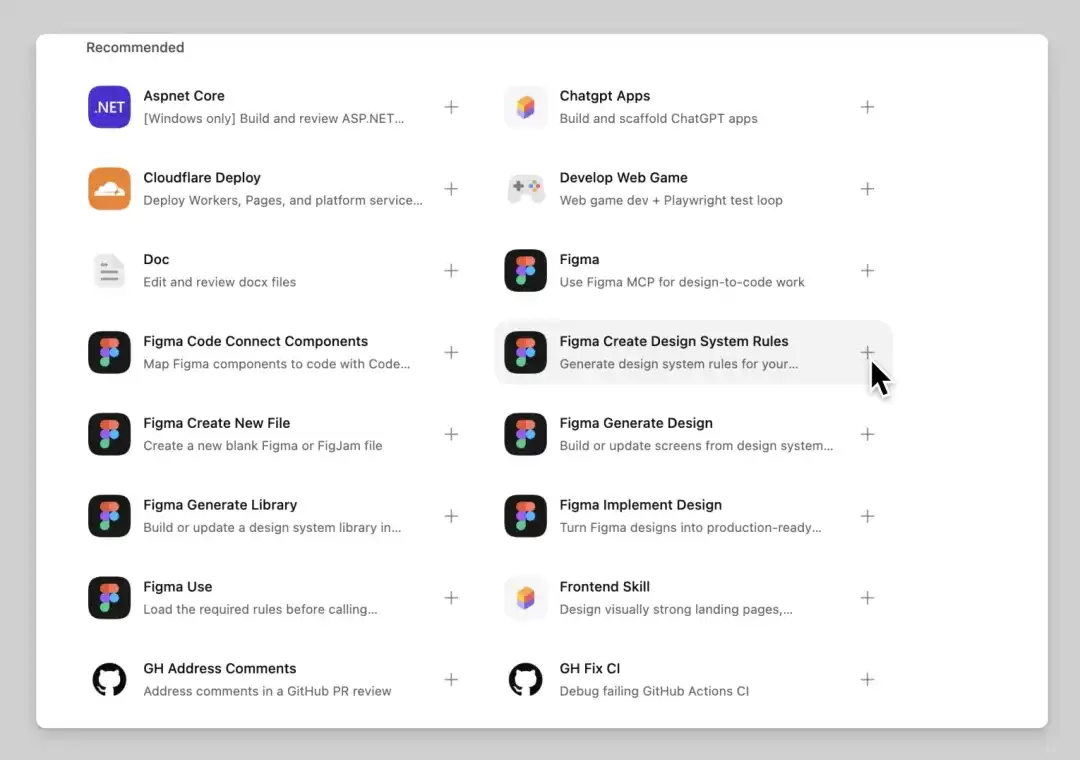
- 在应用左上角点击“技能”,为每个 Figma 技能点击“+”号添加。
- 在左下角“设置”中进入“MCP 服务器”。
- 在推荐列表中找到并点击“安装并验证 Figma 服务器”,按提示授权。
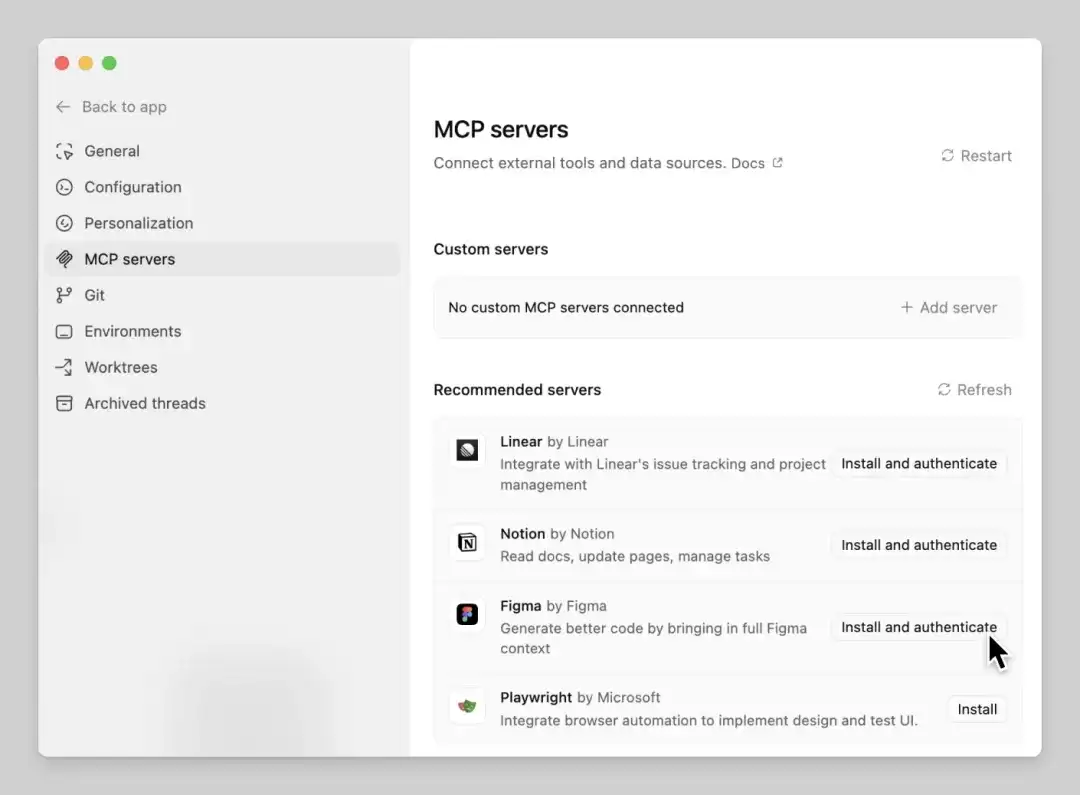
CLI 方式
- 安装 Codex CLI。
- 在终端运行命令:
codex mcp add figma --url https://mcp.figma.com/mcp,并按提示验证。
3. Cursor
同样推荐安装官方插件以获得完整功能。
插件安装
在 Cursor 的 Agent 聊天窗口输入:
/add-plugin figma
该插件包含了服务器配置、Code Connect 连接技能以及设计系统处理规则。
手动设置
- 打开 MCP 配置页面,点击“Install”。
- 点击“Connect”,然后点击“打开”授权链接。
- 在 Figma 授权页面点击“允许访问”。
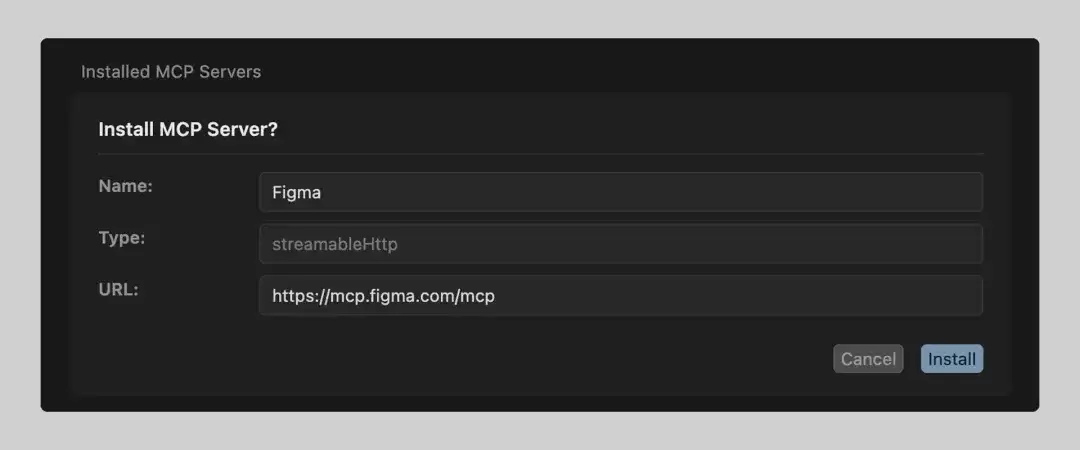
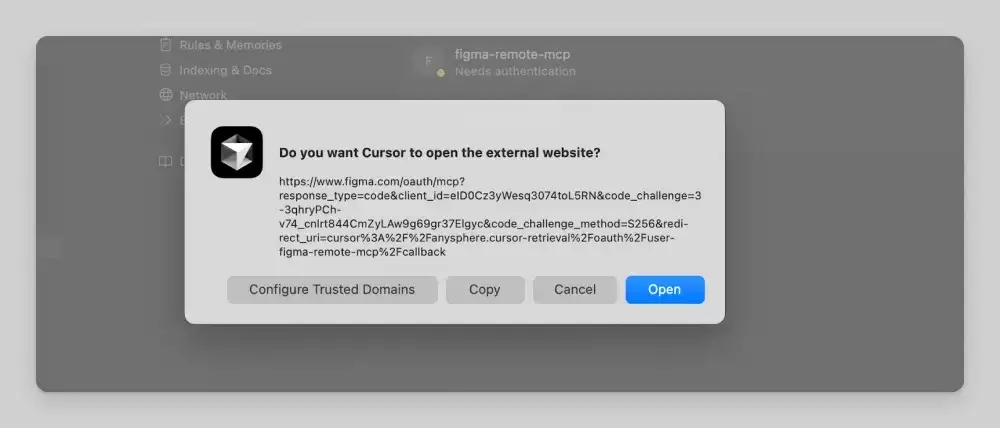
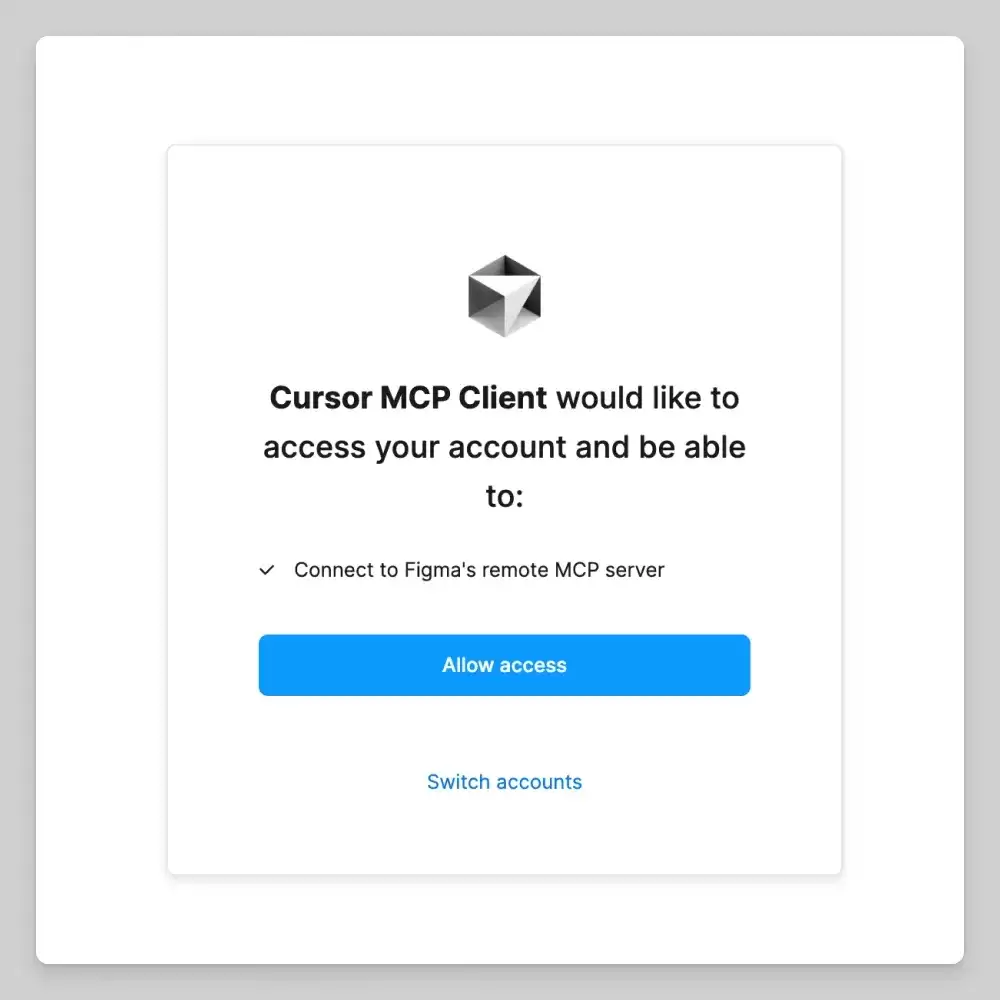
4. VS Code
- 使用快捷键
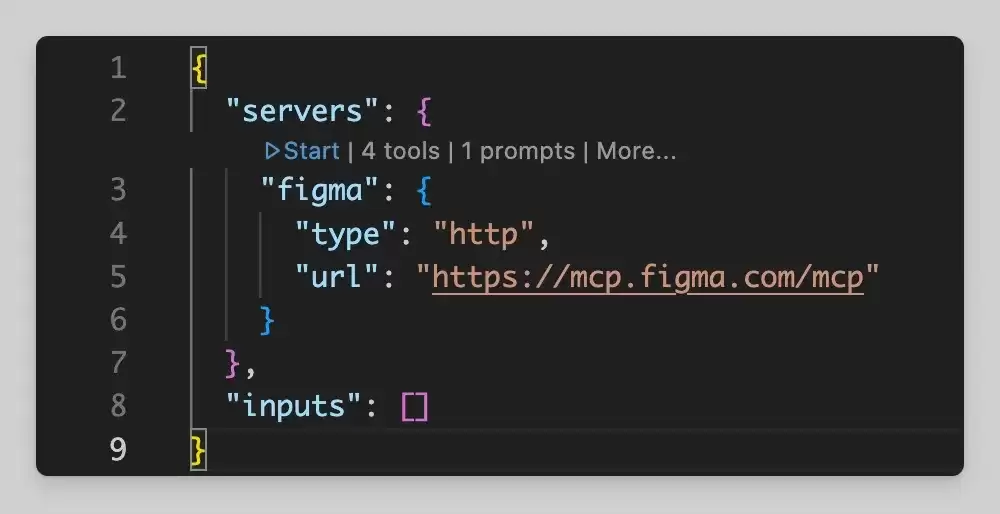
⌘+Shift+P(Mac) /Ctrl+Shift+P(Windows),搜索并选择“MCP: 打开用户配置”(全局使用)或“MCP: 打开工作区文件夹 MCP 配置”(仅当前项目使用)。如果文件不存在,会提示创建mcp.json。 - 在配置文件中粘贴以下服务器配置:
{
   "inputs": [],
   "servers": {
     "figma": {
       "url": "https://mcp.figma.com/mcp",
       "type": "http"
     }
   }
}
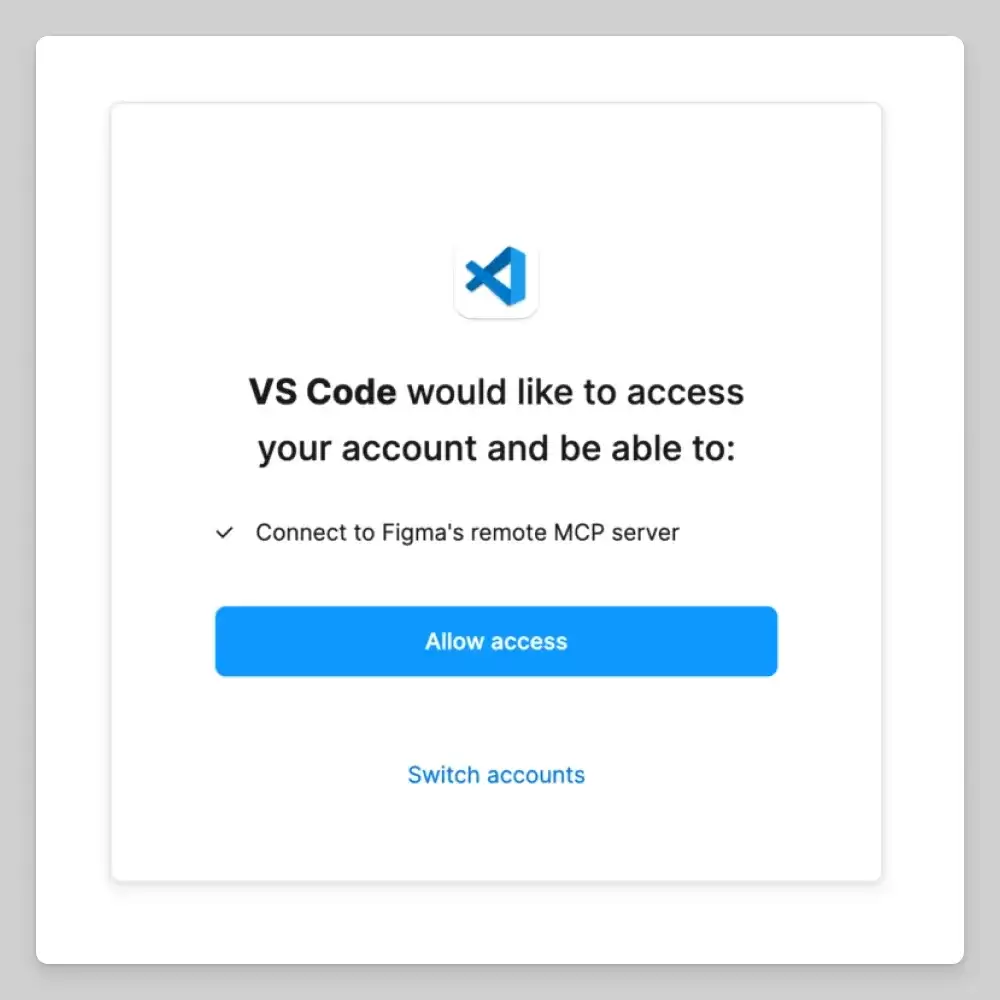
- 在 MCP 服务器名称上方点击“开始”按钮。
- 在弹出的页面中允许访问即可。
六、使用 MCP Server:设计师与开发者的操作指南
Remote MCP Server 的核心在于,它让 AI 能够直接“读懂”Figma 里的设计系统和具体文件。这与传统的手动截图或文字描述有本质差异——AI 获取的是结构化的设计数据,从而确保了理解的准确性。
1. 基于链接提取设计上下文
- 复制 Figma 文件或具体节点的 URL。
- 在 MCP 客户端工具中粘贴该链接。
- AI 会自动读取文件结构,包括 Frame、组件、布局、变量、Tokens 等。
- 最终输出可用于代码生成、设计修改或分析的结构化上下文数据。
2. 基于选区操作
- 在 Figma 画布中选中某个 Frame 或组件。
- 在 MCP 工具中引用该选区作为上下文。
- AI 将针对这个特定选区执行生成、修改或转换任务。
这种方式非常适合快速局部迭代,能显著提升效率,并避免处理整个文件带来的性能开销。
3. 设计系统优先策略
MCP Server 会自动识别项目中的组件库、设计变量(Variables)和 Tokens。这意味着 AI 生成的所有内容都会严格遵循现有的设计规范,从根本上避免了生成脱离规范的 UI 元素,保证了产出的一致性。
七、核心价值与展望
从设计师和开发者的日常工作流来看,Remote MCP Server 的价值显而易见。
首先,它真正实现了设计与开发的无缝闭环。AI 能够直接读取并理解设计系统,生成高度可复用、符合规范的代码或 UI 建议,大幅减少了手动复制属性、反复沟通确认的重复劳动。
其次,它提供了一种更轻量、更开放的集成方式。无需本地安装 Figma,即可在多种主流开发环境中调用设计资产,这极大地提升了工具的兼容性和工作流的灵活性。
技术终究是为人服务的工具。面对层出不穷的新工具,关键在于找到适合自己工作流的那一个,并善加利用。Remote MCP Server 的出现,为设计和开发的高效协作提供了新的可能性,值得深入探索并将其融入日常实践。


