
Genie是什么
想象一下,你只需要用一句话描述你的想法,就能得到一个功能完整的应用程序。这听起来像是科幻电影里的情节,但腾讯云CodeBuddy推出的Genie,正在让这个场景成为现实。
Genie是一款零代码AI应用开发工具。它的核心能力在于,将自然语言需求直接转化为可运行的应用。无论是网页、微信小程序、支付宝小程序,还是小游戏、管理后台,你只需输入需求,它就能为你完成从需求分析、界面设计、代码生成到数据库配置乃至一键部署的整个开发流程。
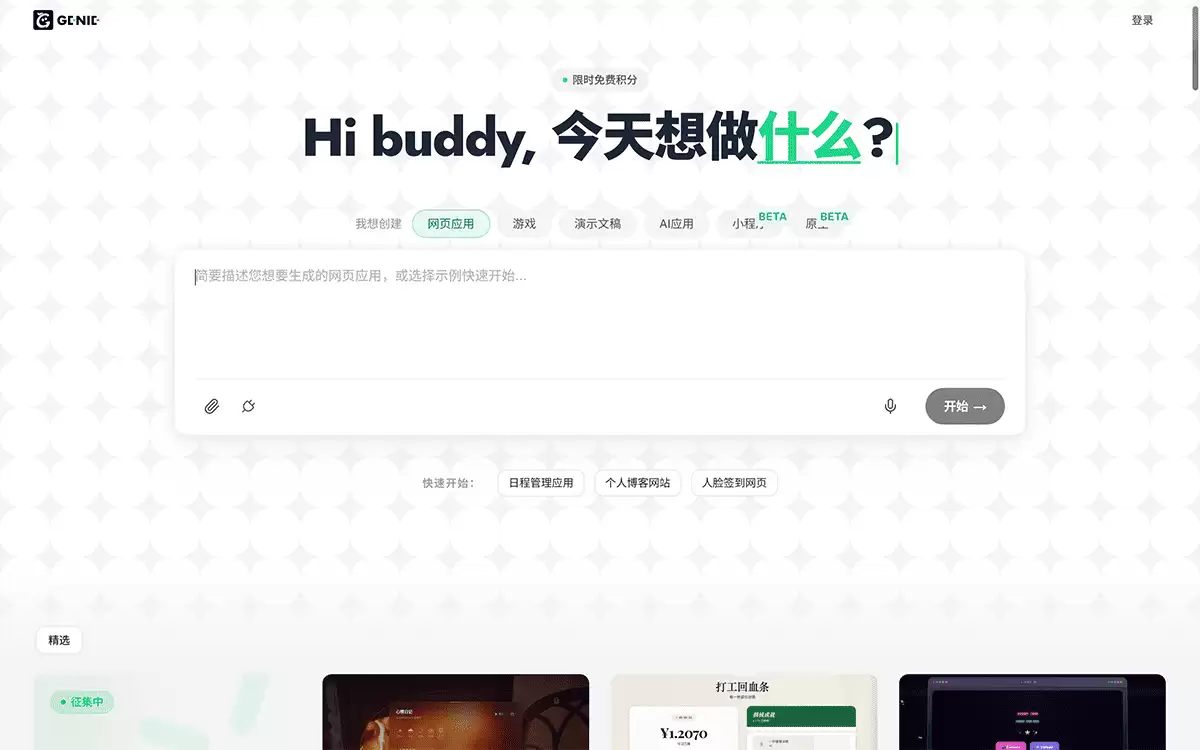
生成的应用并非不可更改的“黑箱”。你可以在其基础上进行可视化编辑与迭代优化,拖拽调整、修改文案、编辑逻辑都变得轻而易举。平台内置了表单、图表、支付等大量成熟组件,可以直接复用,这无疑将应用的开发门槛和周期降到了前所未有的低点。
Genie功能特点
那么,Genie具体能带来哪些便利?我们不妨从几个关键特性来看。
零代码应用开发
告别复杂的编程语言。你只需要像对话一样描述需求,Genie AI就能理解并自动生成完整可运行的应用,涵盖网页、小程序、小游戏、管理后台等多种类型。
全流程开发支持
从灵光一现的想法,到最终上线的产品,整个过程都可以在Genie平台内闭环完成。需求理解、界面设计、代码生成、数据库配置、一键部署,无需切换其他工具。
可视化编辑修改
生成的结果不满意?没问题。通过直观的拖拽操作,你可以直接调整界面布局、修改文案内容、编辑交互逻辑,完全不必推倒重来。
多应用一键生成
你的一个创意,可以同时适配多个终端。无论是网页应用、微信/支付宝小程序、H5活动页,还是管理后台和小游戏,Genie AI都能一次设计,多端生成。
常用模板与组件
开发中最耗时的是什么?往往是那些通用模块。Genie AI自带表单、登录、列表、图表、支付、预约等成熟组件库,直接拖拽复用,能大幅缩短开发时间。
AI智能迭代优化
开发是一个持续优化的过程。Genie AI能够根据你的反馈,自动修改功能、优化界面、补充业务逻辑,支持以多轮对话的方式进行迭代开发。
轻量化部署上线
生成的应用体积小巧,加载迅速。支持直接预览、分享链接和发布上线,非常适合用于快速验证想法或落地小型项目。
低门槛快速上手
这意味着,产品经理、运营人员、在校学生乃至创业者,即使没有任何编程基础,也能借助Genie做出可用的、功能完整的应用。
Genie应用场景
了解了功能,我们来看看它最适合用在哪些地方。可以说,任何需要快速将想法可视化的场景,Genie都能大显身手。
快速原型与产品验证
- 产品经理:快速生成可交互的产品原型和Demo,用于内部评审或用户测试。
- 创业者:验证商业模式,快速搭建出MVP(最小可行产品)进行市场演示。
小程序与轻应用
- 快速生成微信小程序、支付宝小程序。
- 制作各类活动页面,如抽奖、报名、问卷、投票系统等。
网页与管理后台
- 搭建企业官网、个人作品集、产品宣传页。
- 创建简易的管理系统,如用户管理、数据看板。
- 开发企业内部小工具,如审批流、签到、数据统计页面。
小游戏与趣味工具
- 快速生成休闲小游戏,例如贪吃蛇、2048、拼图、答题闯关等。
- 制作实用小工具,如计算器、倒计时、抽签工具、简易图片处理器。
AI 应用快速搭建
- 搭建简易的聊天机器人、智能问答助手。
- 结合AI能力,快速创建内容生成、摘要总结、翻译工具等小型应用。
运营与营销场景
- 制作营销活动落地页、H5互动页面。
- 开发会员管理、积分系统、优惠券发放等简易营销功能模块。
Genie如何使用
使用Genie的过程非常简单,它是一款基于Web的在线工具。你只需要通过电脑或手机浏览器访问其官网,注册并登录后,就可以立即开始创作。
其核心使用流程可以概括为以下五个步骤:
- 描述你的想法
首先,选择你想要创建的应用类型,然后用一句话描述你的核心需求即可开始。平台内置了提示建议和模板,帮助你克服“面对空白页不知如何下手”的难题。 - AI 帮你想清楚
当你的需求比较模糊时,Genie会通过提问的方式帮你理清思路。你不需要学习如何撰写“完美的提示词”,用自然语言沟通即可。 - 实时预览
每一次AI生成后,你都能立即看到可视化的结果。同时,Genie会智能建议下一步可以做什么,你只需要决定保留或调整哪些部分。 - 截取选区,描述修改内容
如果对生成的某个部分不满意,你可以直接选中该区域,然后描述你希望如何修改。平台支持通过截图标注、上传文档参考或直接样式编辑三种方式进行精细化调整。 - 一键发布
当应用调整完毕,可以秒级部署上线。背后的数据库、文件存储、用户认证等复杂配置全部自动完成。生成分享链接后,你就可以开始收集真实用户的反馈了。


