

一、Windows彻底卸载OpenClaw:完整指南
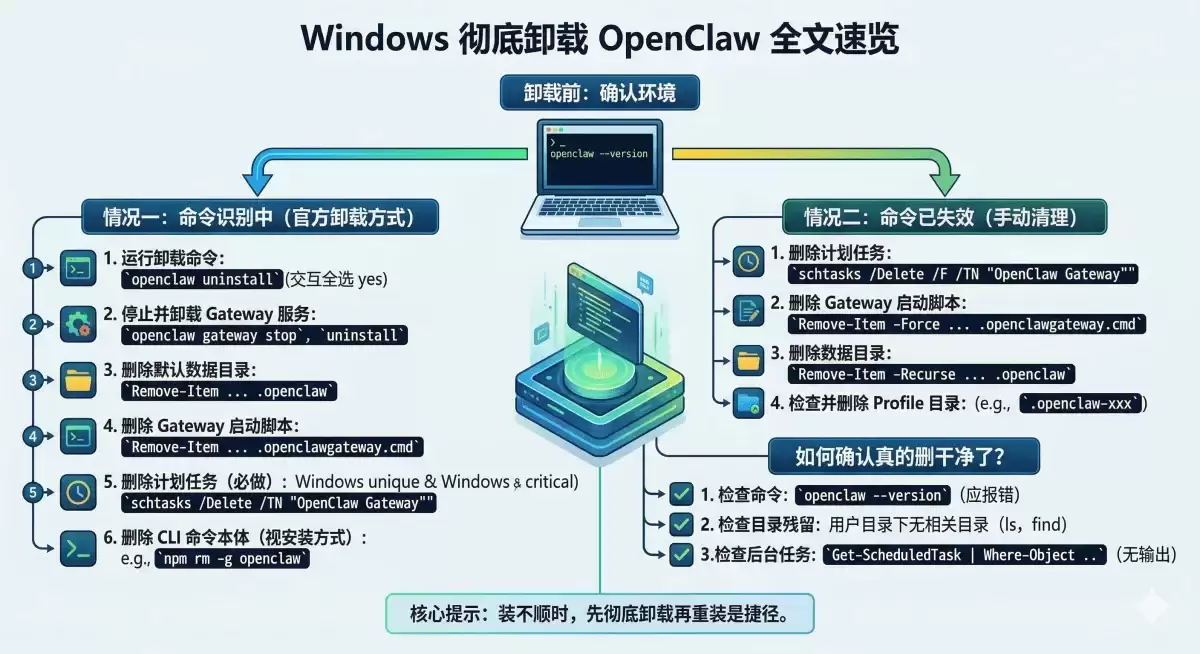
继上一篇讲解Mac平台如何卸载OpenClaw后,本文将聚焦Windows系统。许多用户反馈,常规卸载后常感残留未净,甚至怀疑有后台进程仍在运行。这并非错觉,因为OpenClaw作为一款功能强大的本地AI开发工具,其安装过程会在系统中注册服务、创建配置目录及计划任务,仅删除主程序远远不够。
一次彻底的卸载,必须完整清理以下四个部分:CLI命令行工具、后台Gateway服务、用户配置与数据目录、以及自动创建的计划任务。本教程将提供详细的Windows卸载步骤,确保你的系统恢复纯净状态。
二、卸载前准备:确认当前安装状态
开始操作前,请先定位你的OpenClaw安装环境。回想你最初是在哪个终端中安装和使用的,就回到对应的环境中进行验证。
例如,如果你是在WSL(Windows Subsystem for Linux)的Ubuntu子系统中安装的,请打开Ubuntu终端,输入以下命令检查:
openclaw --version

若终端能正确显示版本号,说明CLI命令仍可用,此时可优先采用官方卸载流程。若系统返回“command not found”等错误,则表明CLI本体可能已被删除,但其他组件仍有残留,需要后续的手动清理。
因此,本文将分为“命令可用”与“命令不可用”两种情况进行说明,请根据你的实际情况选择对应章节。
三、情况一:OpenClaw命令仍可用(标准卸载流程)
这是最理想的情况,可以借助官方工具完成大部分清理工作。
1. 执行官方卸载命令
在能识别openclaw命令的终端中,输入:
openclaw uninstall
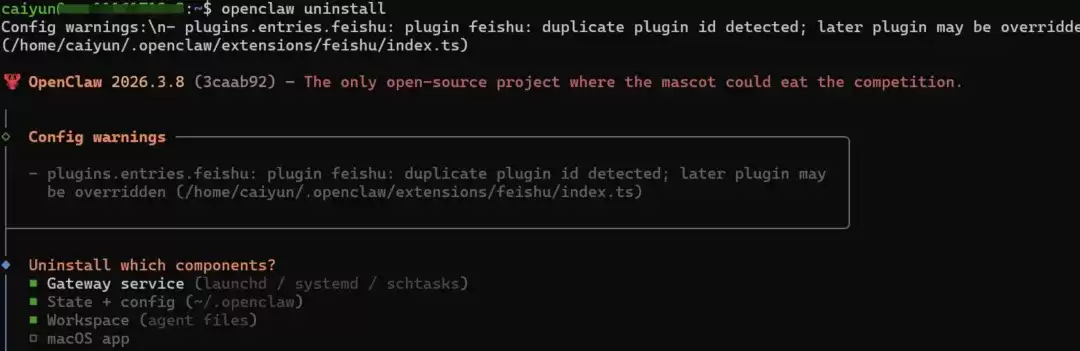
命令运行后,会进入交互式卸载界面。为达到彻底清除的目的,建议直接按回车键,确认卸载所有默认选中的项目(包括CLI、服务、数据)。
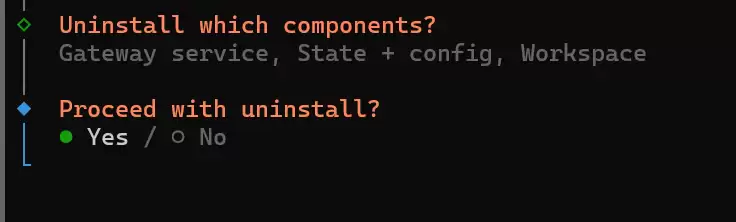
随后输入“yes”确认,继续执行卸载。

完成此步后,核心组件已被移除,但为确保万无一失,我们还需手动清理一些常见的残留项。
2. 停止并卸载Gateway后台服务
首先,停止可能仍在运行的后台服务:
openclaw gateway stop

接着,卸载该服务:
openclaw gateway uninstall

在Windows上,OpenClaw常利用计划任务实现服务自启动。若此部分未清理,未来重装时可能引发冲突。
3. 删除用户数据目录
以管理员身份打开Windows PowerShell,执行命令删除默认数据文件夹:
Remove-Item -Recurse -Force "$env:USERPROFILE\.openclaw"

4. 删除Gateway启动脚本残留
手动删除可能遗留的启动脚本文件:
Remove-Item -Force "$env:USERPROFILE\.openclawgateway.cmd"

5. 清除Windows计划任务(关键步骤)
这是Windows平台特有的重要步骤,许多残留问题都源于此:
schtasks /Delete /F /TN "OpenClaw Gateway"

忽略此步骤,即使文件已删,计划任务仍可能尝试启动不存在的服务。
6. 移除CLI命令本体
最后,根据你最初的安装方式删除命令行工具。例如,如果是通过npm安装的,则执行:
npm rm -g openclaw

四、情况二:OpenClaw命令已失效(手动清理残留)
如果openclaw uninstall命令已无法执行,请直接进行手动清理。在管理员权限的PowerShell中,依次运行以下命令:
schtasks /Delete /F /TN "OpenClaw Gateway"
Remove-Item -Force "$env:USERPROFILE\.openclawgateway.cmd"
Remove-Item -Recurse -Force "$env:USERPROFILE\.openclaw"
如果你曾为OpenClaw创建过自定义的配置文件(profile),请记得一并检查并删除对应的目录,例如:
$env:USERPROFILE\.openclaw-你的profile名
五、卸载验证:如何确认OpenClaw已完全删除?
完成所有步骤后,建议进行以下检查,确保无任何残留。
1. 验证CLI命令是否移除
打开任意终端,输入:
openclaw --version

若提示“无法识别命令”,则表明CLI已成功卸载。
2. 检查用户目录残留文件
在PowerShell或WSL终端中,运行以下命令排查相关目录:
ls -la ~ | grep openclaw
ls -ld ~/.openclaw
ls -ld ~/.openclaw/workspace
find ~ -maxdepth 1 -name ".openclaw*" -ls

如果仍有任何输出,说明存在残留文件或目录,需要返回上述步骤重新检查。若对输出结果不确定,可将完整信息复制给AI助手协助分析。
3. 确认计划任务已删除
在管理员PowerShell中执行:
Get-ScheduledTask | Where-Object {$_.TaskName -like "*OpenClaw*"}

此命令应返回空结果。若有任何输出,则表明计划任务依然存在,需再次执行删除命令。
总结与建议
如果你的OpenClaw环境已混乱不堪,或在安装过程中途失败,与其耗费大量时间进行复杂的问题排查,不如先按照本指南彻底卸载清理,然后重新开始一个全新的安装流程。这通常是最高效的解决方案。
许多安装失败的根源,在于系统中残留着新旧版本混杂的配置与服务。你以为在安装新版本,程序却可能错误地引用了旧的、不兼容的状态文件。此时若盲目求助AI排查,极易陷入“问题越查越多”的困境。
实践经验表明,当软件安装或运行出现异常时,优先确保系统环境的纯净性是关键。回想首次在Windows上部署OpenClaw时,也曾因残留配置问题困扰数小时。后来彻底清理环境后,每一步都仔细确认输出,反而一次安装成功。
这套“先彻底清理,再纯净安装”的思路,不仅适用于OpenClaw,也是解决许多软件环境冲突问题的通用法则。


