
在终端环境中使用Claude Code进行编程开发时,虽然AI的代码生成能力强大,但传统终端的交互体验往往存在诸多不便。命令与输出内容混杂显示,复制特定代码片段时需要精确框选;修改历史命令需反复移动光标;会话记录累积后查找困难。这些日常操作中的细微摩擦,长期积累会影响开发效率与工作流顺畅度。
近期尝试将Claude Code集成到Warp终端中运行,发现了一个值得关注的现象:AI的核心代码生成能力并未改变,但开发者与AI的协作交互过程显著优化。这种体验提升主要源于Warp对终端基础交互模式的重新设计。
Warp终端对比传统终端的三大操作优势
最直观的改进在于信息呈现方式。在PowerShell、Bash等传统终端中,命令执行记录与输出结果以连续文本流形式滚动显示。当Claude Code生成长篇代码修改建议时,若需仅复制其中部分片段,用户必须在密集字符中进行精准鼠标选择,极易出现多选或漏选情况。
Warp采用区块化信息架构,将每条命令及其对应输出封装为独立视觉单元。用户单击区块即可复制完整输出内容;如需复制单行代码,双击该行即可完成选择。这一设计看似简单,但在频繁与AI交互、需要提取代码片段的开发场景中,能大幅减少重复性操作时间。
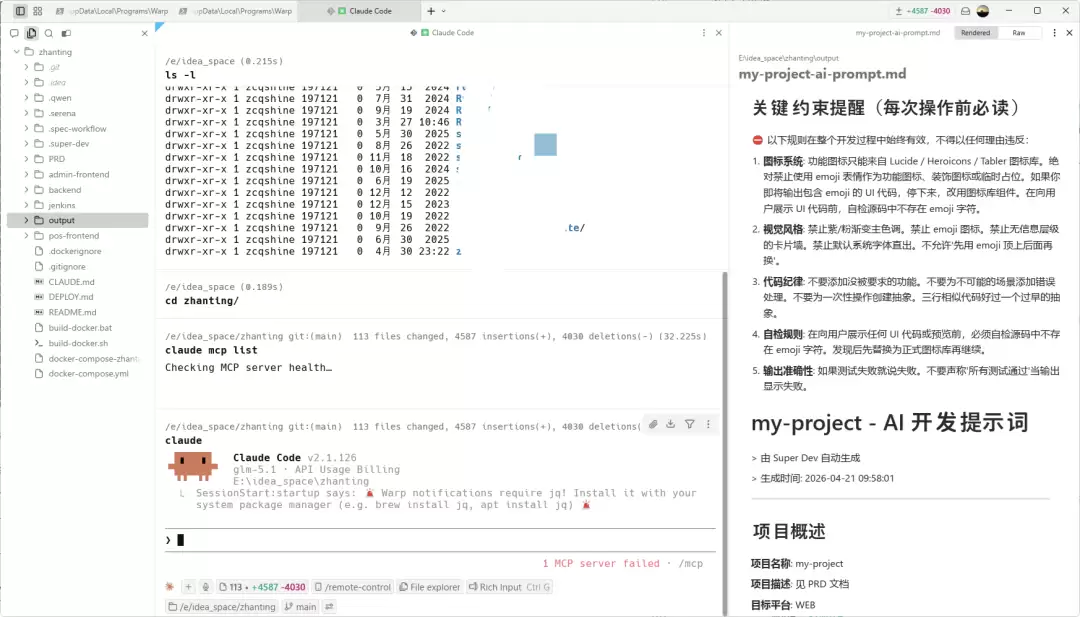
另一显著提升体现在命令编辑体验上。传统终端修改历史命令通常需使用方向键逐步移动光标至目标位置。Warp支持直接鼠标点击命令任意位置进行编辑,并原生支持多行命令输入。这意味着当Claude Code生成复杂脚本后,开发者如需调整参数或逻辑,无需重新向AI提问,可直接在原命令区块中修改并重新执行,完整保持上下文连贯性。
历史命令管理也更为清晰高效。传统方式依赖上下方向键逐条翻阅,在输出内容较长时容易迷失定位。Warp支持快捷键在命令区块间快速跳转,其垂直标签页功能允许同时开展多个Claude Code会话,各会话任务一目了然,无需在多窗口间频繁切换。
与Claude Code结合使用的具体场景演示
Warp与Claude Code的协同工作,能有效解决一个常见开发痛点:如何高效处理现有代码文件中的特定片段。在传统终端中使用Claude Code时,对代码文件中选中区块进行针对性操作流程较为繁琐。
Warp的界面布局(通常左侧为命令行区域,右侧可集成文件浏览器或代码预览面板)使这一流程变得直观。用户可在右侧文件视图中直接选中需要AI处理的代码块,粘贴至左侧Claude Code会话区域。这种“所见即所得”的操作模式,减少了在代码编辑器与终端间手动搬运代码的步骤,使“让AI分析这段代码”的意图能快速转化为实际操作。
适合迁移到Warp的用户类型和使用建议
本质上,Claude Code在Warp中能完成的所有编程任务,在PowerShell或Git Bash中同样可以实现。核心差异在于操作体验的“流畅度”与“效率感”。
可用一个比喻说明:在传统终端中运行Claude Code,如同为操控笨重、内饰陈旧的传统车辆安装顶级发动机。动力性能卓越,但每次换挡、转向都能感受到明显阻力。
而在Warp中使用Claude Code,则是将同款发动机置入现代智能座驾。发动机性能未变,但方向盘更精准,座椅更符合人体工学,驾驶视野更开阔,整体操作体验轻松愉悦。
因此,若您已完全适应当前终端环境中的Claude Code工作流,且未感到明显不便,则无需刻意更换工具。开发工具最终应服务于个人习惯。
但如果您经常遇到以下困扰:修改历史命令效率低下、复制AI输出代码片段不便、在多会话或冗长输出中查找信息困难——那么Warp值得尝试。其基础版本免费提供,下载体验仅需数分钟,迁移成本极低。
当然,Warp自身功能体系丰富,本文仅探讨了与AI编程结合最紧密的初步体验要点。它还提供内置AI助手(Agent)等高级功能供深度探索。对于追求极致开发效率、希望最大限度降低工具摩擦的工程师而言,这或许是一个能带来惊喜体验的新选择。