
组织架构图,这张看似简洁的图表,实则是企业高效运作的基石。它不仅是展示公司层级与部门职能的“可视化地图”,更是优化团队协作、明确权责边界、支撑战略规划的核心管理工具。一张设计清晰、专业的架构图,能极大提升信息传达效率与团队理解度。本文将系统讲解组织架构图的制作方法,从最便捷的Word入门指南,到介绍更高效、更智能的专业工具与绘制技巧。
1. 如何用Word文档画组织架构图
对于日常办公与快速出图需求,Microsoft Word因其普及性成为许多人的首选。其内置的SmartArt图形功能,能够轻松满足基础的组织架构图绘制要求。
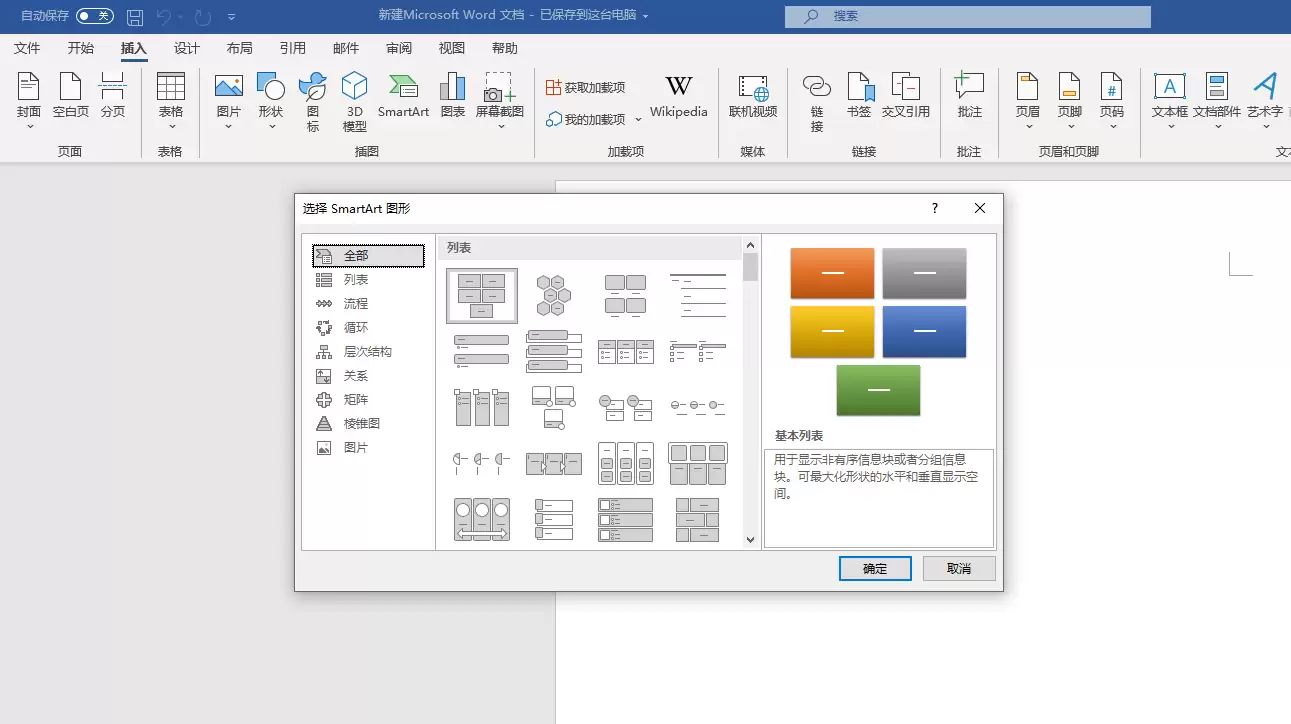
(1)点击SmartArt
首先,启动Word并新建或打开一个文档。将注意力移至顶部菜单栏,点击【插入】选项卡,在其中找到并单击【SmartArt】图标。随后,系统会弹出一个图形库选择对话框。
(2)选择图形
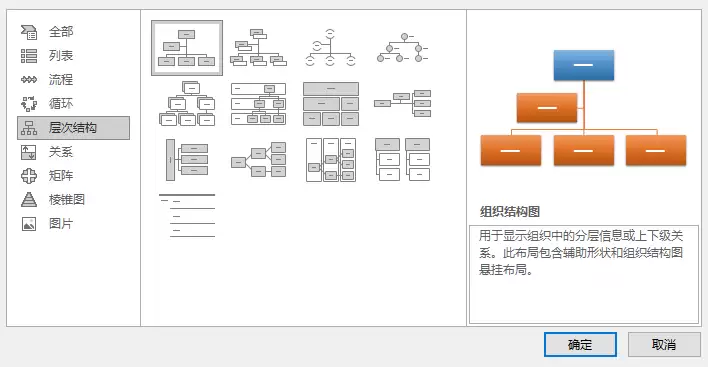
在弹出的“选择SmartArt图形”对话框中,请浏览左侧的类别列表,找到并点击【层次结构】。在该类别下,你会看到预设的【组织结构图】样式,选中它,然后点击底部的“确定”按钮。
(3)编辑图形
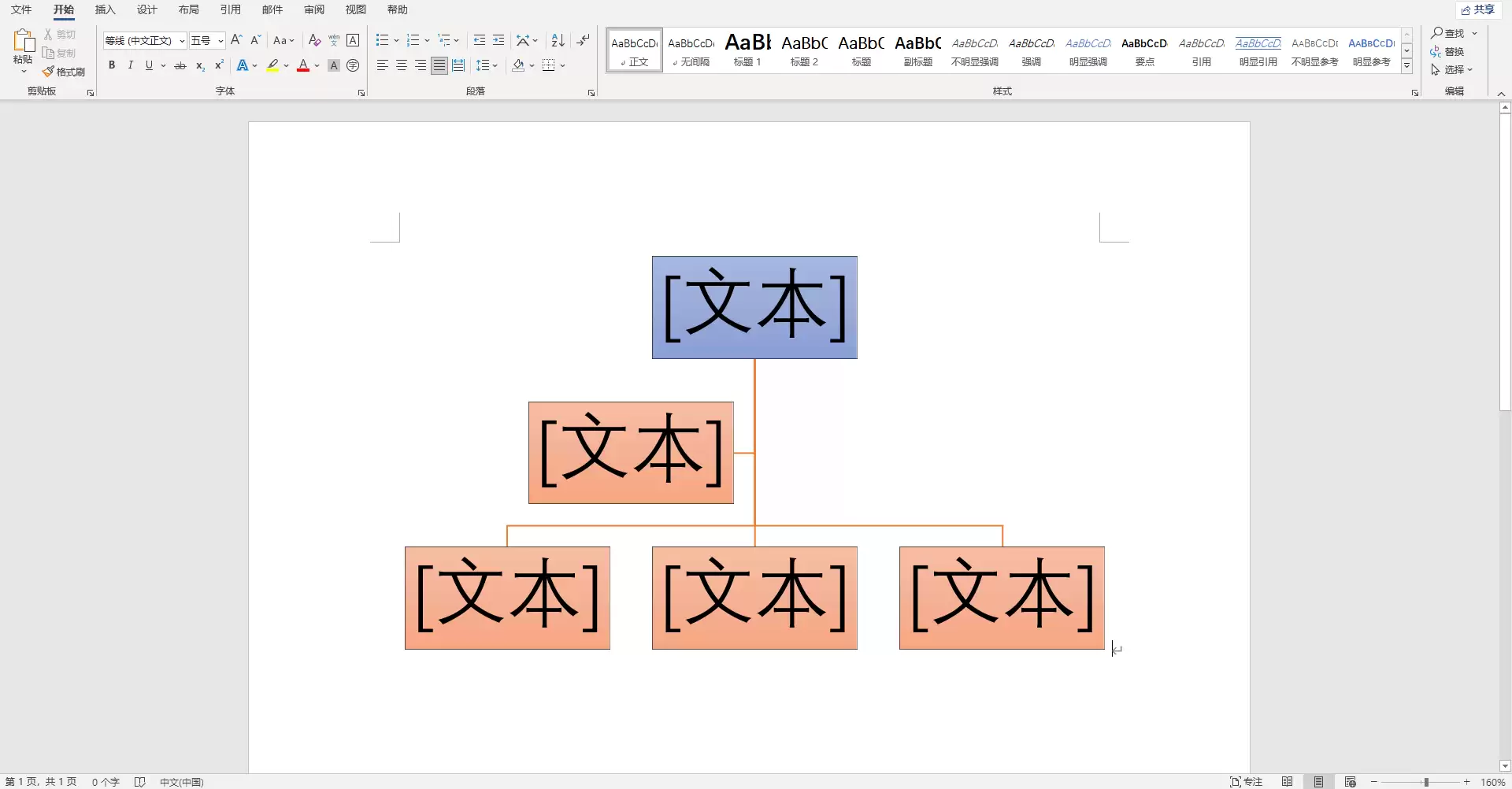
此时,一个标准的组织架构图模板便插入到文档中了。接下来,直接在图中的文本框内单击,即可输入部门名称、职位或员工姓名等信息。若需提升图表美观度,可选中该图表,此时顶部菜单栏会出现【SmartArt设计】选项卡。在此,你可以一键更换色彩主题、调整立体效果或变换整体布局样式,让图表迅速呈现专业外观。
2. 如何高效制作精美组织架构图
当然,当面临结构复杂、需要频繁更新迭代,或对视觉设计、团队协作有更高标准时,专业的图表绘制软件无疑是更佳选择。它们能显著提升绘图效率与产出质量。
2.1 选择好用的组织架构图工具
市面上有多款优秀的图表工具,它们各具优势,可满足不同场景:
- boardmix博思白板:这是一款功能强大的在线协作白板。除了绘制组织架构图,它还无缝集成思维导图、流程图、项目看板等多种可视化创作方式。其突出优势在于卓越的实时协作功能,支持多人在线同步编辑、评论与批注,非常适合团队共同设计与维护架构图。内置海量图形符号与专业模板,能帮助用户快速启动项目。
- Lucidchart:一款国际知名的专业在线图表工具,提供极为丰富的模板库与图形元素。界面直观,操作流畅,学习曲线平缓,同样具备强大的团队协作特性,适用于绘制从简易到高度复杂的各类商业图表。
- OrgChart Now:一款专注于组织架构图的解决方案。其核心亮点在于数据自动化能力,可连接企业HR系统、Excel等数据源,实现架构图的自动生成与一键同步更新,极大减轻了日常维护工作量。
- Microsoft Visio:微软旗下的专业图表绘制软件,功能全面且定制化程度极高,适合绘制符合严格规范的大型企业组织架构图。通常需单独授权或作为Microsoft 365高级版套件的一部分使用。
- Gliffy:一款轻量级、易上手的在线图表工具,界面简洁明了,支持快速拖拽创建图表,同样具备协作功能,对于中小型团队或需要快速完成绘图任务的用户来说是一个高效选择。
2.2 高效制作精美组织架构图的步骤
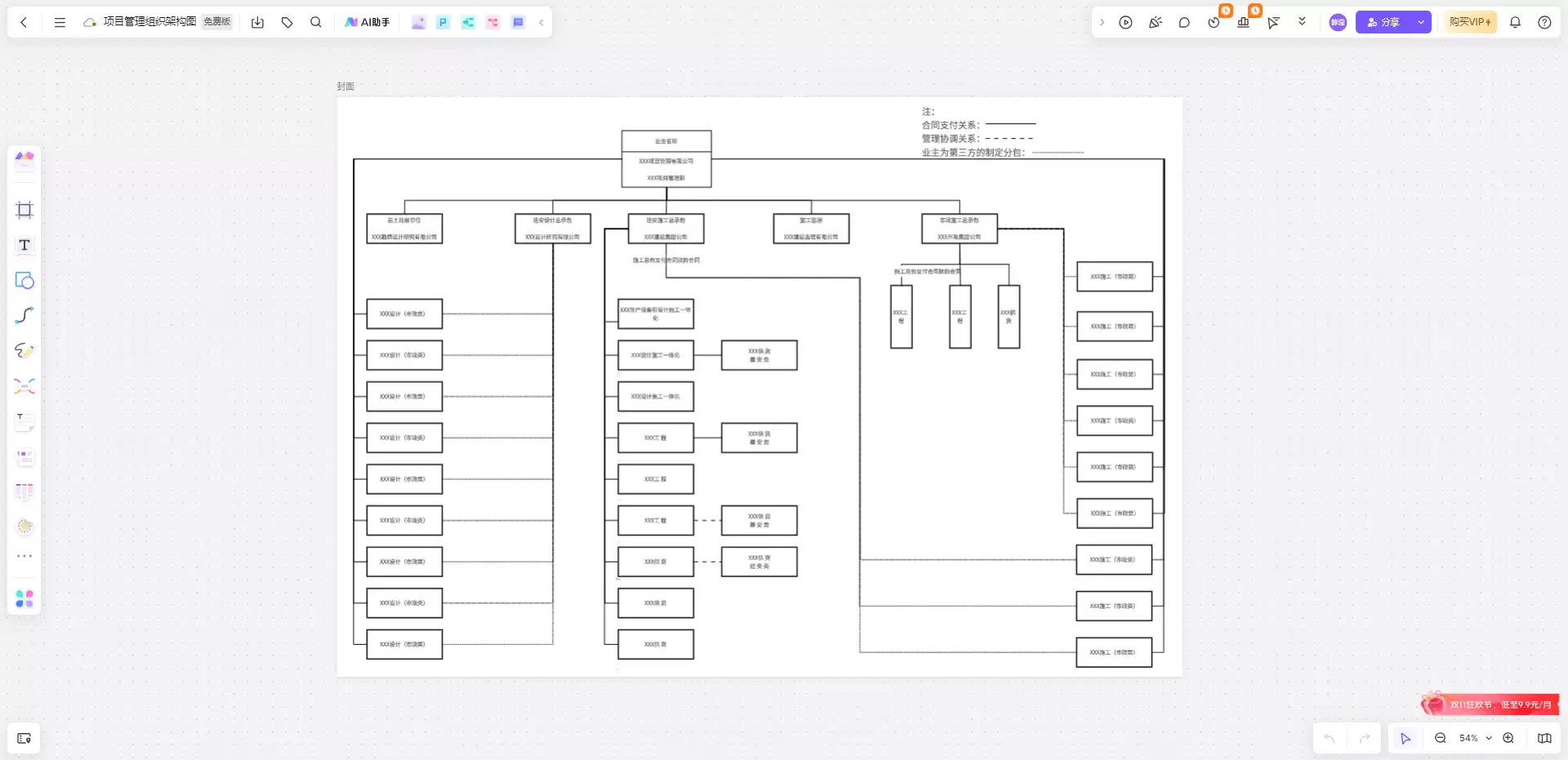
一张逻辑清晰、信息完整的架构图,是团队内部高效沟通的桥梁。下面我们以boardmix博思白板为例,演示如何利用现代工具高效完成绘制:
(1)登录或注册账号
通过浏览器访问boardmix博思白板官方网站,完成注册并登录您的个人或团队账号。
(2)选择模板或创建新白板
进入工作台后,可以从丰富的模板中心直接搜索并选用一个合适的“组织架构图”模板,这能省去初始布局的麻烦。当然,您也可以选择从一张空白画布开始自由创作。
(3)添加与编辑架构元素
- 添加组织架构框:在左侧工具栏中找到【图形】库,搜索“组织架构”或直接使用预设的层级图形符号,将其拖拽至画布所需位置即可。
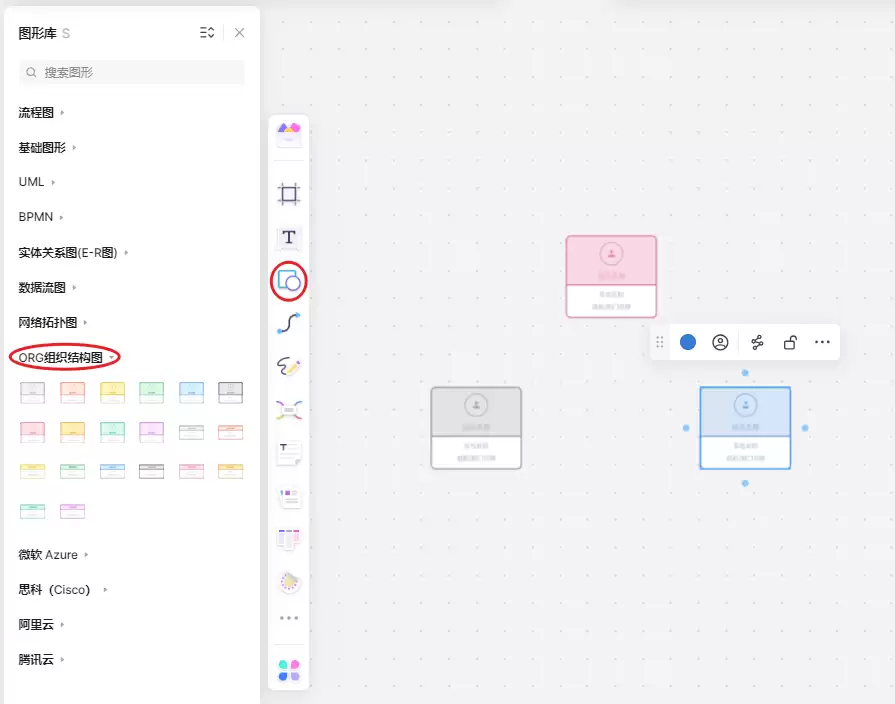
- 自定义编辑:双击任意图形框,即可输入职位名称、人员姓名、部门信息等。boardmix提供了详尽的外观设置面板,您可以轻松调整填充颜色、边框粗细、字体样式及大小,确保图表风格统一且层次分明。
- 分享与协作:这是boardmix的核心优势之一。点击右上角的“分享”按钮,生成访问链接并设置查看或编辑权限,即可邀请团队成员共同参与优化。所有人的修改都将实时同步呈现,极大提升了讨论与定稿的效率。
- 导出与分享:图表最终完成后,可一键导出为高清PNG、JPG图片或PDF文档,方便嵌入工作报告、内部Wiki或分享给合作伙伴。boardmix支持自定义导出区域与分辨率,确保在任何场合下都清晰可读。
总而言之,以boardmix为代表的专业工具之所以能提升效率,主要得益于以下几个特点:界面设计直观,易于上手,无需漫长学习;强大的实时多人协作能力,彻底打破了团队沟通的地理与时间壁垒;拥有海量图形素材与智能布局辅助,让创意表达不受限制;全面的跨平台支持与可靠的实时自动保存机制,则确保了工作可以随时随地、安全无忧地展开。
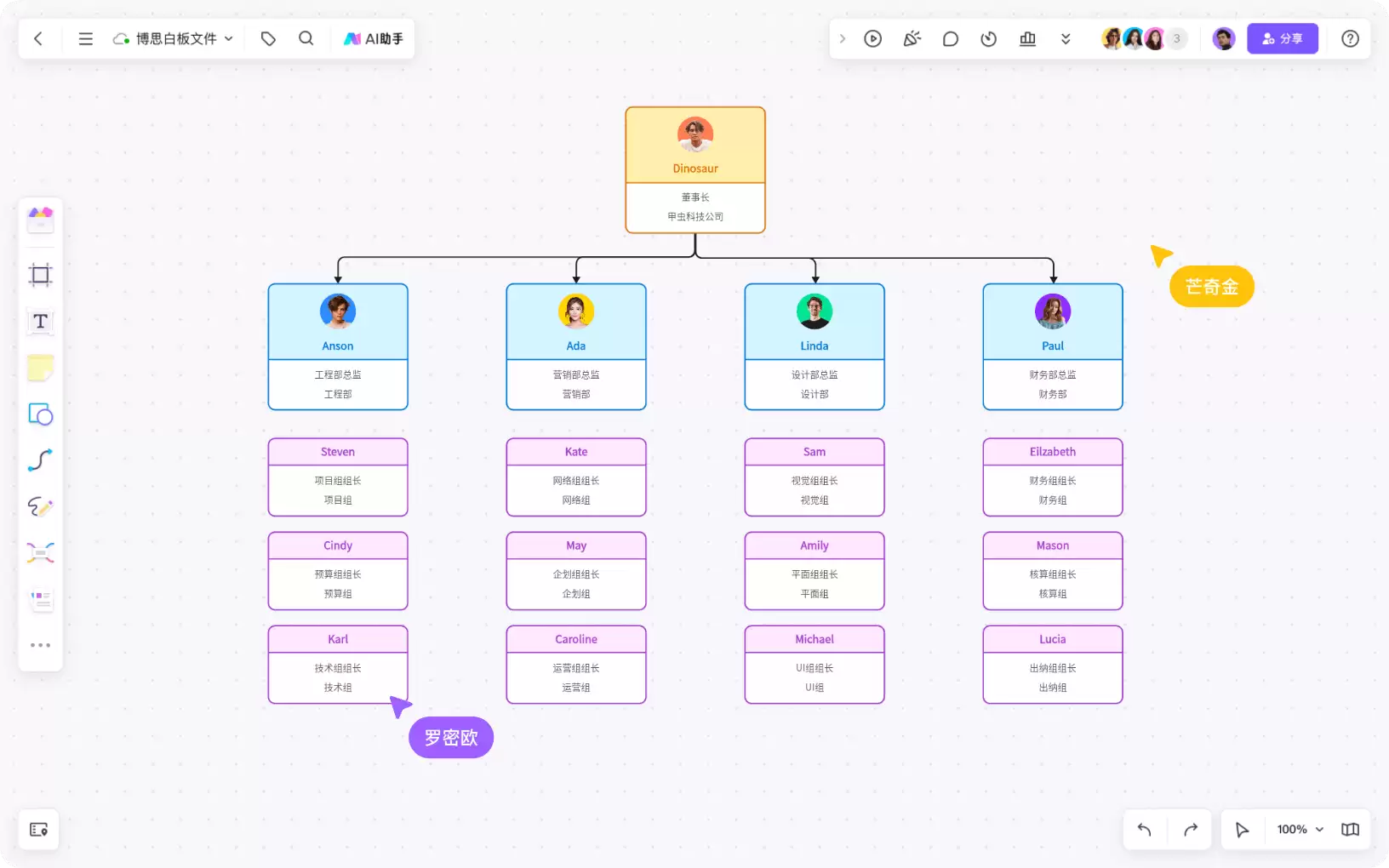
无论是使用人人皆会的Word快速绘制草图,还是借助boardmix这类专业工具实现智能协作与视觉化呈现,关键在于选择最契合您当前团队规模、更新频率与审美需求的方式。一张精心设计的组织架构图,本身就是推动组织管理迈向清晰化、高效化的第一步。