
每次用微信文件传输助手传完文件,你是不是也经常遇到这个烦恼:东西传过去了,但转眼就忘了它被自动存到哪个“角落”里了?尤其是换台设备,路径规则一变,找起来就更头疼了。
别急,今天咱们就把这事儿彻底捋清楚。其实,文件传输助手的保存路径,主要就看你用的是手机还是电脑,而手机里,安卓和iOS的规矩又完全不同。

一、手机端:安卓与iOS,两套截然不同的逻辑
先说安卓手机。在绝大多数情况下,你通过文件传输助手收到的文件,都会被默默地存放到一个固定路径:手机内部存储/Android/data/com.tencent.mm/MicroMsg/Download/。
当然,如果你用的是比较老的机型或微信版本,也可能在 手机存储/tencent/MicroMsg/Download/ 这个位置找到它们。这里有个关键点需要注意:如果你的手机系统已经升级到安卓11或更高版本,由于系统加强了权限管理,直接访问“Android/data”这个目录可能会受到限制。这时候,你可能需要借助一些专业的文件管理器App才能顺利进入查看。
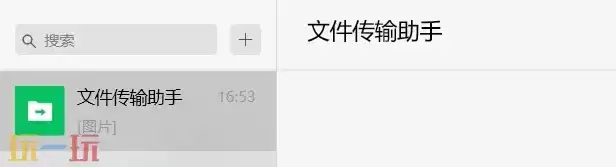
再看苹果的iOS系统,情况就完全不一样了。iOS采用严格的“沙盒”机制,每个App的数据都是独立封闭的,用户无法像在安卓上那样直接浏览微信的系统文件夹。所以,文件传输助手收到的文件,会先暂存在微信的缓存空间里。
那怎么把它变成手机里能随时访问的“实体文件”呢?操作其实很简单:在微信聊天界面长按该文件,选择“用其他应用打开”,然后将其保存到“文件”App或者“照片”相册中。这样一来,文件才算真正落地到了你熟悉的系统存储位置。
二、电脑端:Windows与Mac,路径清晰可查
在Windows电脑上,微信文件传输助手的文件去向就规律多了。它们通常被统一保存在:【此电脑】>【文档】>【WeChat Files】>【你的微信ID】>【FileStorage】>【File】 这个目录下。而且,微信还很贴心地按照接收文件的年月自动创建子文件夹,方便你按时间查找。
如果你记不住这个路径也没关系,完全可以自定义。打开电脑版微信,点击左下角的“三条杠”进入【设置】,在【文件管理】里,你不仅能一眼看到当前的文件保存位置,还可以点击“更改”,把它设置成任何你喜欢的磁盘文件夹。

对于Mac用户,文件保存的默认路径看起来要复杂一些,一般是在:~/Library/Containers/com.tencent.xinWeChat/Data/Library/Application Support/com.tencent.xinWeChat/… 这一长串目录下,对应着你登录的微信账号文件夹。
不过,有个更便捷的方法根本不需要你记住路径:在Mac版微信的文件传输助手聊天窗口中,直接右键点击任何一个已接收的文件,选择“在Finder中显示”,系统就会立刻为你打开该文件所在的准确文件夹,一目了然。
总的来说,无论是手机还是电脑,微信文件传输助手的存储逻辑都有迹可循。了解这些路径,不仅能帮你快速定位文件,更能让你在不同设备间管理数据时做到心中有数,效率自然就高多了。


