
最近,GPT Image 2 的生成效果确实在圈内引起了不小的震动。
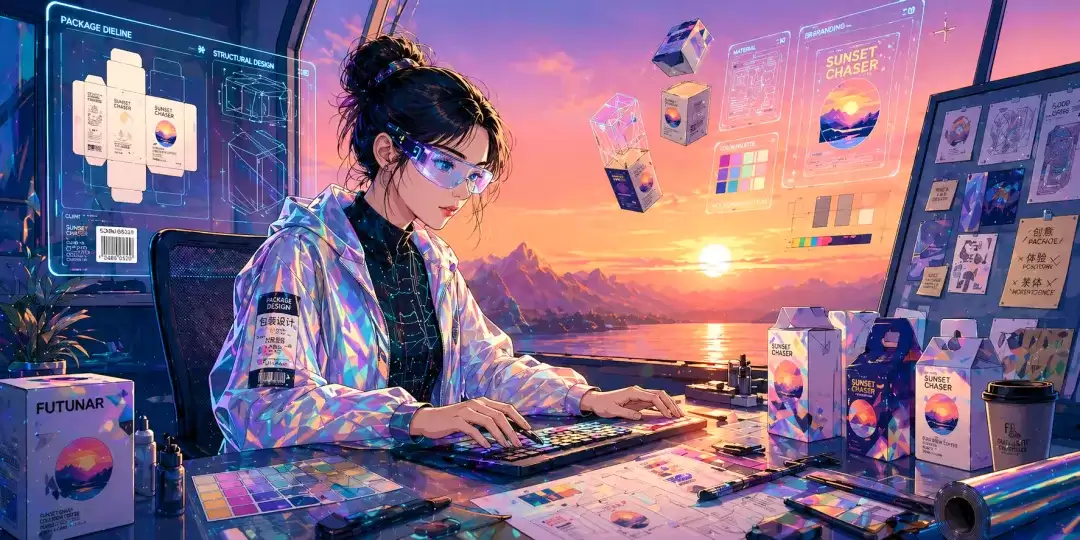
身边的设计师朋友们几乎都在分享它的出图,评价相当一致:构图惊艳,文字渲染终于能看了,整体完成度已经非常接近专业成品。
随手测试了一下,比如用桌面上的一件小物品让它生成海报,效果确实令人眼前一亮。
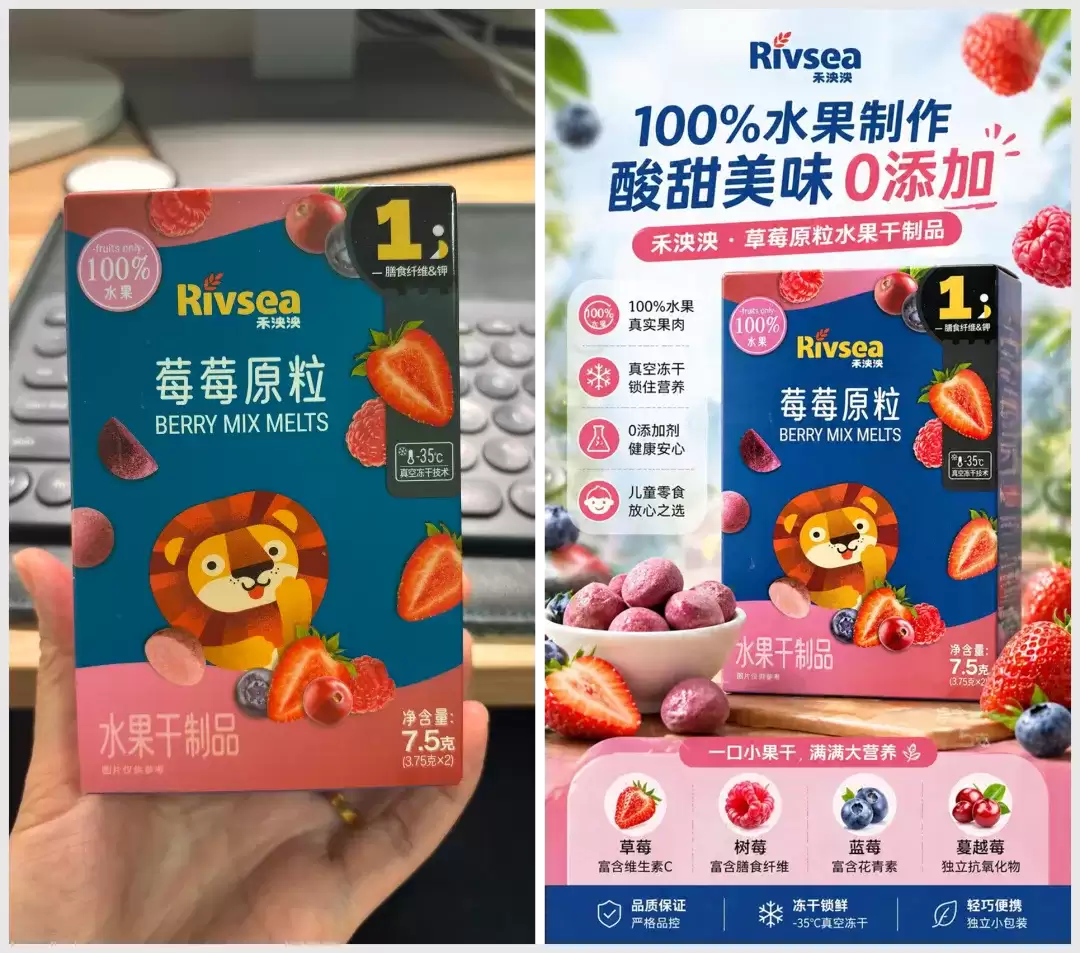
不得不承认,第一眼的视觉冲击力很强。
GPT Image 2 在“生成”这一步,可以说已经做到了相当高的水准。但随之而来的,是一个更普遍也更现实的问题:生成了,然后呢?一张精美的图片,距离真正可用的设计文件,似乎还隔着一道鸿沟。
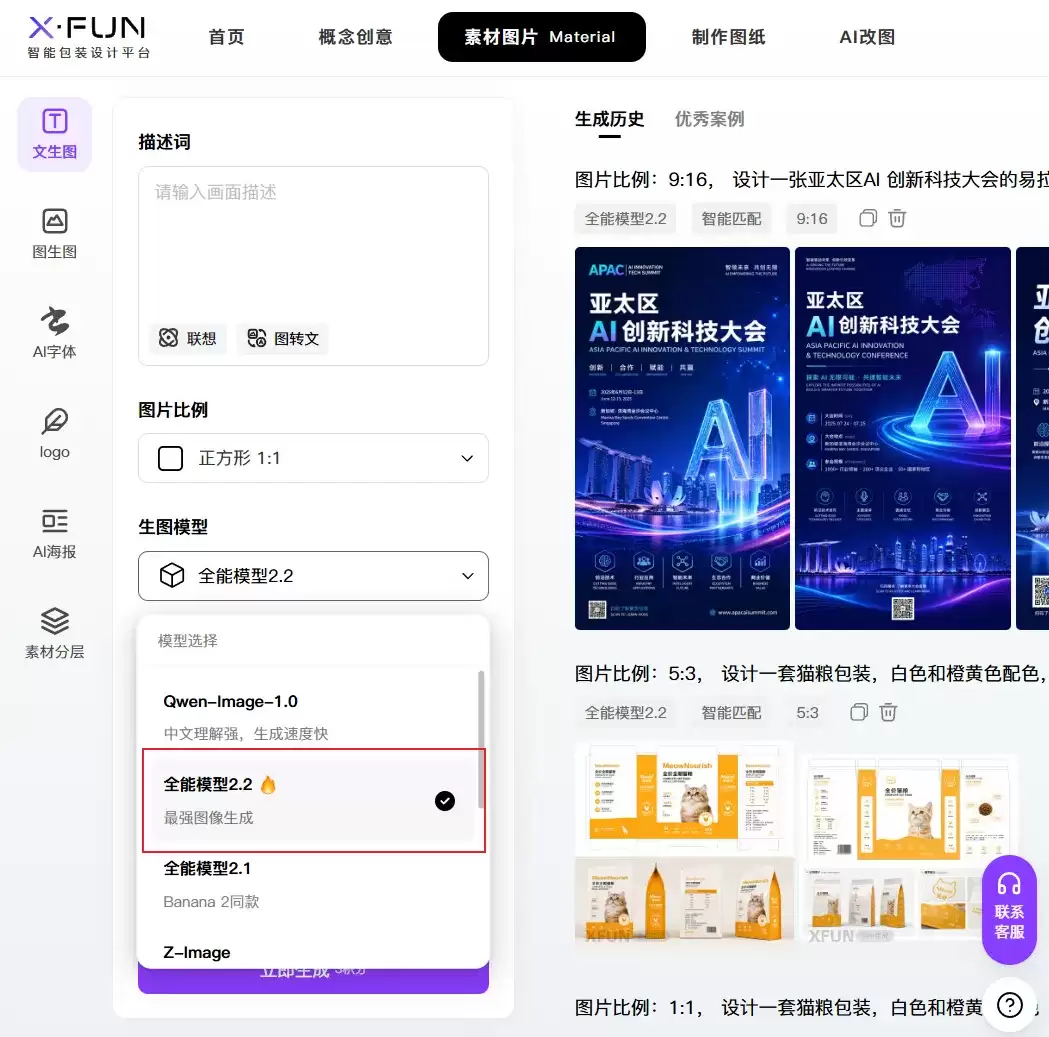
而这个问题的答案,或许就在一个熟悉的名字里:XFUN。这个AI包装设计工具,在第一时间接入了GPT Image 2的能力,两者的结合,堪称如虎添翼。
一、海报完全可修改!
先从最基础的海报场景说起。
用GPT Image 2生成一张海报,氛围和构图都没得说,但拿到手的终究是一张“死”的图片,想改个文字、换个字体?几乎无从下手。
但在XFUN里,情况就完全不同了。它会自动将图片解析成清晰的结构:文字层、背景层、主视觉层,各司其职。
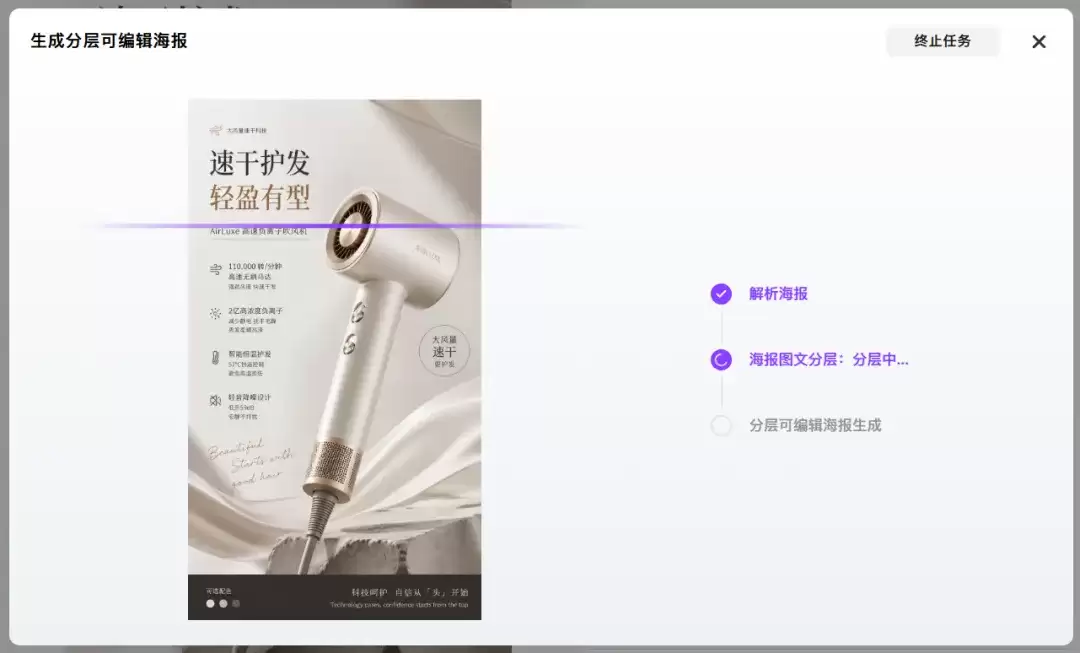
文字可以直接编辑,标题字体也能随意替换。一张原本只能“看”的图,瞬间变成了可以任意“改”的设计源文件。
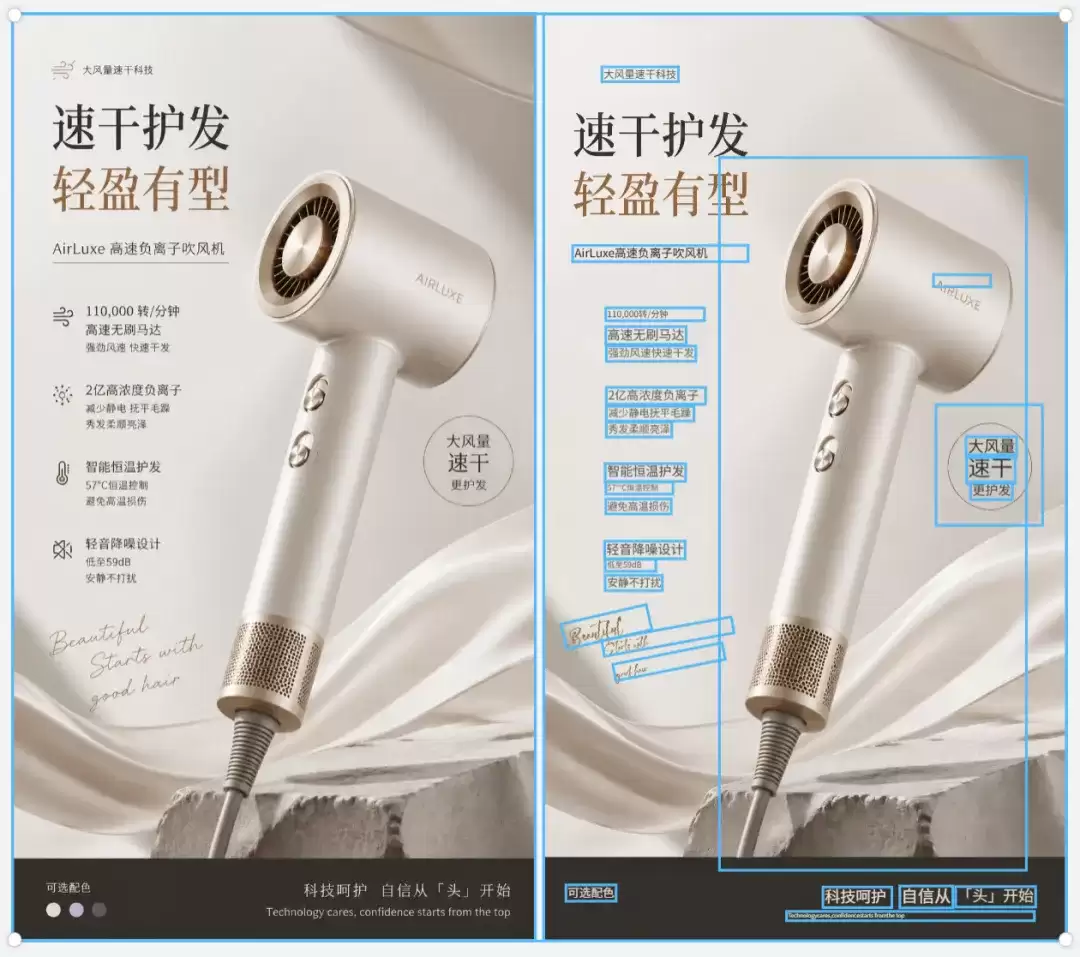
更重要的是,这避免了以往为了微调而反复重生成导致的画质损失和分辨率问题。过去,生成阶段可能只花两小时,但为了得到一个可编辑的文件重建图层,却要耗上一整天。现在,这个过程被压缩到了几秒钟。
再说一个更“痛”的场景:易拉宝。无论是商场门口还是展会现场,这种物料都随处可见。而设计易拉宝最头疼的,往往不是创意,而是如何将一张效果图,转换成可直接送印的高清、可缩放文件。
现在,XFUN也能处理这个问题。先生成一张门店储值活动的易拉宝,效果不错,但直接印刷分辨率肯定不够。
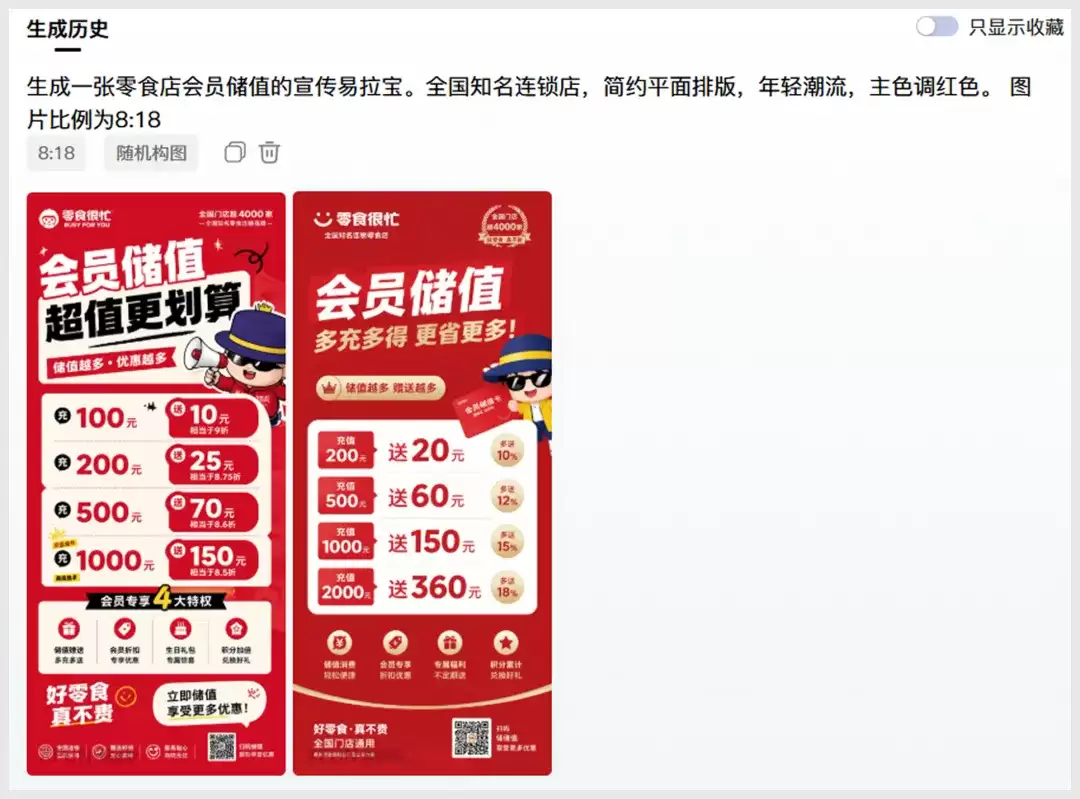
只需点击左下角的“AI转矢量”功能。
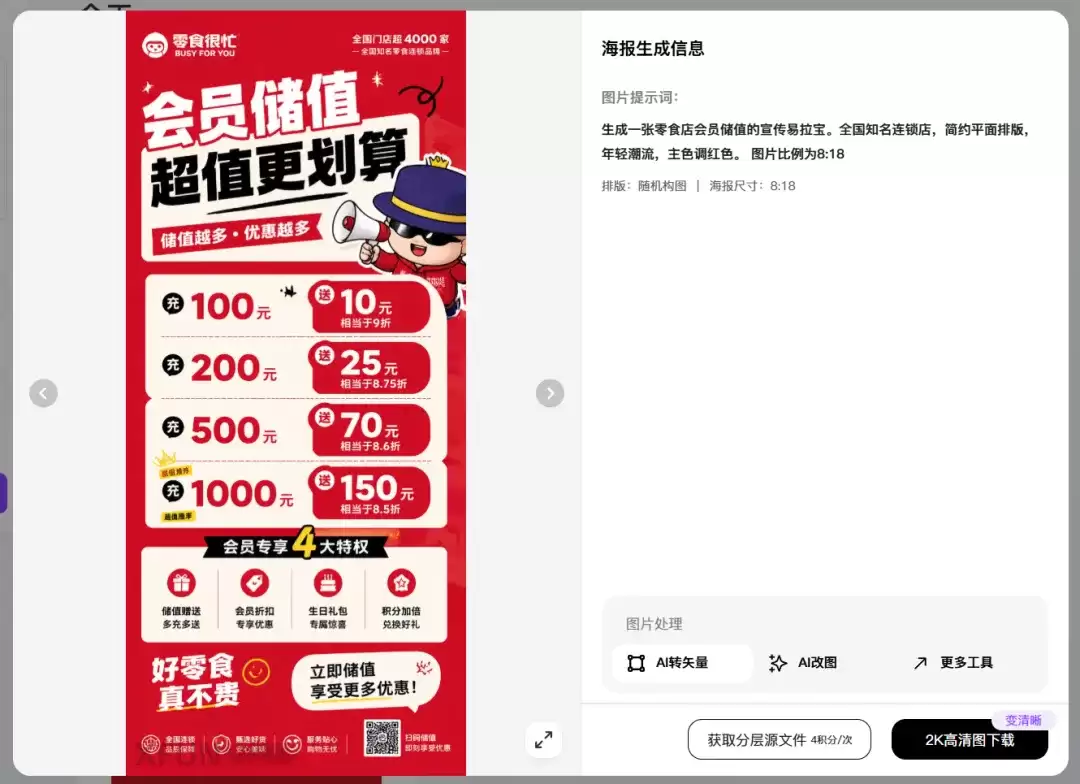
图片立刻被转换为矢量文件,清晰度问题迎刃而解。
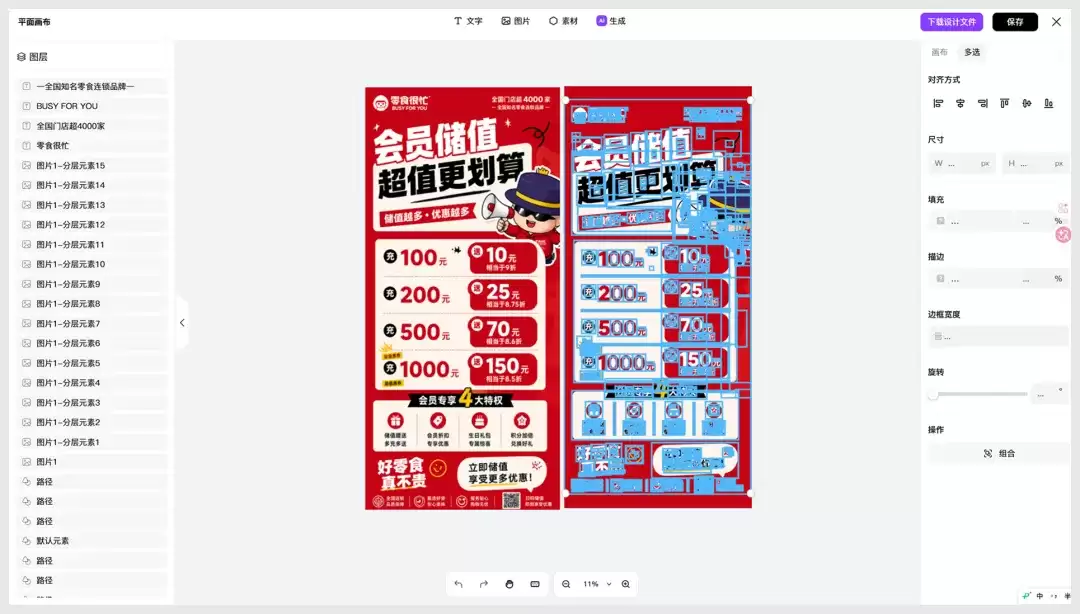
接下来,可以自由修改画布尺寸,设置好印刷所需的分辨率和色彩模式,然后直接下载。
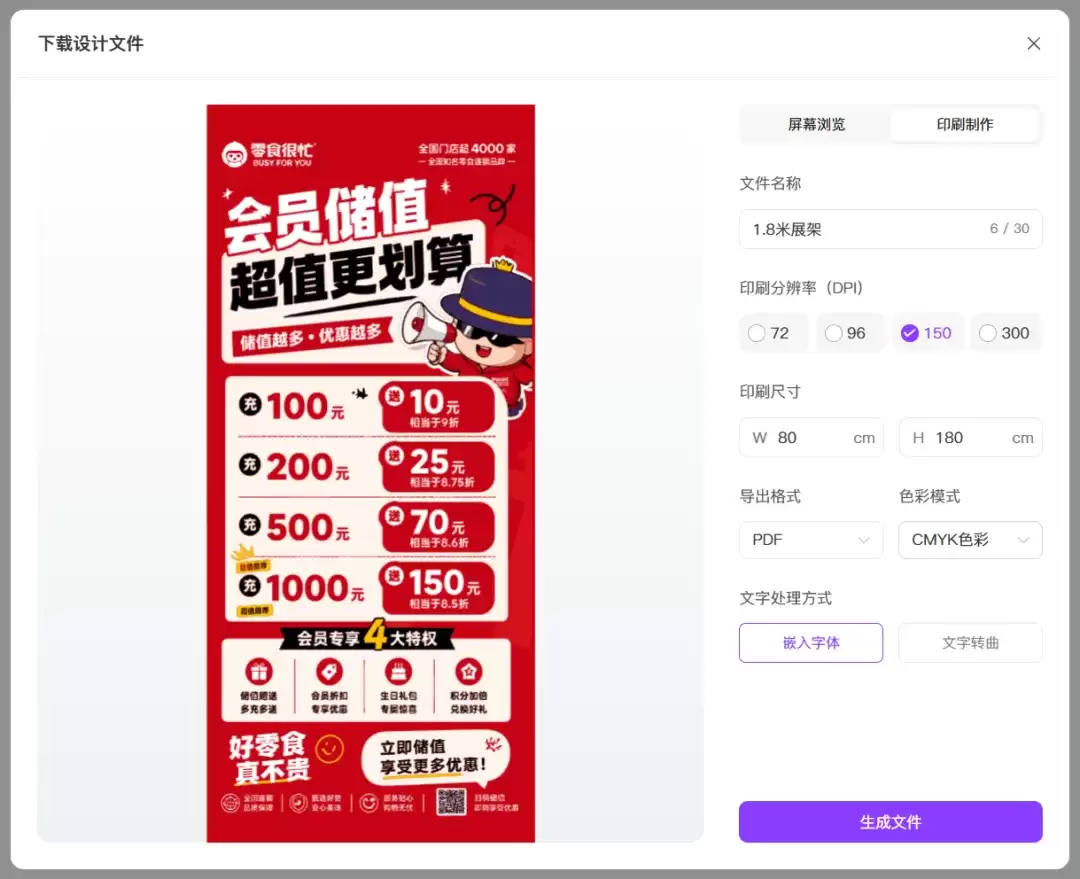
用专业软件打开检查一下,这个清晰度,送交印刷厂已经完全没有问题。

二、包装,直接进入生产环节
接下来是最具碘伏性的一环:包装设计。这不再是出一张漂亮的效果图就结束,而是能直接推进到生产准备环节。
先用文生图生成包装的视觉稿,GPT Image 2的质量一如既往地稳定。
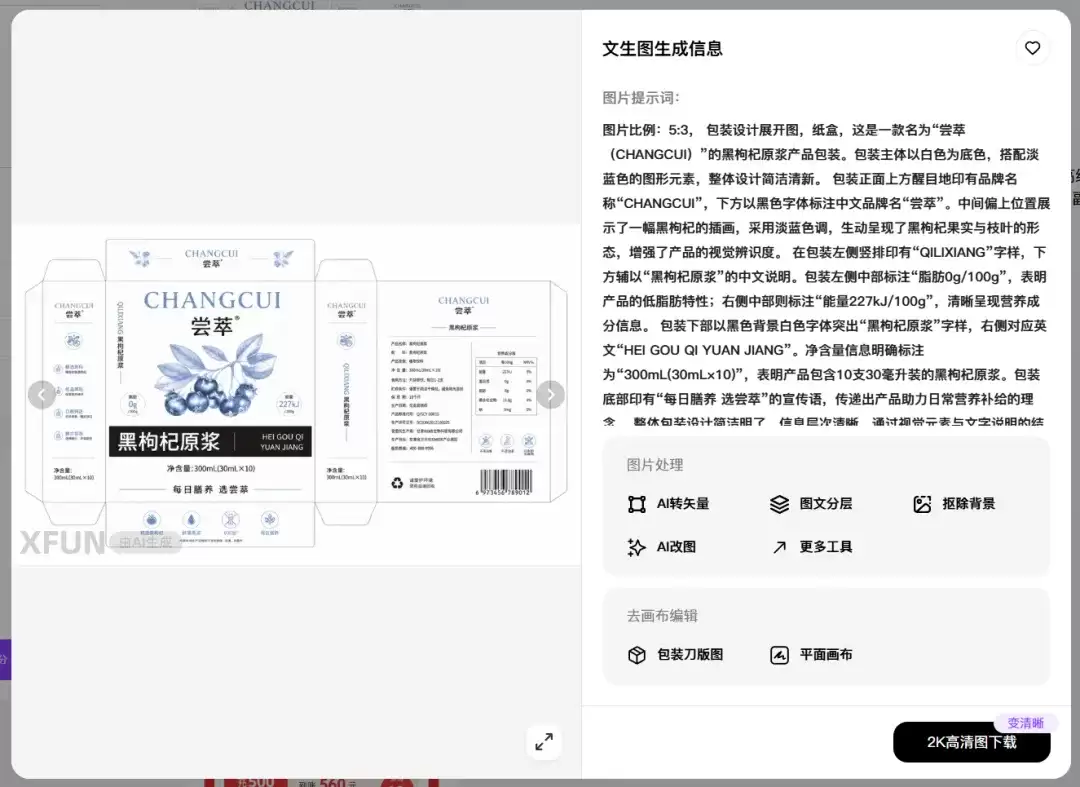
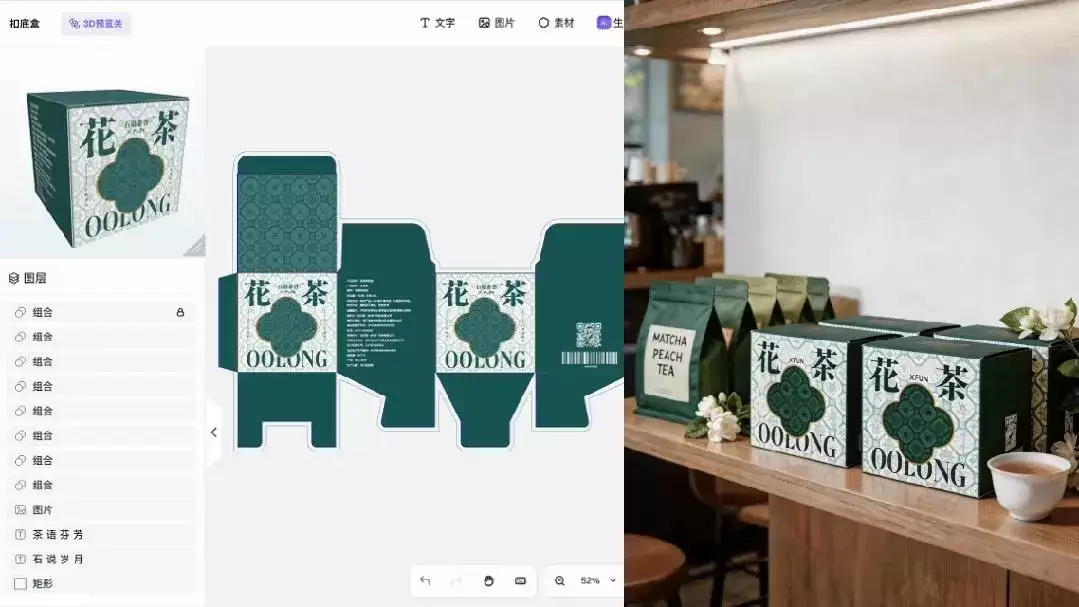
在XFUN中,点击“包装刀版图”,选择对应的盒型结构。
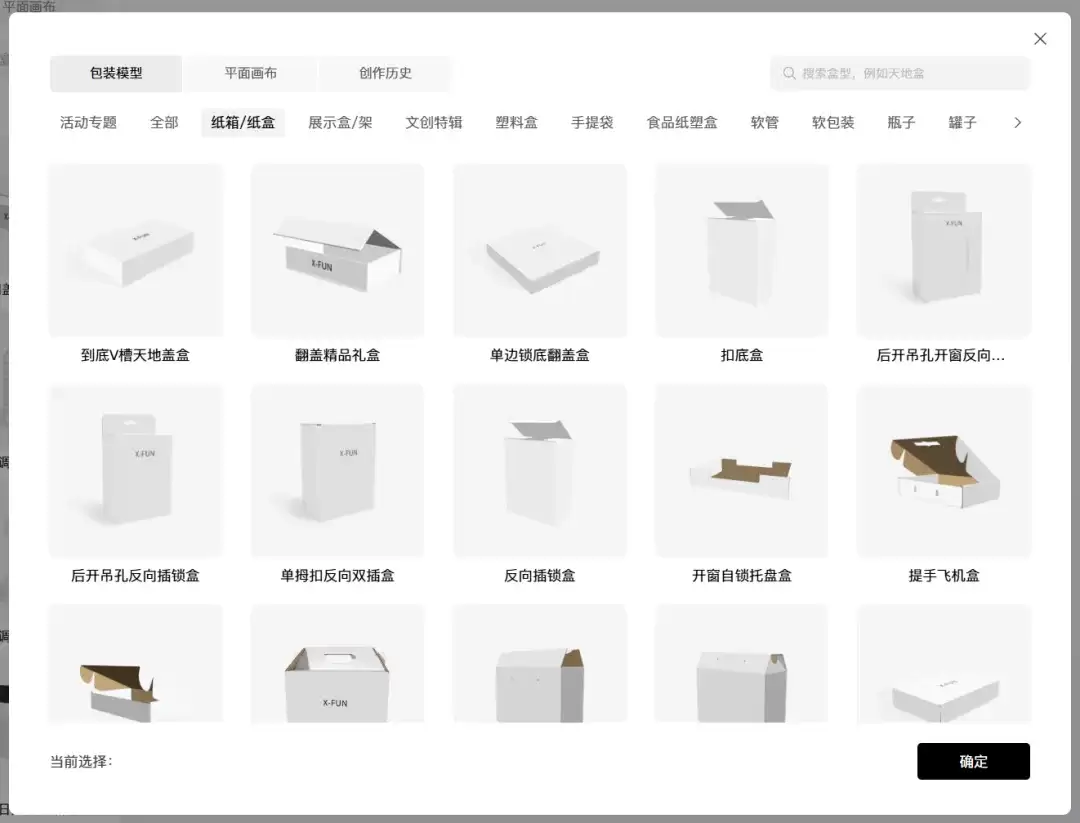
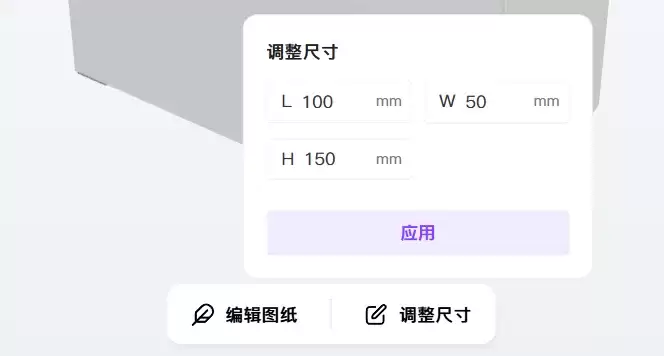
还可以根据实际产品尺寸调整包装盒的大小,然后点击编辑图纸。
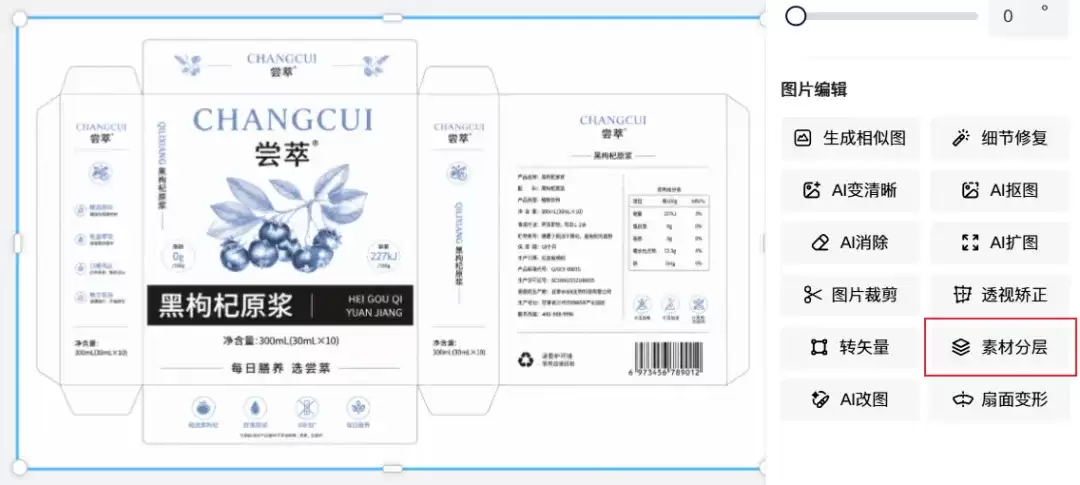
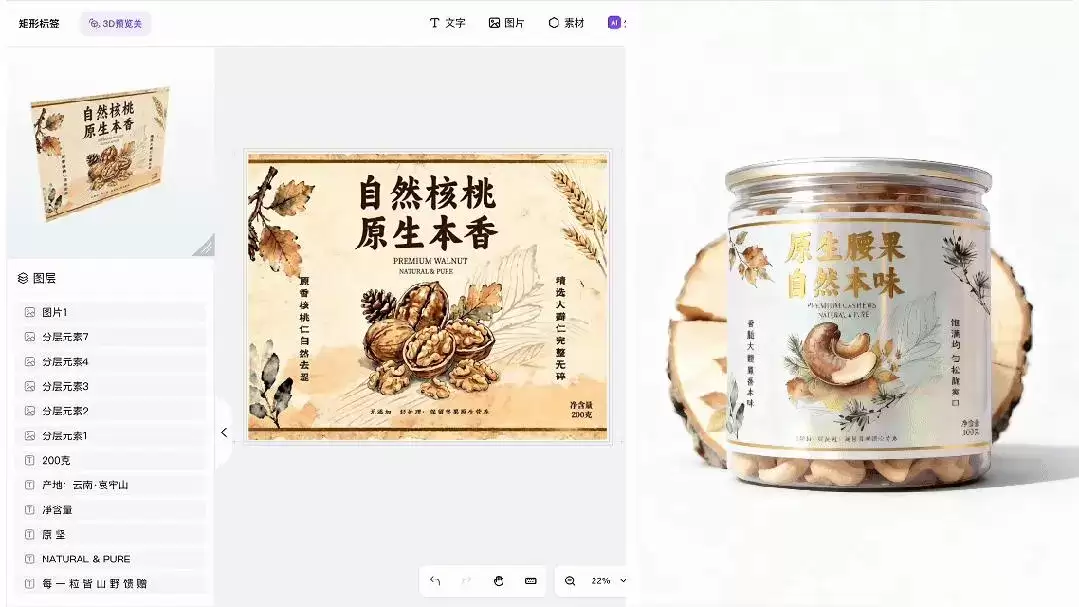
选中图片,使用“素材分层”功能。
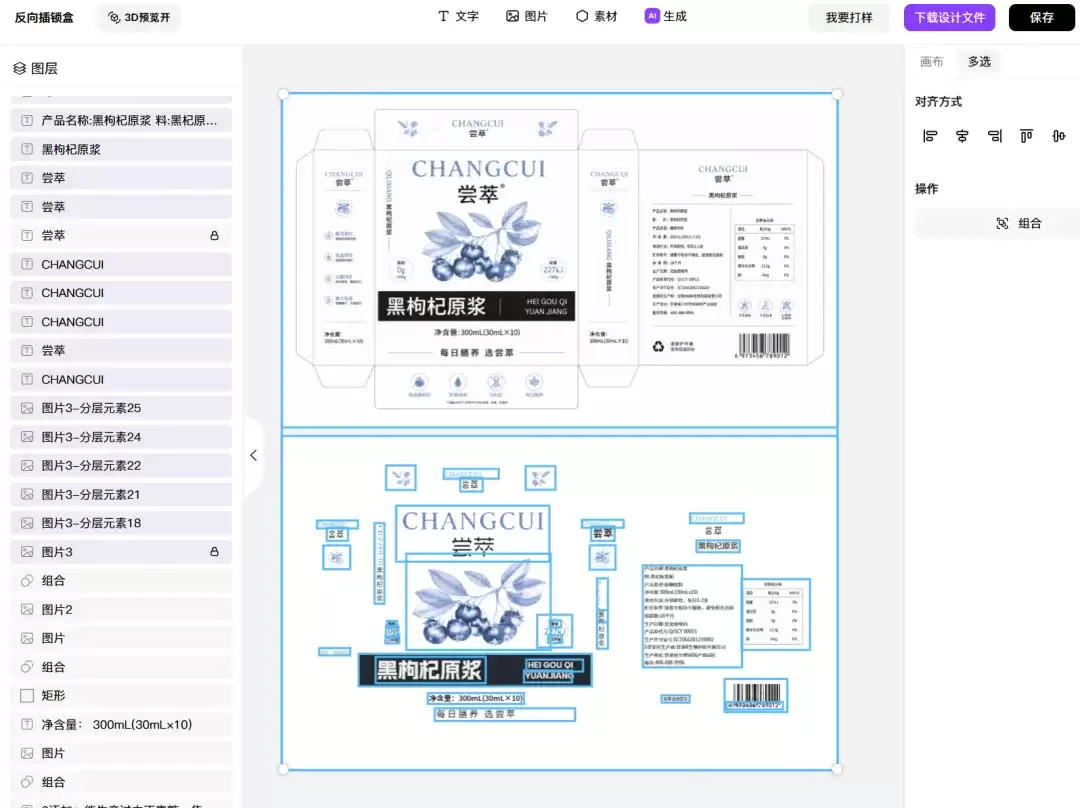
插图和文字图层被自动分离,双击文字即可直接编辑内容。
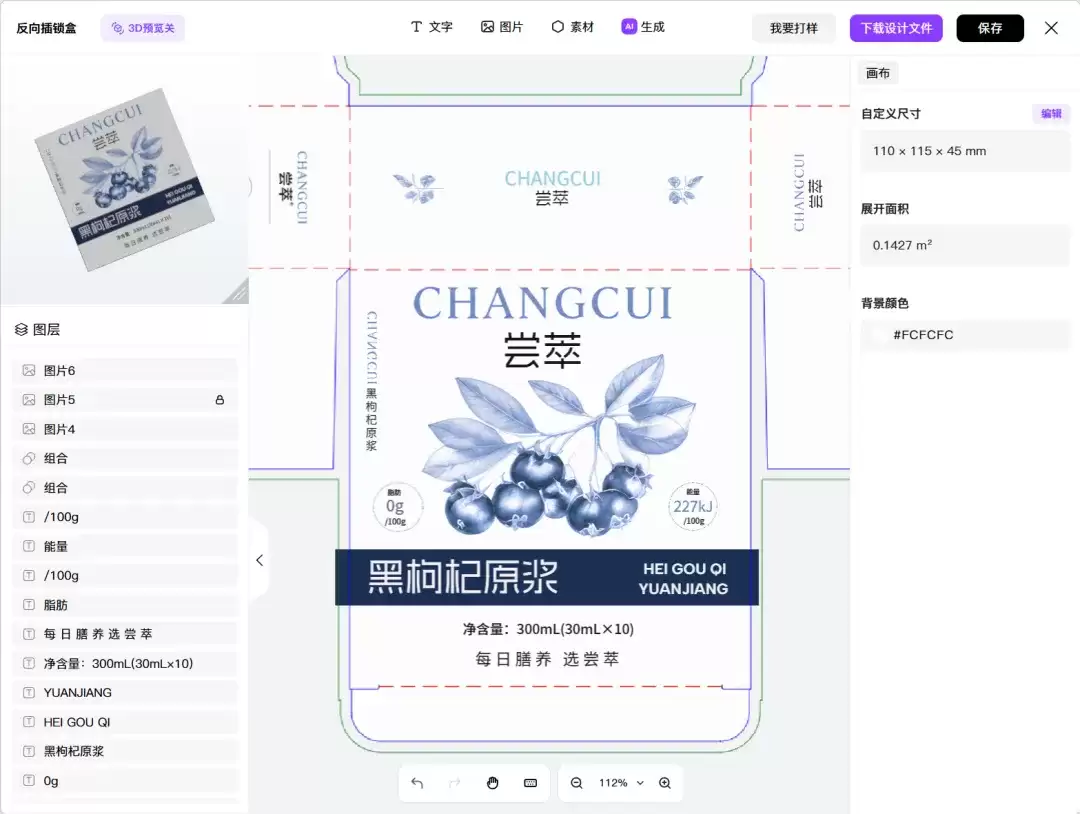
XFUN还提供了大量包装常用的设计元素,比如条形码、警示标志、环保标识等,点击即可添加。

根据刀版图的结构,稍微排布一下元素,左上角可以实时预览立体应用效果。
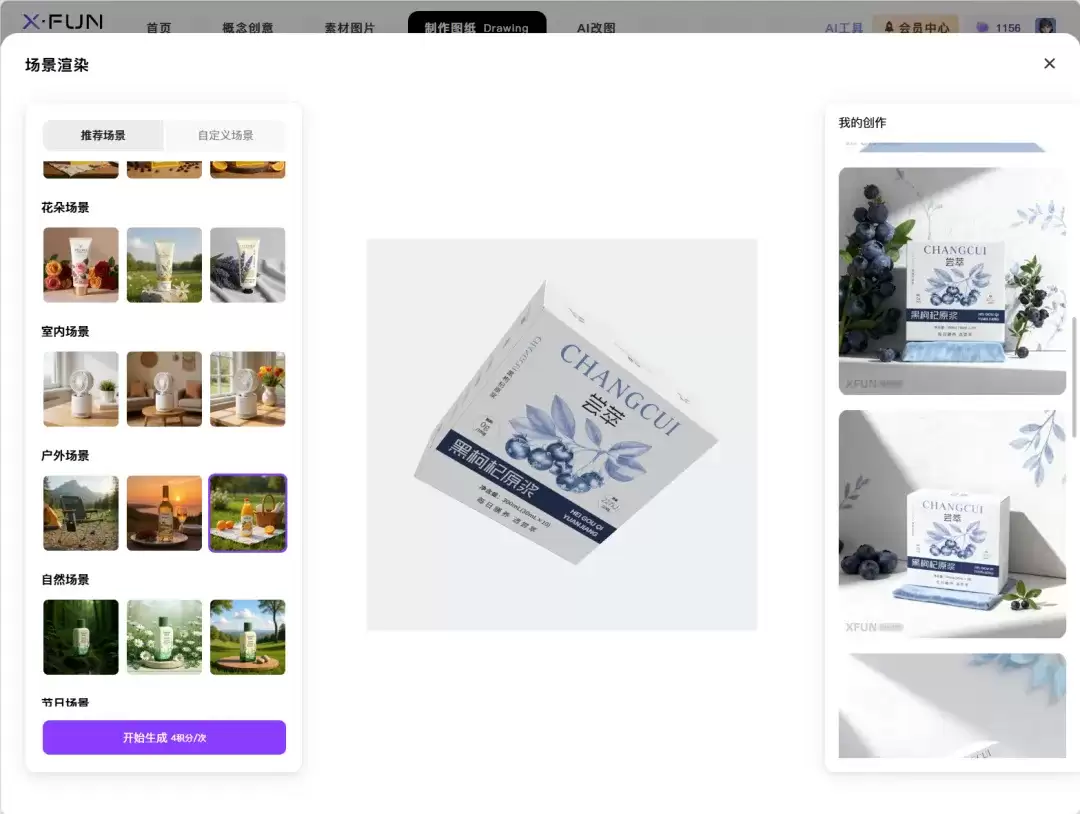
文件调整好后,如果觉得给甲方看平面图纸还不够直观,可以点开“场景渲染”功能。
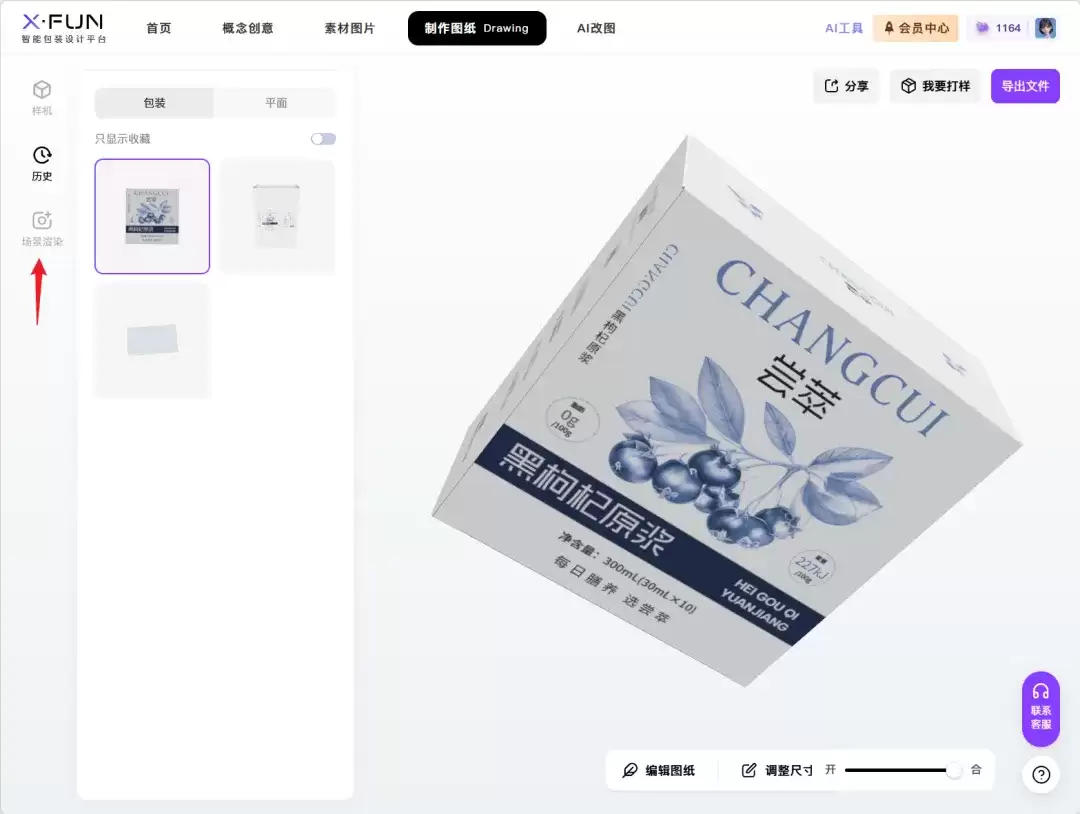
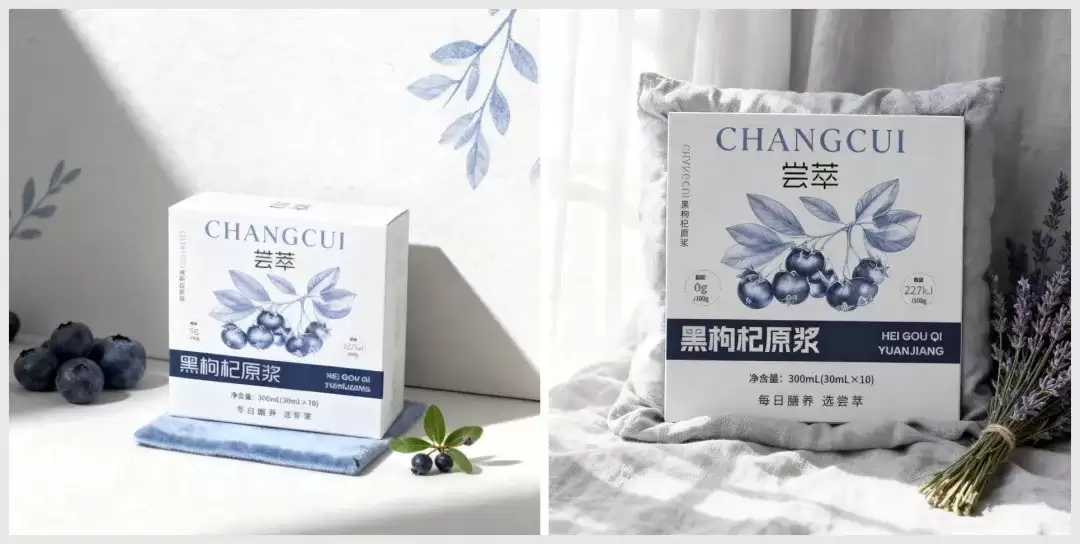
选择合适的展示场景(如货架、橱窗)直接生成,产品的质感与场景氛围一下子就出来了。
三、把生成图变成落地实物!
如果还想看到实物效果,XFUN平台支持直接下单印刷打样,一个起订,最快一天就能拿到样品。
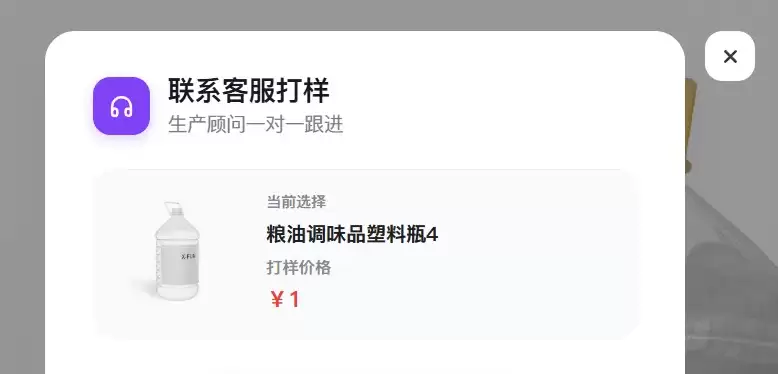
这意味着,从屏幕上的创意到手中的实物,几乎不需要切换工具和平台。
回顾传统的包装流程,需要闯过多道关卡:设计定稿、打样确认、工厂对接、色彩校对、物流等待……每一步都可能出现沟通损耗和意外。
而现在,这个流程被极大地压缩了:设计、下单、拿样,三步即可完成。本质上,这是把一张“图”变成了可编辑的“文件”,再把“文件”变成了可量产的“产品”。
过去,设计师的工作更像是在空白的画布上,凭借经验和技能从零构建一切。如今,AI正在将“从零到一”的技术门槛迅速拉低,任何想法都能在几分钟内具象化为一张像样的图片。
当大厂们在生成模型的赛道上越来越卷,工具迭代日新月异时,设计师的价值锚点应该放在哪里?
或许,答案就在于将目光投向更广阔的上下游。从一张静态的图片,到一个可编辑、可协作的文件,再到一件触手可及的实物产品——这条价值链条上,可创造、可深耕的环节,反而变得更多了。


