
Delta Game Emulator 是一款广受好评的多平台游戏模拟器,它让玩家能够在现代设备上重温经典游戏或探索更多游戏类型。本文将详细介绍如何将其界面设置为中文,并分享一系列核心使用技巧,帮助你快速上手,获得更佳的游戏体验。
Delta Game Emulator中文设置方法
将 Delta 模拟器设置为中文界面非常简单。首先,启动 Delta Game Emulator,在主界面中找到并点击“Settings”(设置)图标。进入设置页面后,向下浏览菜单列表,找到“Language”(语言)选项。点击进入语言选择界面,从列表中找到并选择“Chinese (Simplified)”(简体中文)。确认后,模拟器的所有菜单和提示文字将立即切换为中文,界面变得一目了然,极大提升了操作的便利性。
完成语言设置后,下一步就是导入游戏ROM文件,这是开启游戏之旅的关键。
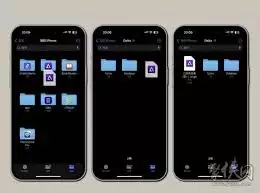
在模拟器主界面,点击“Load ROM”(加载游戏文件)或“导入游戏”按钮。此时会弹出系统文件管理器窗口,你需要导航至存放游戏ROM文件的文件夹。Delta 模拟器支持 .gba、.nds、.nes、.snes 等多种常见格式,兼容性出色。选中你想要游玩的游戏文件,点击“打开”,游戏便会成功添加到你的模拟器游戏库中。
核心操作与玩法攻略
成功导入游戏后,在游戏库列表中点击该游戏图标,然后选择“开始”即可进入游戏。不同游戏机的操作逻辑略有不同,但通常使用屏幕上的虚拟方向键控制移动,A、B、X、Y等按键则对应攻击、跳跃、确认等动作。如果你对默认的虚拟按键布局感到不适,可以进入模拟器的“设置”>“控制”或“按键映射”菜单,根据个人习惯进行完全自定义,打造最顺手的操作方案。
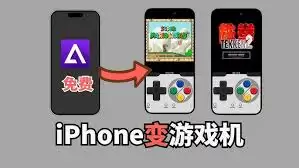
对于难度较高的经典游戏,即时存档和读档功能是必不可少的“后悔药”。

在游戏过程中,你可以随时呼出模拟器菜单(通常通过手势或屏幕按钮),找到“存档”功能。选择任意一个空闲的存档位,即可保存当前游戏进度。当需要继续游戏或挑战失败时,只需再次呼出菜单,选择“读档”并点击对应的存档文件,就能瞬间回到保存的时刻,极大方便了攻略与探索。
此外,通过调整模拟器的高级设置,可以显著提升游戏体验。例如,在“视频”或“图形”设置中,你可以尝试调整分辨率缩放、着色器效果或画面滤镜,让复古像素画面更清晰、更符合现代审美。在“音频”设置中,则可以调节音效和背景音乐的音量大小,甚至开启声音增强选项。合理利用“快进”功能,也能在重复游玩或跳过冗长剧情时节省时间。
总而言之,掌握 Delta Game Emulator 的核心用法——包括设置中文界面、导入游戏ROM、自定义按键、使用即时存档以及优化视听设置——就能让你轻松驾驭这款强大的模拟器工具。无论是为了情怀怀旧,还是为了发掘未曾体验过的经典游戏,它都能为你打开一扇通往无限游戏世界的大门,带来持久而纯粹的游戏乐趣。


