

昨日,Figma 远程 MCP 服务迎来了一次重大版本更新。几乎在同一时间,OpenAI 也正式开放了 GPT-5 Codex 的 API 接口。这两项进展的同步发生,无疑激发了开发者们强烈的探索欲,想要亲身体验它们结合后产生的化学反应。
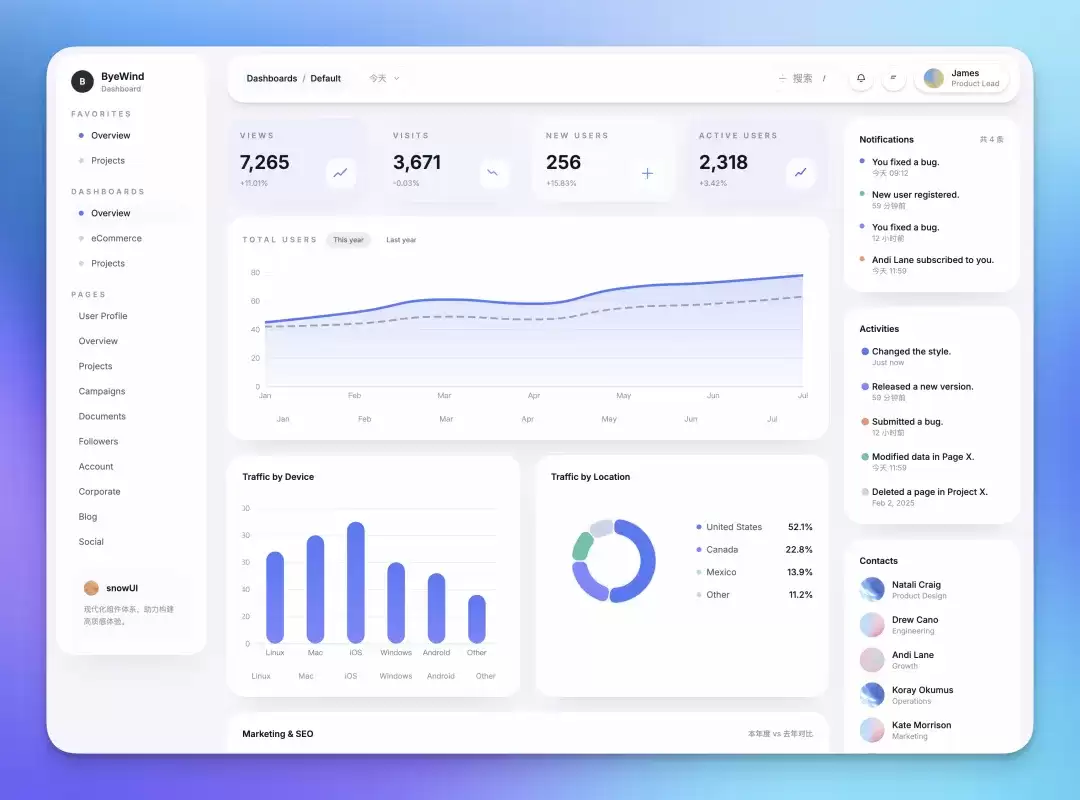
实际测试的结果令人惊喜——在视觉美学呈现上,效果直接拉满。下方展示的这个网页,正是将一份 Figma 设计稿链接直接提供给 GPT-5 Codex 后,仅经过一次修改就生成的成品。
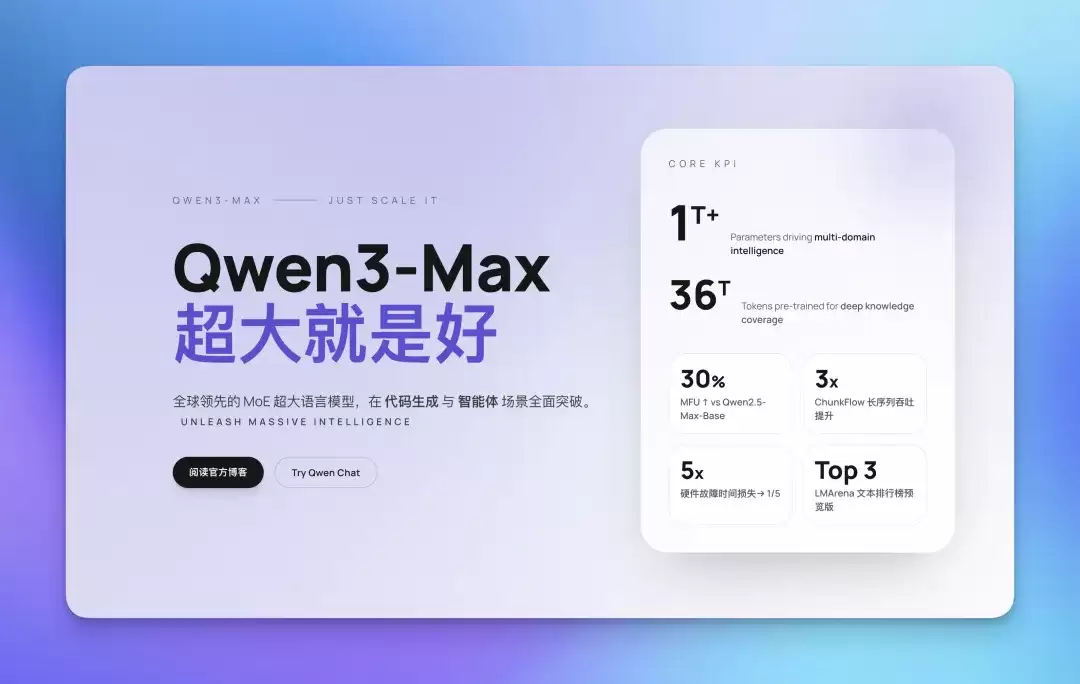
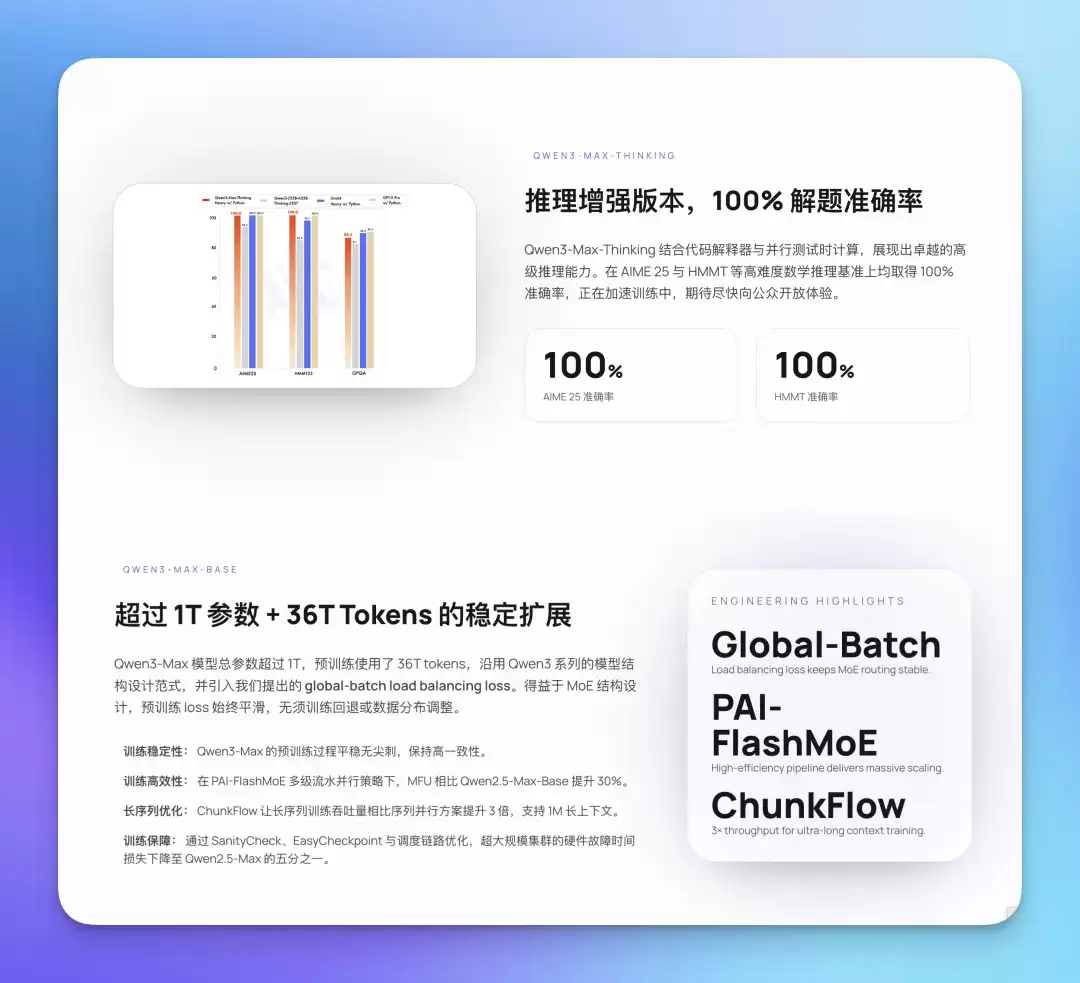
不仅如此,我还尝试将一篇关于通义千问 Qwen 3 MAX 模型的播客文稿内容,使用相同的提示词喂给 Codex,让它生成一个信息可视化网页,其最终效果同样令人惊艳。
更为关键的是,即便没有现成的设计稿作为参考,仅凭文字描述进行提示,Codex 所产出的设计风格也与其他主流模型存在显著差异。这种独特的视觉质感与细节处理,即便是人工模仿绘制,也需要投入相当多的时间与精力。
消息发布后,许多朋友都在询问具体的操作步骤。恰好,这次 Figma 远程 MCP 服务的更新部分确实值得详细介绍,我们就从零开始,完整梳理一遍配置与使用流程。
对于 GPT-5 Codex,由于其 API 已全面开放,像 Cursor 这类主流的 AI 集成开发环境基本都已第一时间完成集成。你只需在 IDE 的模型选择列表中定位到它,即可直接调用。
而 Figma MCP 此次升级的核心亮点在于“简化”。它彻底摒弃了过去繁琐的本地客户端配置流程。现在,你完全无需关心旧版如何安装,我们直接关注最新、更优雅的云端接入方式。
在 Cursor IDE 中配置 Figma 远程 MCP
首先,我们以 Cursor 为例,演示具体的配置路径。
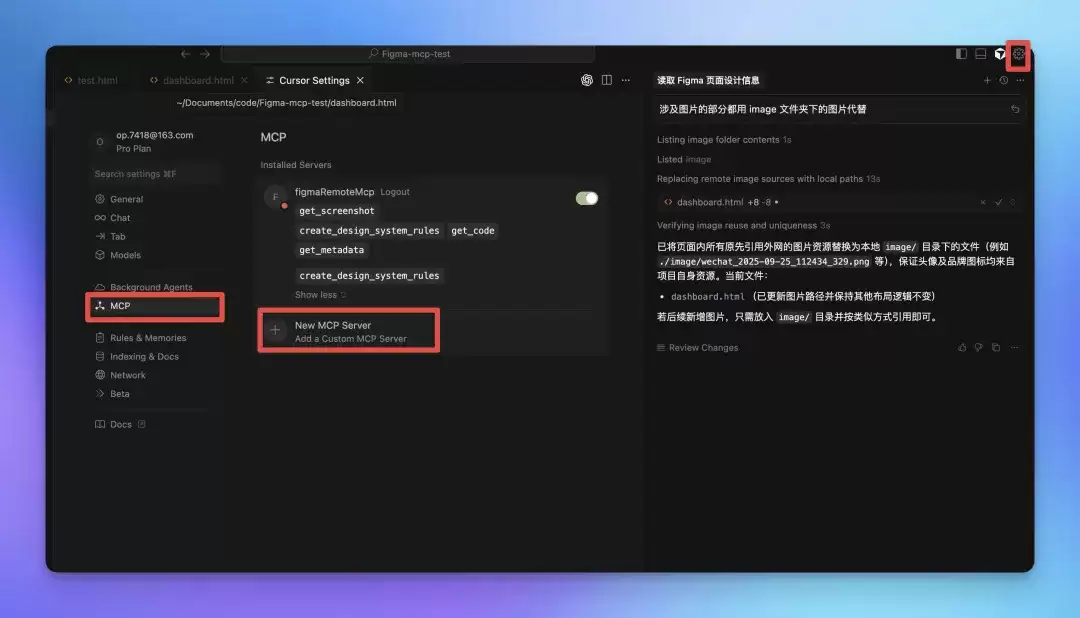
第一步,打开 Cursor 的设置界面,找到“MCP”标签页。点击“New MCP Server”按钮,将下面这段 JSON 配置代码完整复制并粘贴到输入框中,然后保存。
{ "mcpServers": { "figmaRemoteMcp": { "url": "https://mcp.figma.com/mcp" } }}
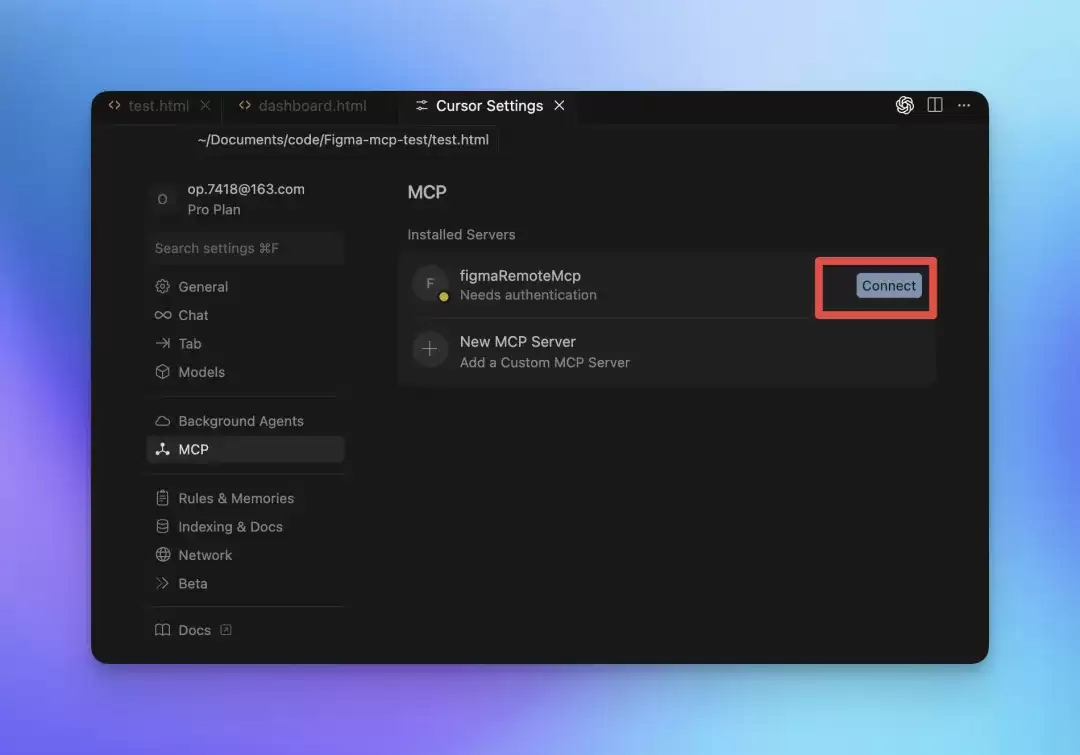
保存成功后,返回设置页面,你会看到 MCP 服务器列表中新增了一个 Figma 选项,其右侧通常会显示一个“Connect”按钮。点击该按钮,系统可能会提示是否打开外部网站,请选择允许。
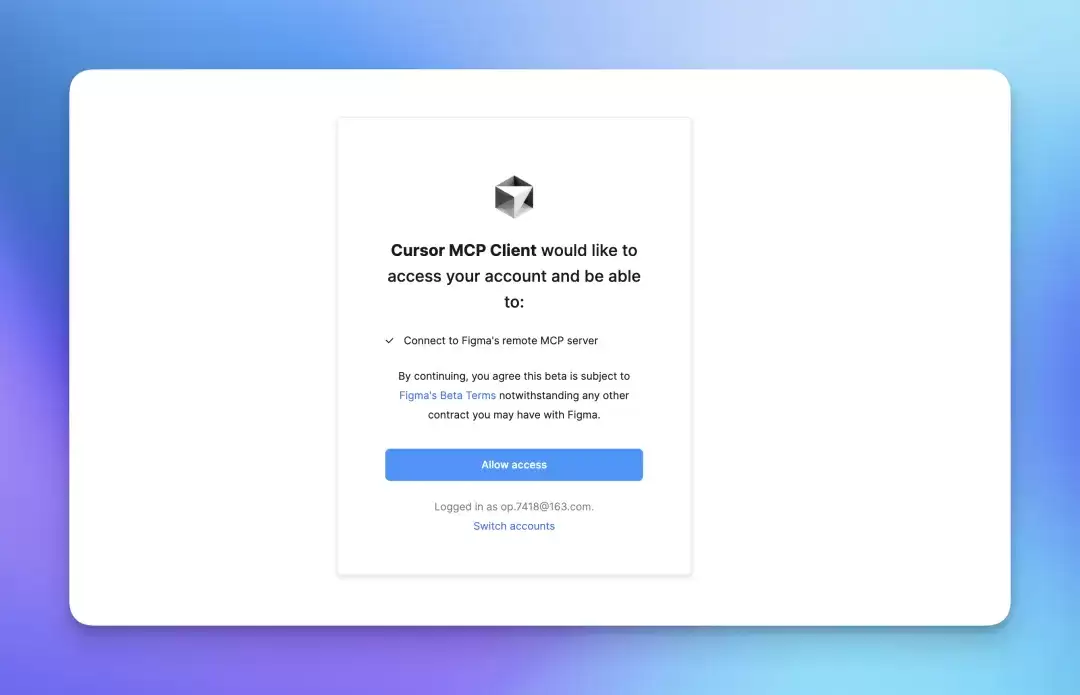
随后,浏览器会自动跳转至 Figma 的官方授权页面。点击页面上的“Allow access”按钮完成授权。如果你尚未登录 Figma 账号,则需要先完成登录。
这里有一个重要前提需要注意:使用 Figma 的远程 MCP 服务,需要你拥有 Figma 的付费订阅账户。如果暂时没有订阅,可以留意一些国内的开发者社区或平台,有时能找到临时的体验方案。
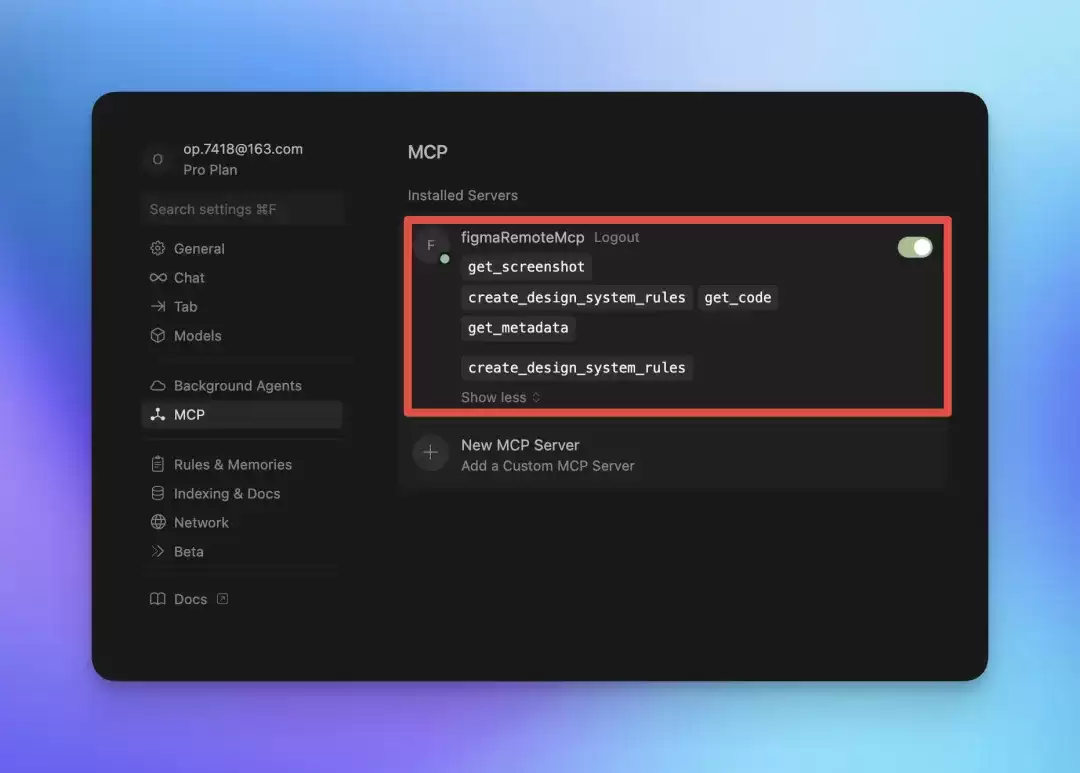
授权成功后,回到 Cursor 的设置界面,你会看到 Figma MCP 的状态已显示为“已启用”,并且可以展开查看其内部提供的具体工具列表。
在 Claude Code 中配置 Figma MCP
如果你使用的是 Anthropic 的 Claude Code,配置过程同样简洁。只需在终端中直接输入以下命令:
claude mcp add --transport http figma-remote-mcp https://mcp.figma.com/mcp
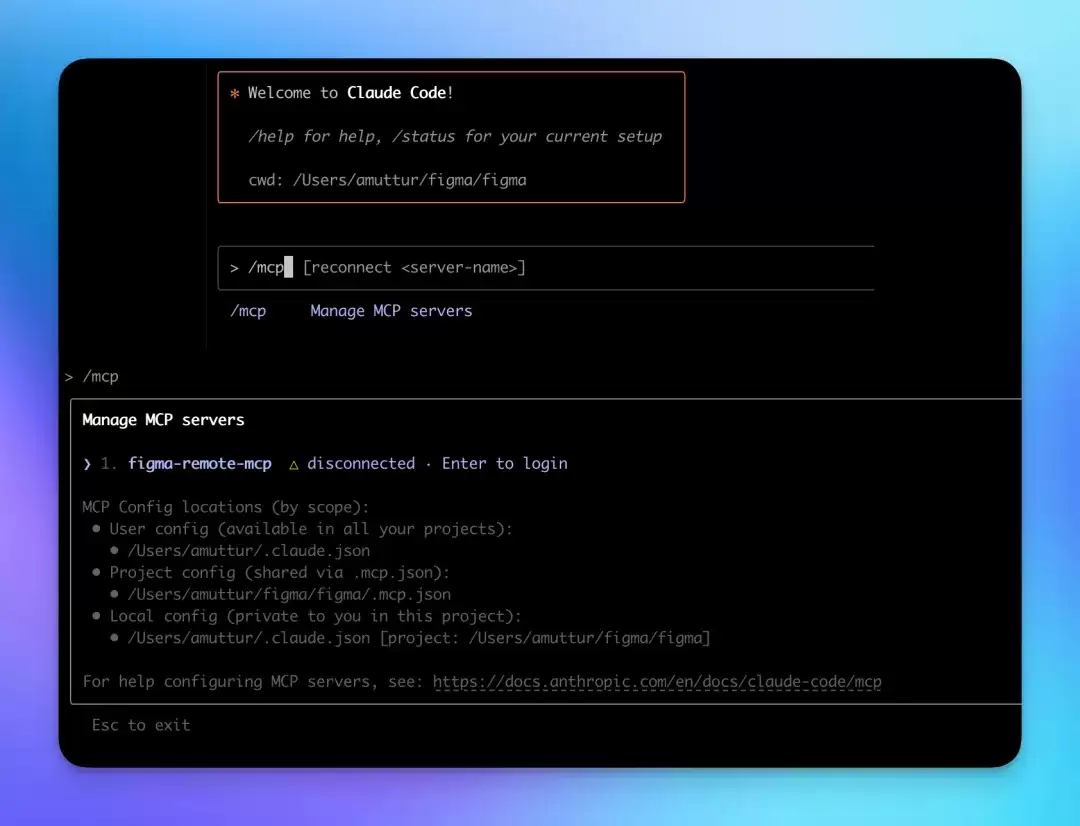
然后启动 Claude Code,使用 /MCP 命令选择登录选项。后续的网页授权流程与在 Cursor 中基本一致。
实战应用:从设计稿一键生成网页代码
配置完成后,即可进入实战环节。Figma 社区本身就是一个巨大的设计资源宝库,内含大量优秀的 UI 组件库和完整的设计稿。你可以寻找一个心仪的设计稿,准备进行“智能复刻”。
操作上,首先在 Figma 中打开目标设计稿,将界面左下角的模式切换为“开发者”模式。接着,选中你想要转换的整个画板或页面,右键点击,选择“Copy link to selected frame”复制链接。
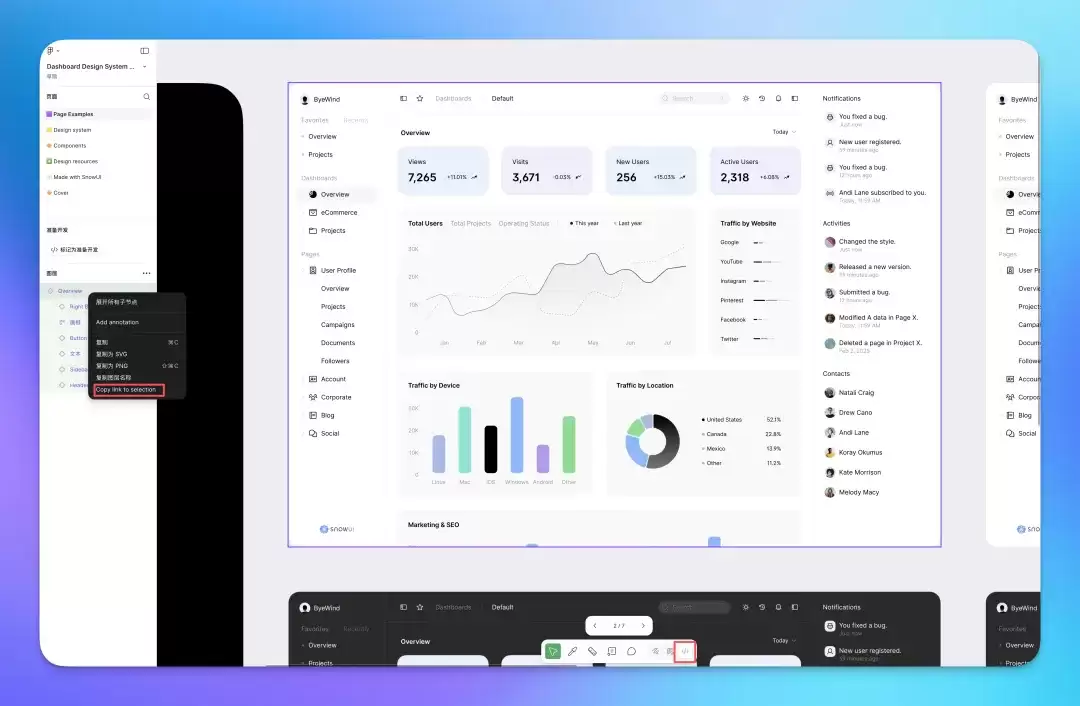
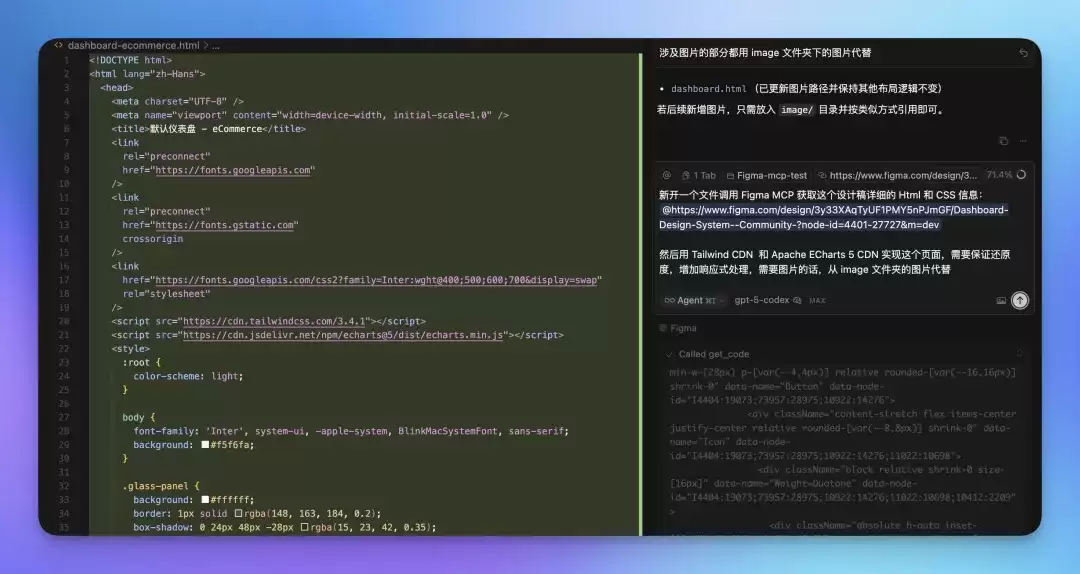
接下来,回到 Cursor,将 AI 模型切换为 GPT-5 Codex。然后,你可以直接向 AI 助手发出指令,让它调用已连接的 Figma MCP 工具,去查询你刚才复制的那个设计稿链接,并将其精准还原为 HTML/CSS 网页代码。
这里分享一个提升效率的小技巧:如果你的目标是生成纯净的前端代码,可以在初始提示词中预先指明使用 Tailwind CSS 和 Apache ECharts 5 的 CDN 链接。这能帮助 AI 节省大量用于描述基础样式和图表库的 Token,从而将宝贵的上下文空间留给更核心的页面布局与交互逻辑。
注意事项与效果优化策略
此次更新的 Figma MCP,其信息传输的粒度非常细致,设计稿中使用的图片素材都会以原始链接的形式返回。这既是优势,也带来了新的挑战。
当页面结构极其复杂时,AI 可能会因上下文长度限制而“偷懒”或输出不完整。一个有效的应对策略是引导 AI 分步完成任务:先搭建核心的组件框架和页面骨架,再逐步填充具体内容和细节样式。这样可以有效避免一次性挤爆上下文窗口。
此外,生成代码的质量与设计稿本身的结构化程度强相关。如果设计稿没有使用 Figma 的自动布局功能,或者图层命名与层级关系混乱,那么即使视觉上很美观,Figma 传递给 AI 的结构化信息也会大打折扣,最终生成的代码在可维护性和还原度上都会受到影响。
附录:一份高质量的可视化网页生成提示词
很多朋友对我前面提到的、由 Qwen 3 文章生成的那个科技感网页的提示词很感兴趣。这里也将其分享出来,供大家参考和自定义调整。该网页是通过 Cursor 的 Codex 插件编写的,如果你只有 OpenAI GPT 会员,也可以通过此插件体验 GPT-5 Codex 的强大能力。
安装非常简单,在 Cursor 的插件市场中搜索“Codex”即可找到,或者直接访问 OpenAI 的相关页面。安装后,点击工具栏的 OpenAI 图标启用,登录后消耗的即是你 GPT 账户的额度。
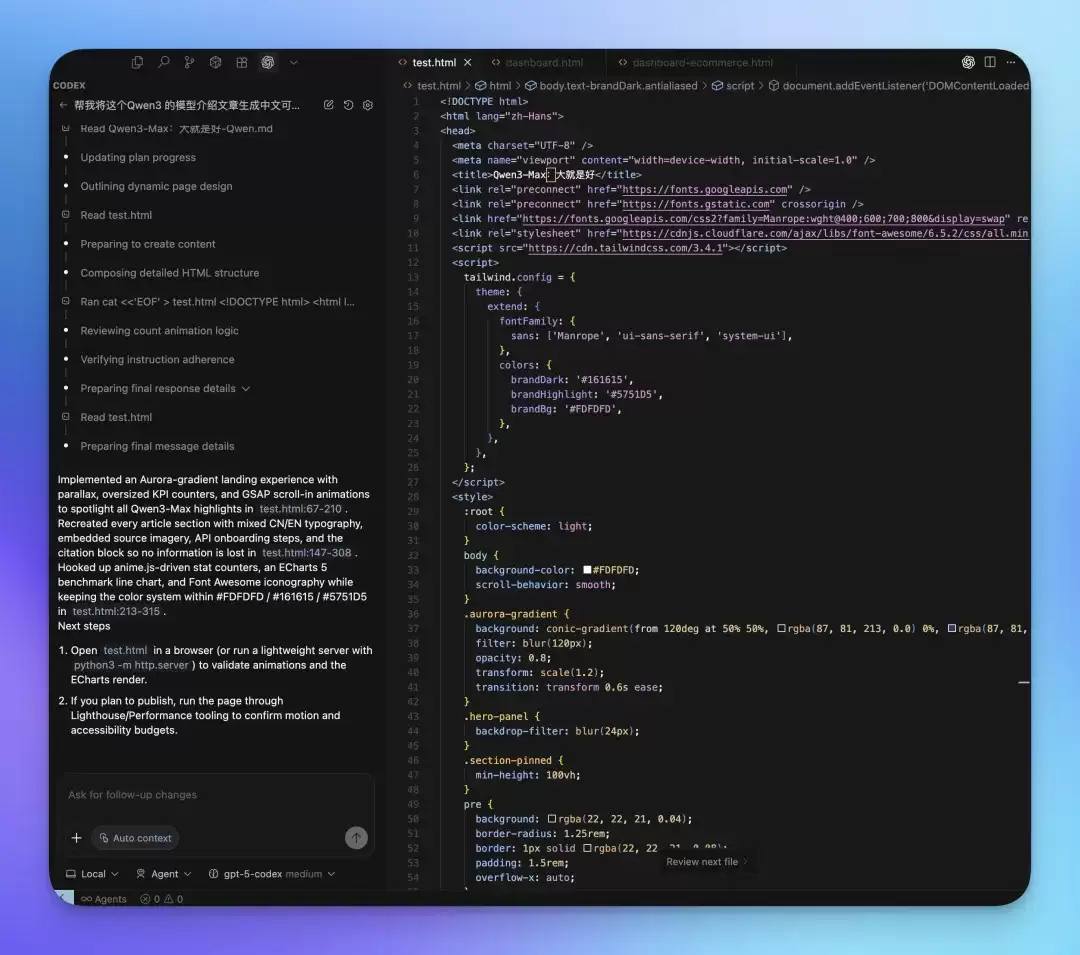
以下便是生成那个科技感可视化数据网页的核心提示词,其中包含了非常具体的设计风格与动画效果要求:
帮我将这个关于 Qwen3 大模型的介绍文章,生成一个中文信息可视化网页,以帮助受众更好地理解内容,请确保不遗漏任何关键信息。
根据上面提供的文章内容,生成一个动态的 HTML 网页,具体要求如下:

a. 采用 Aurora Gradient Hero 风格的视觉设计,主背景色为 #FDFDFD,#161615 作为高亮按钮和重点文字的颜色,#5751D5 作为特殊的强调色。
b. 强调使用超大字体或数字来突出核心要点,画面中应包含超大的视觉元素来强调重点,并与小元素形成强烈的比例反差。
c. 版面为中英文混排风格,中文使用大号粗体字体,英文使用小号字体作为点缀。
d. 使用 Apache ECharts 5 的 CDN 版本,制作简洁的勾线式图形作为数据可视化或配图元素。
e. 运用高亮色自身的透明度渐变来营造科技感,但注意不同高亮色之间不要进行互相渐变。
f. 模仿苹果官网的滚动动效(如段落切屏、视差缩放等),实现向下滚动鼠标时配合相应的动画效果。
g. 数据可以引用在线的图表组件,但样式需要与整体主题保持一致。
h. 使用 anime.js 动画库(通过 CDN 从 jsdelivr.com 引入)。
i. 使用 HTML5、TailwindCSS 3.0+(通过 CDN 引入)以及必要的 JavaScript。
j. 使用专业的图标库,如 Font Awesome 或 Material Icons(通过 CDN 引入)。
k. 避免使用 emoji 表情作为主要图标。
l. 不要省略文章中的任何内容要点。

具体的风格实现要求:
Hero 区域背景 = Aurora Gradient 效果;使用 CSS conic-gradient(from 120deg at 50% 50%, 0%, 60%, 100%);背景层应用 blur(120px) 和 opacity 0.8,并随着滚动实现 scale(1.2 → 1) 的缩放动画;前景放置设备 Mockup 或超大的数字 KPI 展示;元素进入视口时,使用 GSAP 实现从 {y:60, opacity:0} 开始,持续 0.8 秒的 ease-out 动画。
总结与展望
从 Figma MCP 的这次更新可以看出,面向“氛围编码”或“意图驱动开发”的基础设施建设,仍然拥有巨大的想象与增长空间。
无论是成熟的企业级设计系统稿,还是配套的前端 UI 组件库,一旦通过 MCP 这类协议与 AI 高效对接,就能极大减少在重复性样式描述上的 Token 消耗,从而将宝贵的上下文窗口,留给真正需要智能推理与生成的业务逻辑和复杂数据结构。
当然,AI 的深度接入绝不意味着设计师或程序员的价值被削弱。相反,它更像是一个强大的效率倍增器与创意催化剂。在这个过程中,你的审美判断力、对设计原理和代码基础的掌握,以及将模糊需求转化为精确、可执行指令的能力,反而变得前所未有的关键。


