
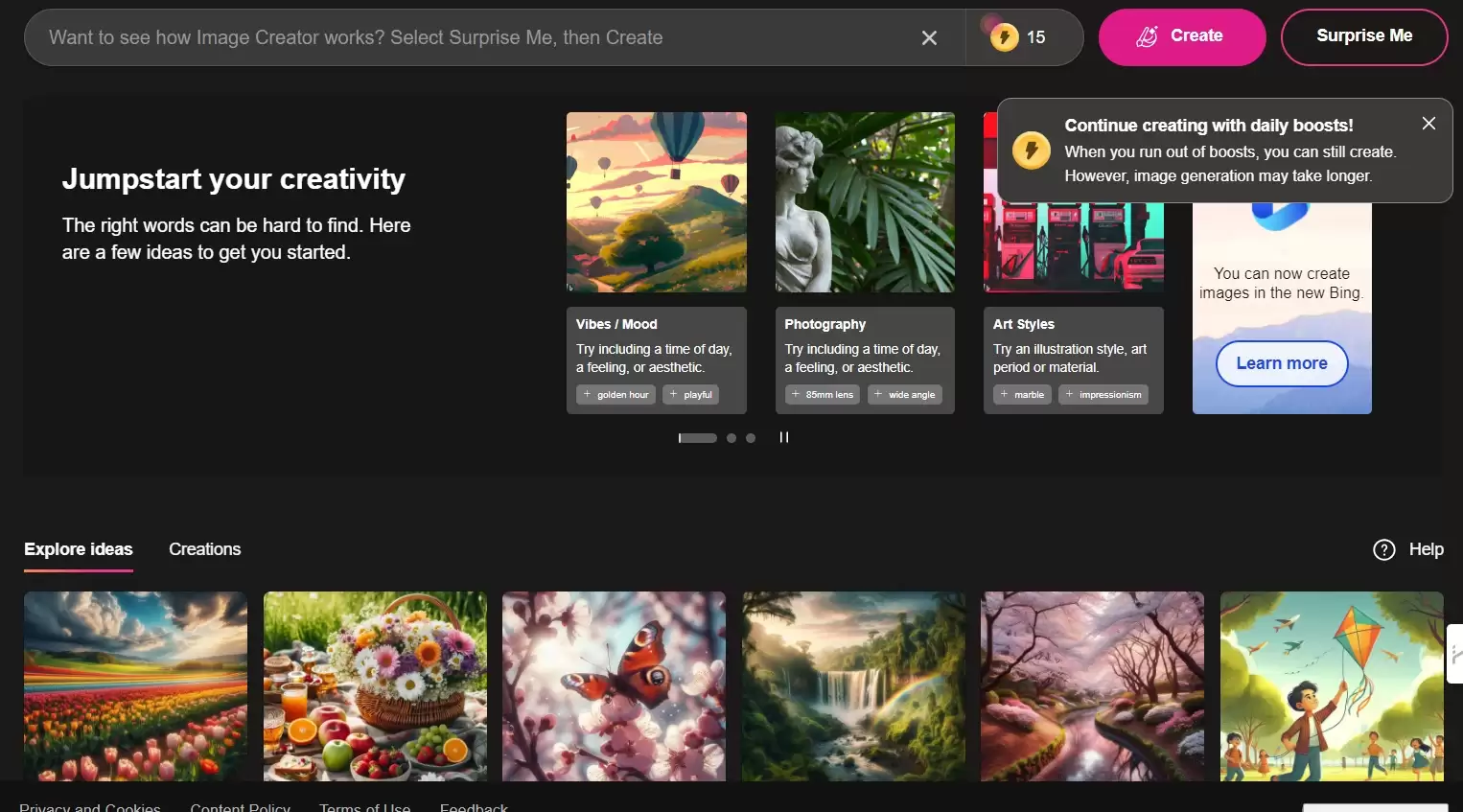
想试试用AI画画吗?微软的Bing Image Creator或许是个不错的起点。它最大的便利在于,你可以直接从Microsoft Edge浏览器的侧边栏调用它,基于DALL-E模型,只需输入文字描述,就能生成对应的图像。
操作起来其实很简单,就像跟一个聊天机器人对话。你可以通过Bing Chat来使用它,也可以直接访问它的专属网站。
如何上手新的Bing Image Creator
整个过程可以概括为三步:登录、描述、查看和保存。
1. 打开工具并登录
好消息是,使用Bing Image Creator并不强制要求使用Microsoft Edge浏览器。你只需要在任意浏览器中访问 Bing.com/Create,点击“Join & Create”按钮,然后用你的微软账户登录,就能进入图像生成界面了。
2. 输入你的创意描述
接下来,就是发挥想象力的时候了。在文本框中,尽可能详细地描述你希望看到的画面。细节越多,AI就越能理解你的意图,生成的结果也往往更贴近你的想象。输入完毕后,点击那个“Create”按钮,剩下的就交给AI了。
3. 查看与下载结果
稍等片刻,系统通常会一次性生成四张图片供你挑选。这里需要有个心理准备:作为一款免费的AI图像生成工具,它在处理某些复杂细节(比如人物的手指、眼睛位置,或者物品的精细结构)时,可能还不够完美,偶尔会出现一些瑕疵。
举个例子,我曾尝试让它生成一张已灭绝鸟类——渡渡鸟的图像。这对DALL-E 3来说是个不小的挑战,毕竟可供学习的真实渡渡鸟图片非常有限。最终生成的图片中,虽然混入了一些类似鹈鹕或巨嘴鸟的特征,但整体形态还是抓住了渡渡鸟的神韵,效果相当不错。
浏览完生成的图片后,如果遇到心仪的作品,直接点击它。图片会展开,并提供分享、保存至账户、下载或提供反馈等选项,方便你留存。
几个常见问题解答
能在新的Bing Chat里直接生成图像吗?
当然可以。这其实是使用Bing Image Creator的第二种方式,而且可能更便捷:
- 打开Microsoft Edge浏览器。
- 访问Bing.com。
- 点击“Chat”进入聊天界面。
- 直接输入你的图像描述。虽然可以以“创建一张……”这样的短语开头,但并非必须,Bing Chat通常能智能识别你的生成意图。
无论你将聊天风格设置为“创意”、“平衡”还是“精确”,Bing Chat都能创建图像。这种方式还有一个额外的好处:你可以像对话一样,提出后续要求让AI调整图像,比如“能给那只猴子加顶帽子吗?”或者“把摩托车的颜色改成蓝色”。
如何写出更好的图像生成提示?
核心原则是:越具体,越详细越好。把你的提示词想象成一幅画的详细设计稿。多使用形容词、名词和动词来描述主体、动作,甚至画面风格。例如,“创建一张……的照片”和“创建一幅……的卡通画”会产生截然不同的结果。
Bing Image Creator官方建议的提示词结构是:形容词 + 名词 + 动词 + 风格。比如,“一只戴着墨镜的毛茸茸的生物,数字艺术风格”。你还可以尝试“印象派”、“立体主义”、“抽象”等不同艺术流派术语来定义风格。
AI生成的图像,版权归谁?
根据美国版权局(USCO)的最新指引,由AI自主生成的图像,由于不是人类直接创作的产物,目前不受现有版权法保护。Bing生成的每张图片都会携带一个不可见的水印,标明其由AI生成,并包含Bing的标识以及生成的日期和时间信息。
Bing Image Creator是免费的吗?
目前,这项服务的基础使用是免费的,但采用点数制。每次提交提示生成图像,都会消耗1个点数。新用户初始会获得100个点数(此前是25个)。点数用完后,生成图像的速度会显著变慢,从通常的10-30秒延长至最多五分钟。
点数补充机制已从每周一次改为每日一次。此外,用户也可以通过微软奖励来兑换额外的点数。
Bing Image Creator和DALL-E 2一样吗?
并不一样。正如Bing Chat集成了更先进的GPT-4,Bing Image Creator也在整合更强大的DALL-E 3模型。虽然DALL-E 3将在未来几周内对ChatGPT Plus订阅用户开放,但目前,Bing Image Creator是免费体验DALL-E 3能力的唯一途径。


