
今天要拆解的,是一个风格化相机元素的完整设计流程。先来看看最终效果:
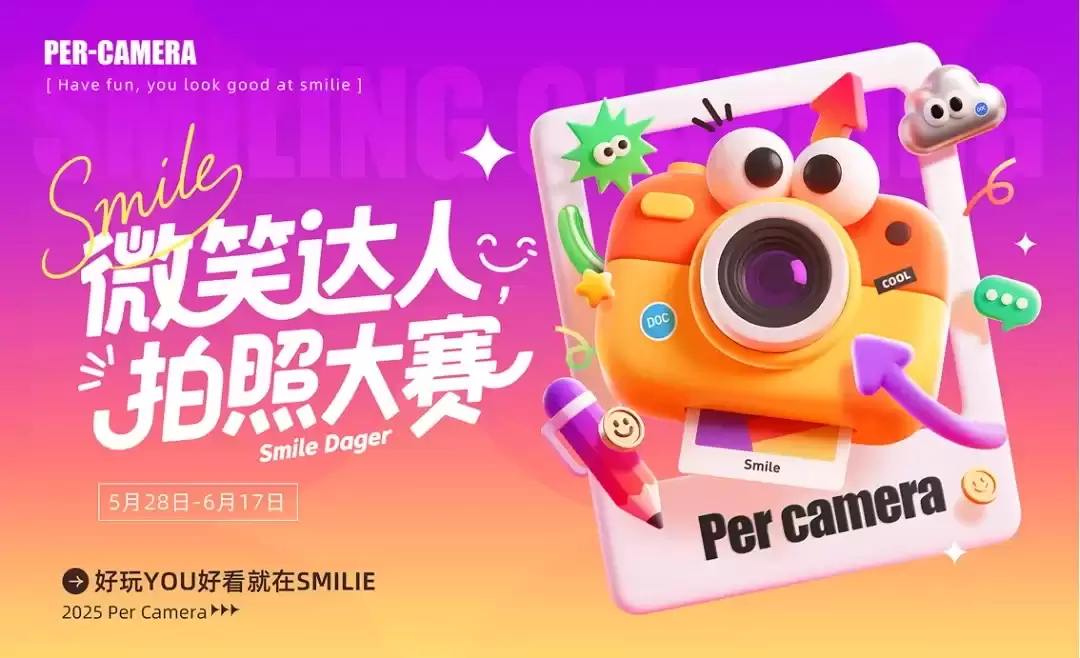
效果是不是挺有感觉?这种融合了立体感与装饰细节的APP风格图标,其实背后有一套清晰的“AI生成+人工精修”组合拳。下面就来一步步还原它的诞生过程。
1. AI生成核心主体
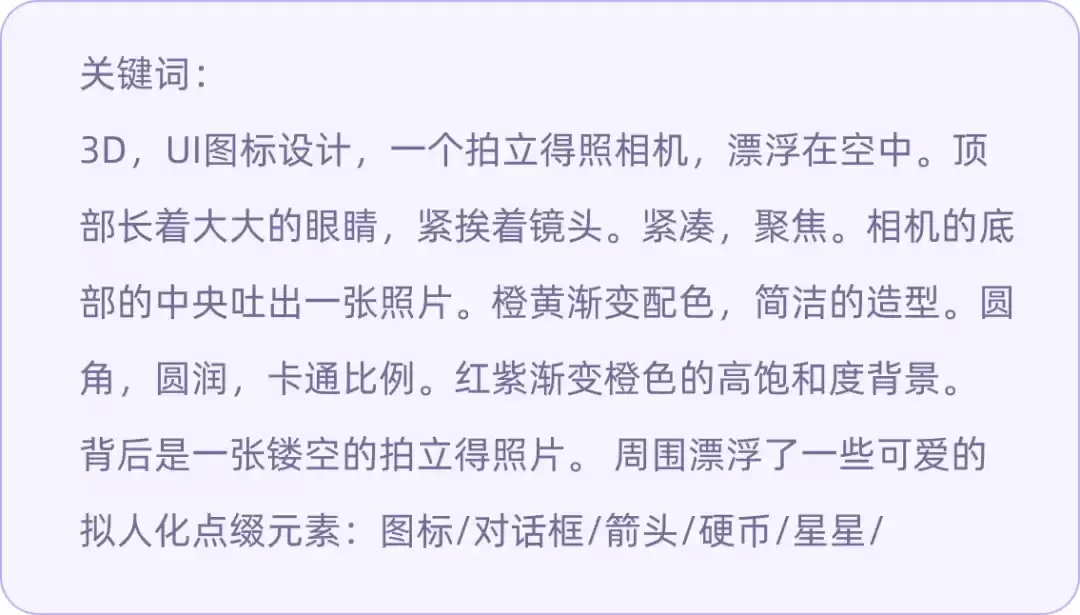
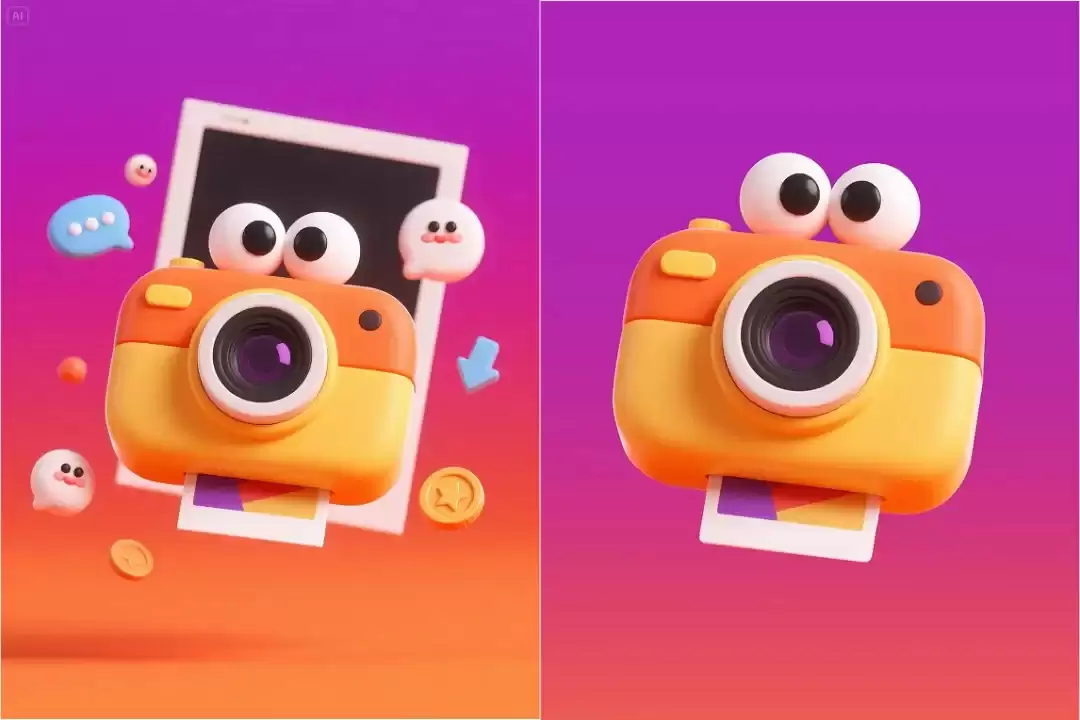
第一步,自然是借助AI生成基础素材。这里主要分两部分:相机主体和相框。
相机主体:通过输入关键词,我们得到了一批候选方案。生成结果中,下面这个造型被初步选中,它的形态和质感都比较接近目标。
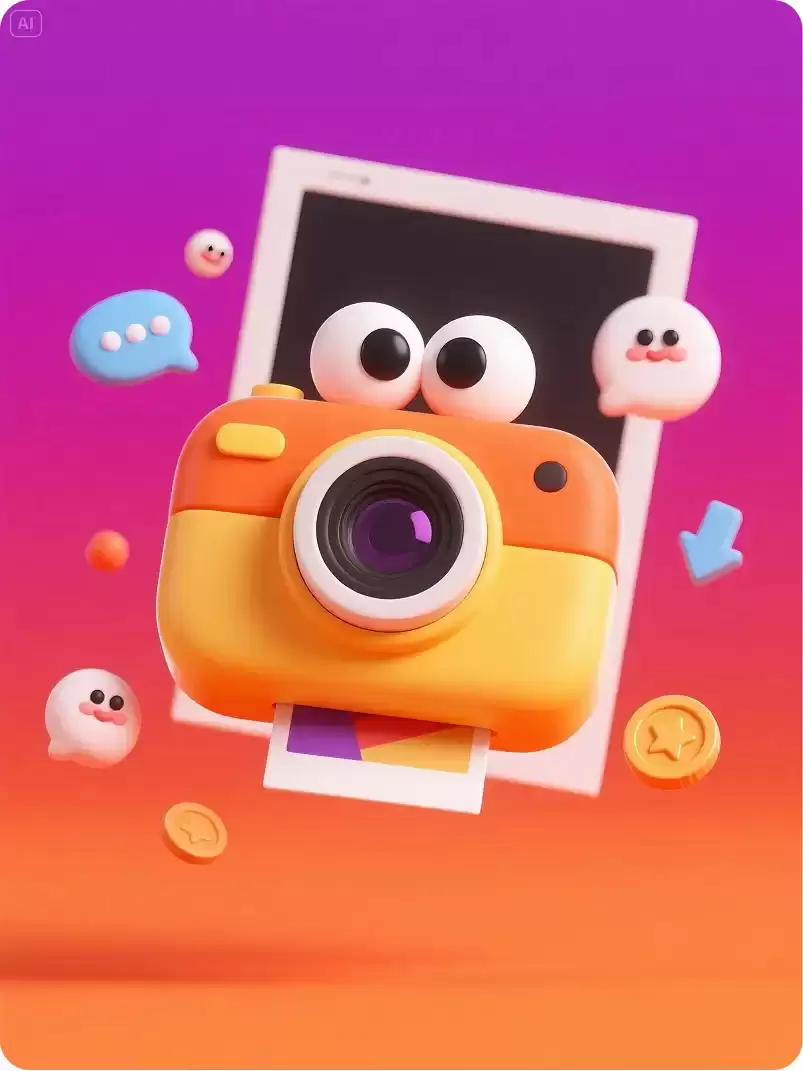
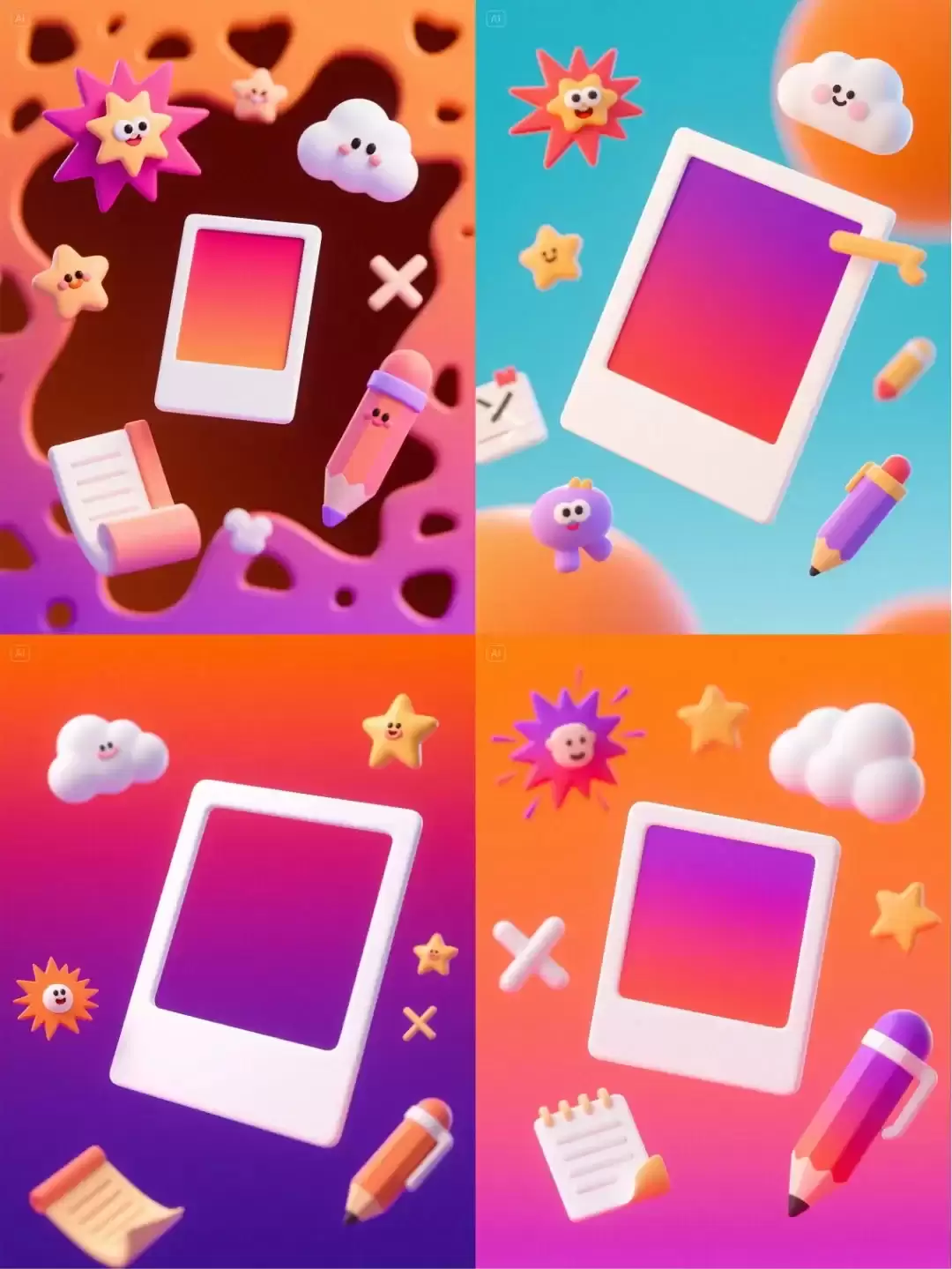
不过,它自带的背景卡片比较模糊,不适合直接使用,所以我们需要单独再生成一个清晰的相框。
相框:同样用AI生成,我们获得了以下选项,并挑选出其中一个结构清晰的备用。
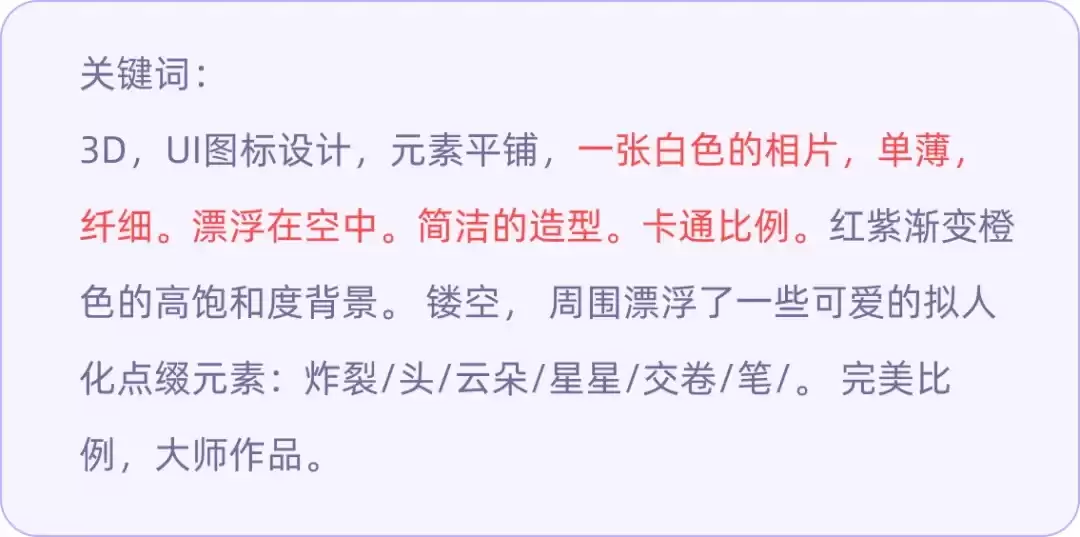
2. 主体后期调整与优化
AI给出了不错的起点,但离“精致”还差些火候,这就需要设计师出手进行后期调整了。
首先,将相机主体从背景中抠出。
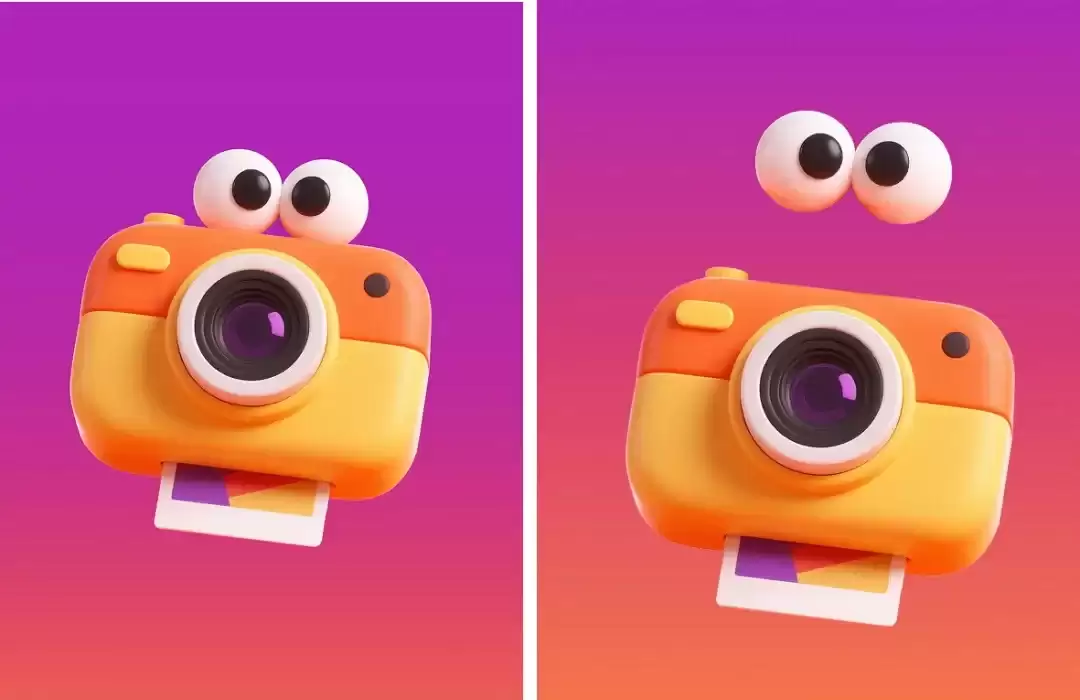
结构调整:观察原图会发现,顶部的“取景器”(眼睛)与中部的主镜头距离较远,视觉上有些松散。为了让结构更紧凑、焦点更集中,我们用Photoshop将取景器单独截取出来,移动到紧贴镜头的位置,并使用蒙版工具将其自然融合到镜头后方。
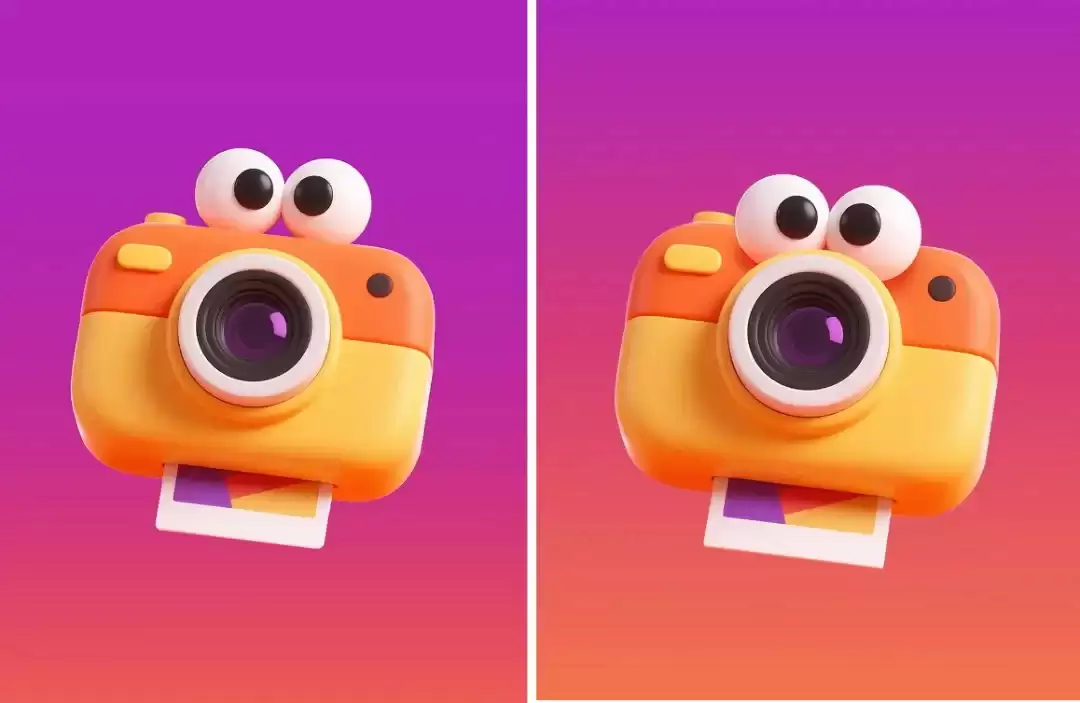
细节简化:AI生成的镜头内部结构往往过于复杂琐碎。这里,我们直接用画笔工具在PS里对镜头内部进行了重绘简化,使其更整洁、更具现代感。
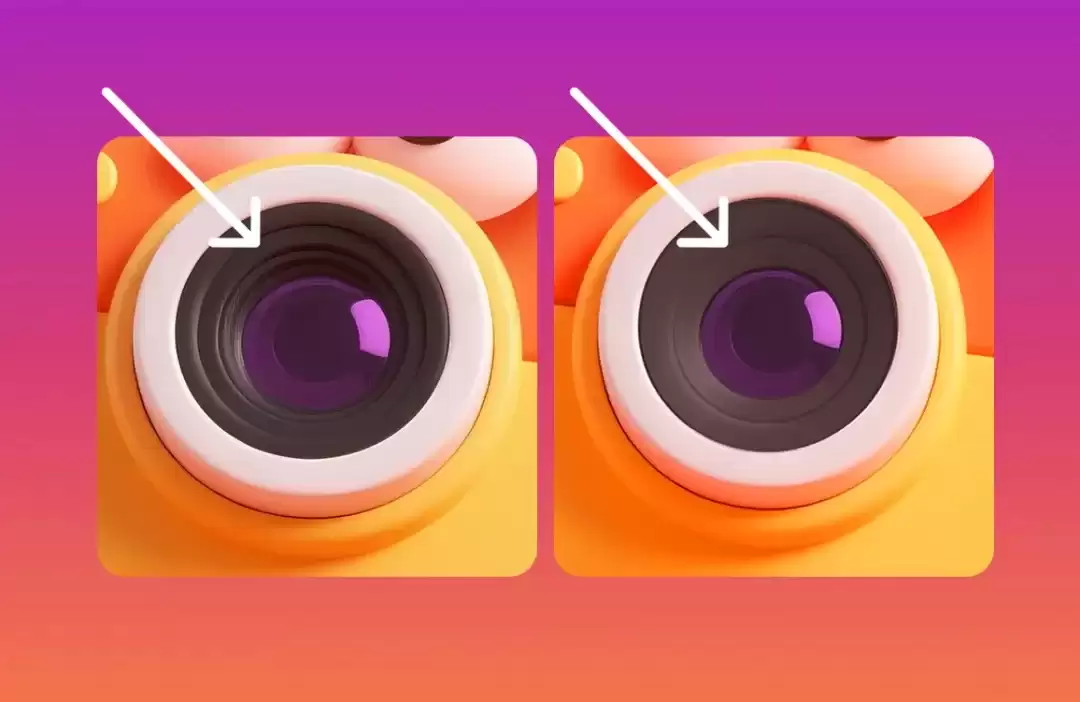
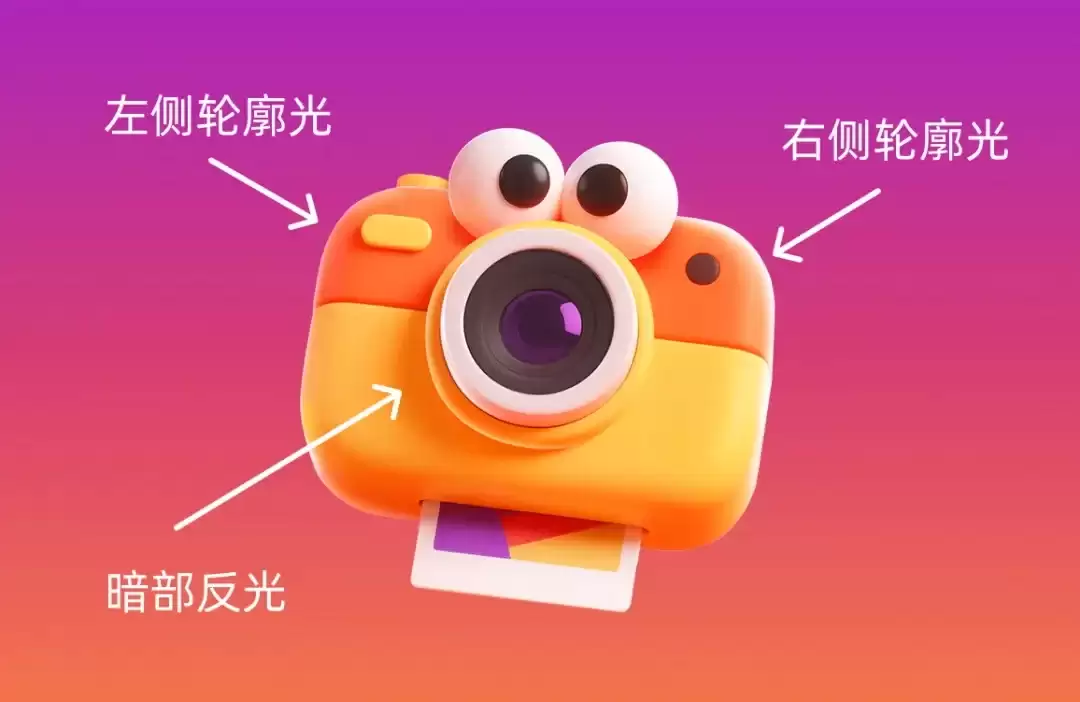
光影强化:最初的模型在光影对比上较弱,缺乏视觉冲击力。我们手动增强了轮廓光和暗部的反光,让物体的体积感和质感瞬间提升了一个档次。
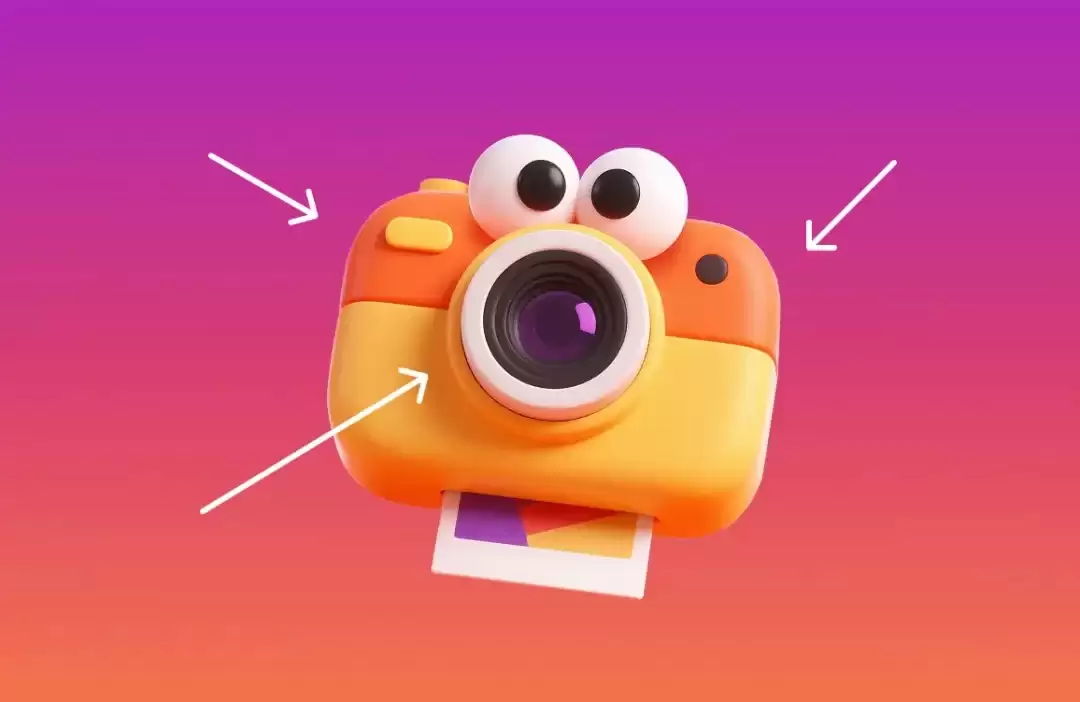
接下来,把之前单独生成的相框与调整好的相机主体进行融合。
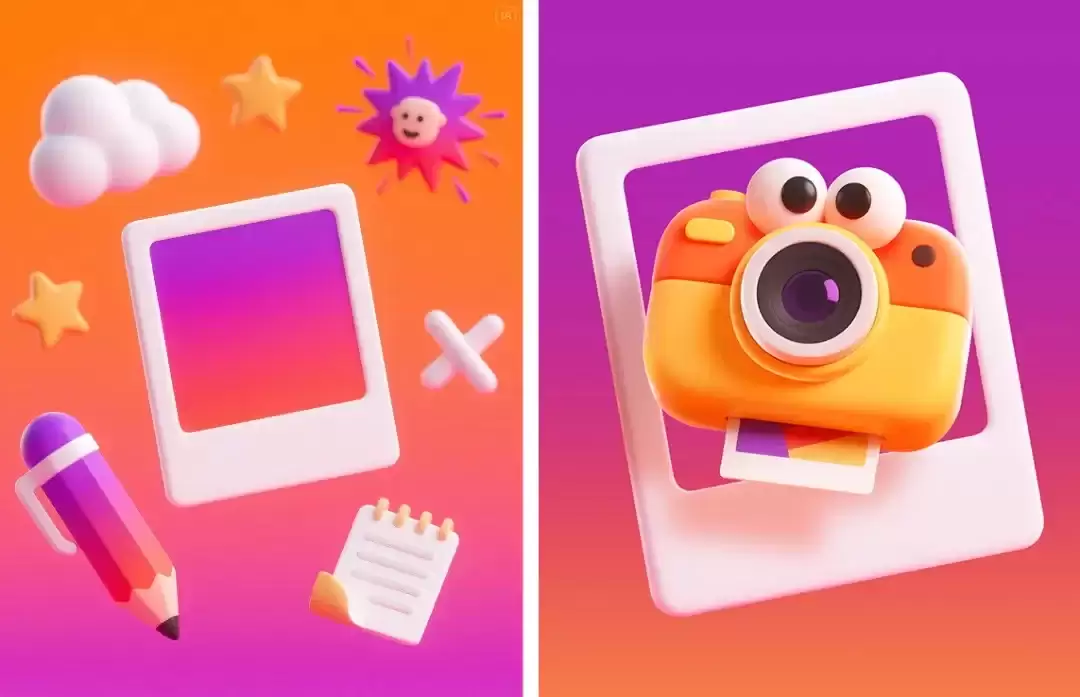
主体部分至此告一段落。但一个完整的场景化元素,还需要一些点缀来烘托氛围。
3. 氛围元素添加与整合
我们再次请出AI,批量生成一些环绕的小元素。保持风格和背景关键词不变,只需将主体描述替换为“硬币”、“星星”、“云朵”、“箭头”、“对话框”等通用或与摄影主题相关的小物件即可。
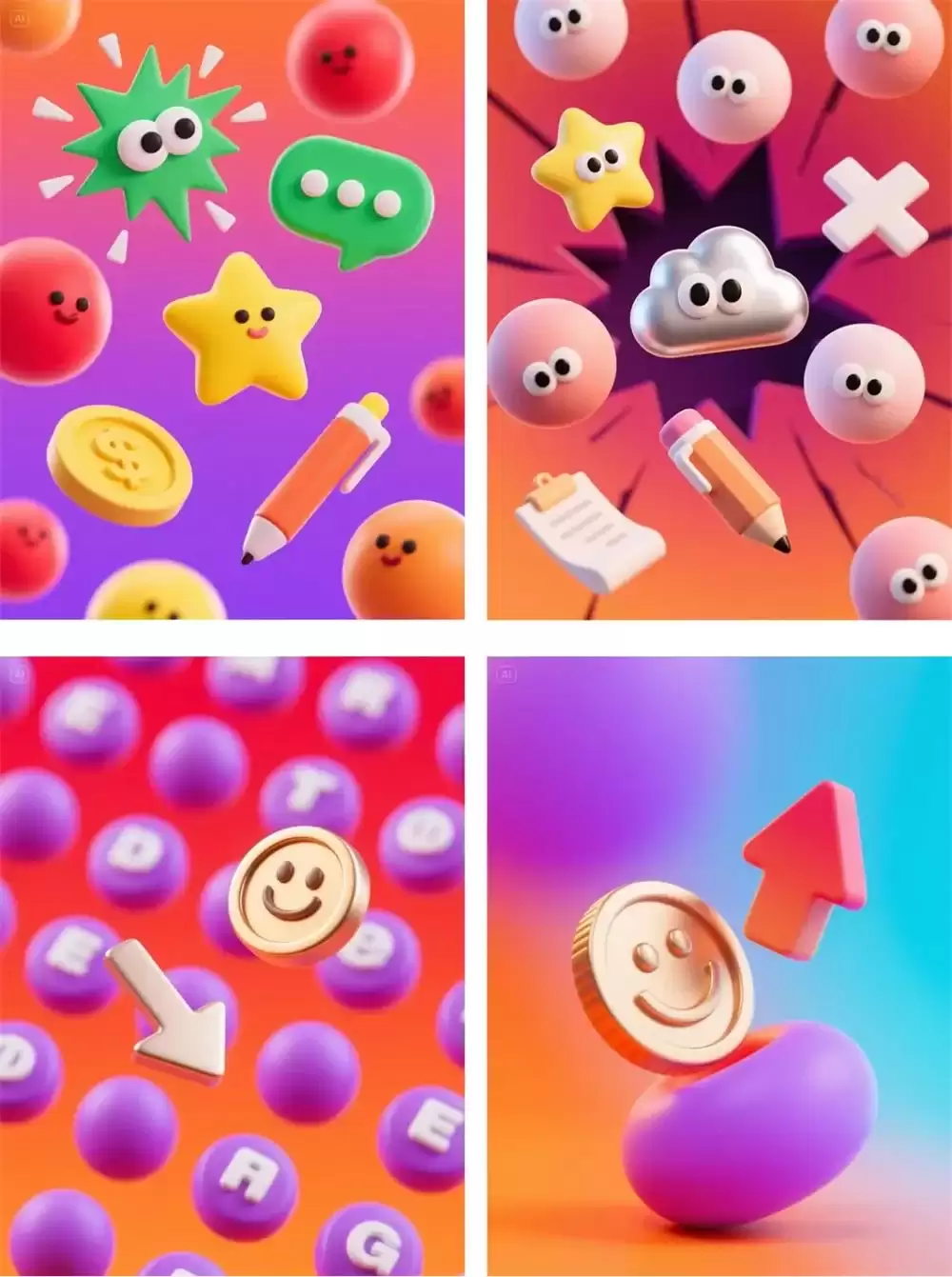
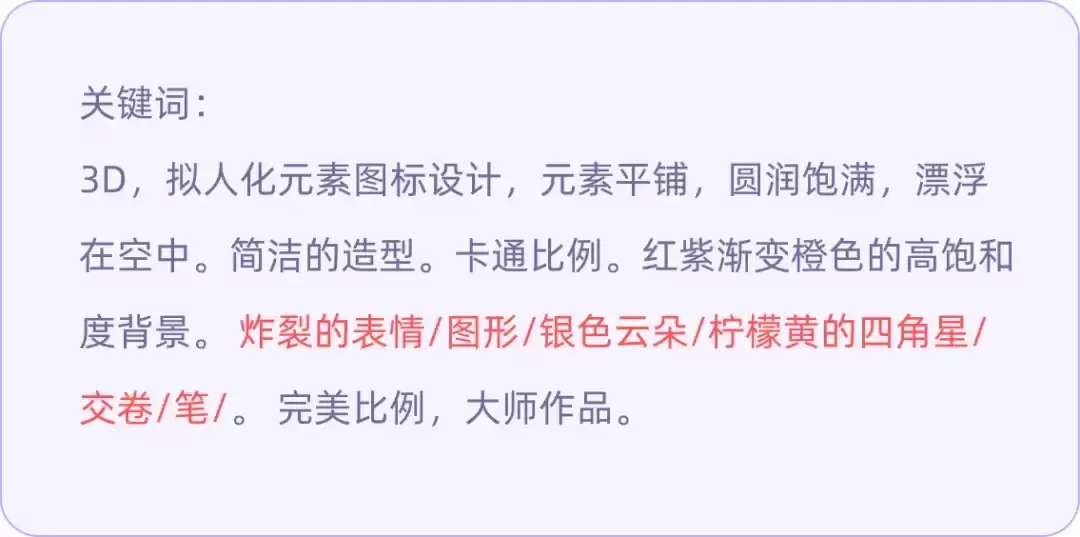
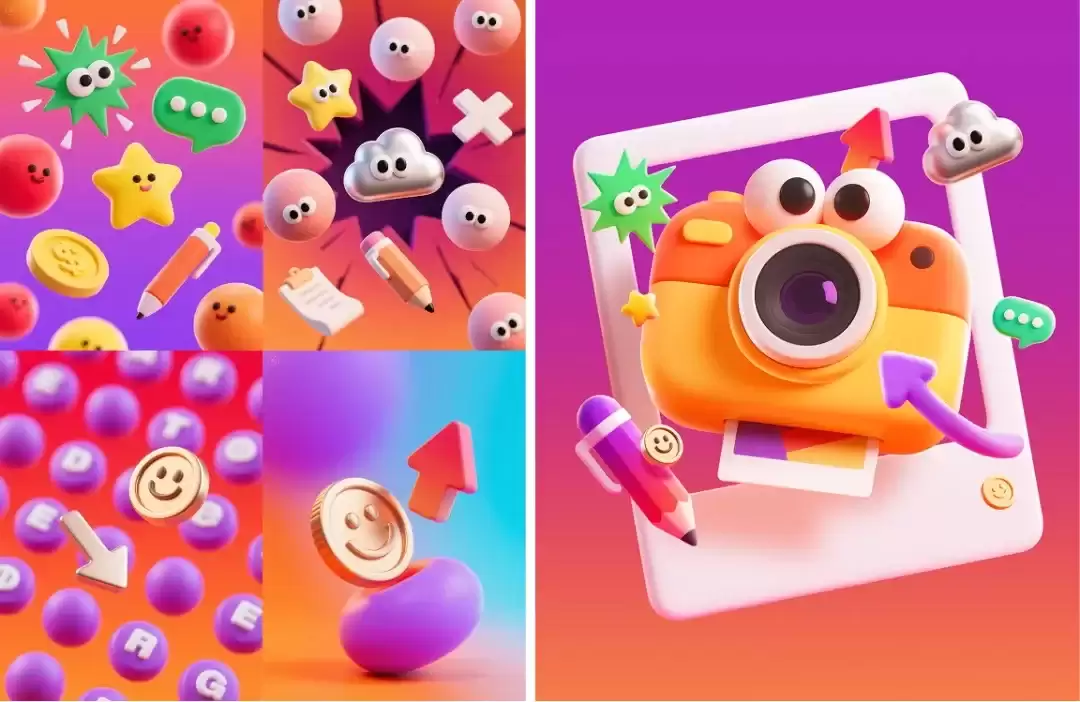
从生成结果中挑选出形态、风格合适的元素,抠图后环绕放置在相机周围。
立体感深化:为了让散落的元素与主体、以及元素之间产生空间关联,手动添加投影是关键一步。这能有效强化整体的立体度和场景的真实感。
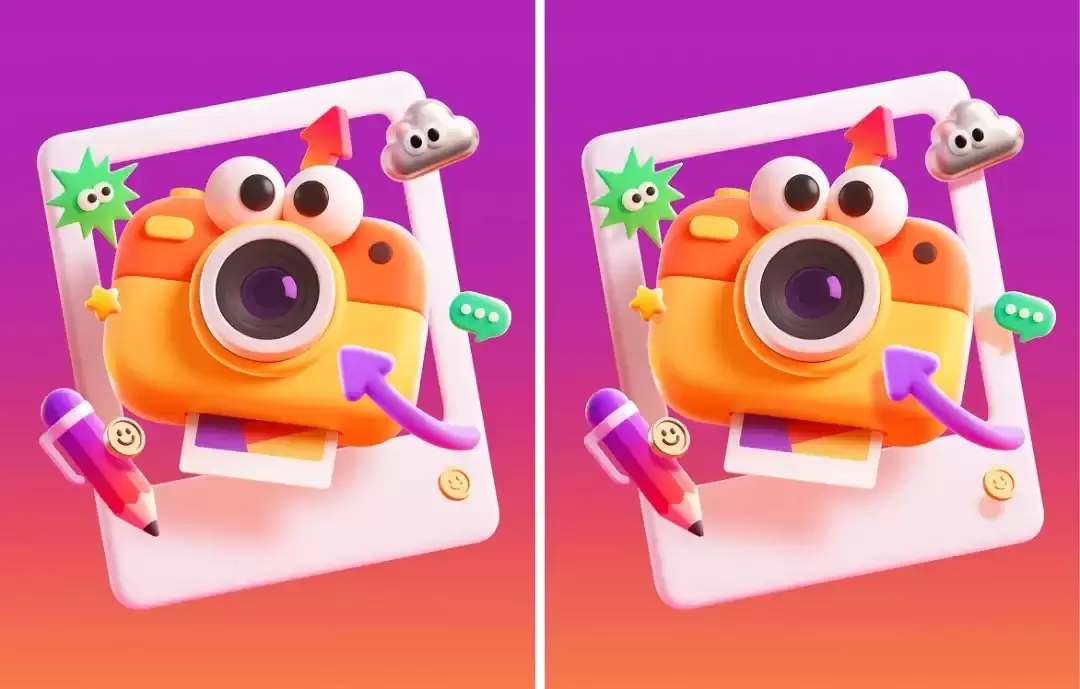
最后,再添加一些微小的细节,比如高光点和色块,来提升画面的丰富度和完成度。
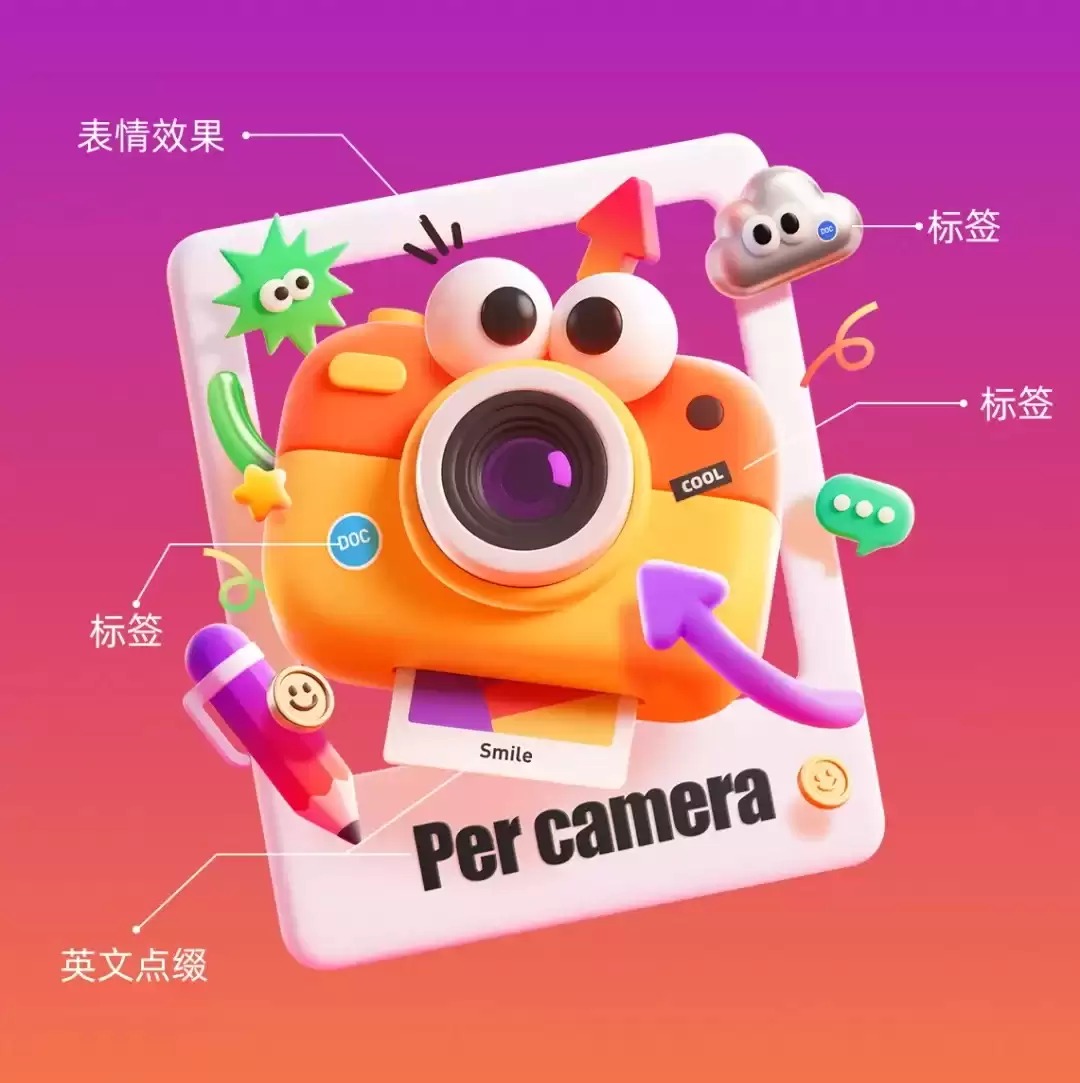
至此,核心的相机元素设计就全部完成了。
4. 延展成完整Banner
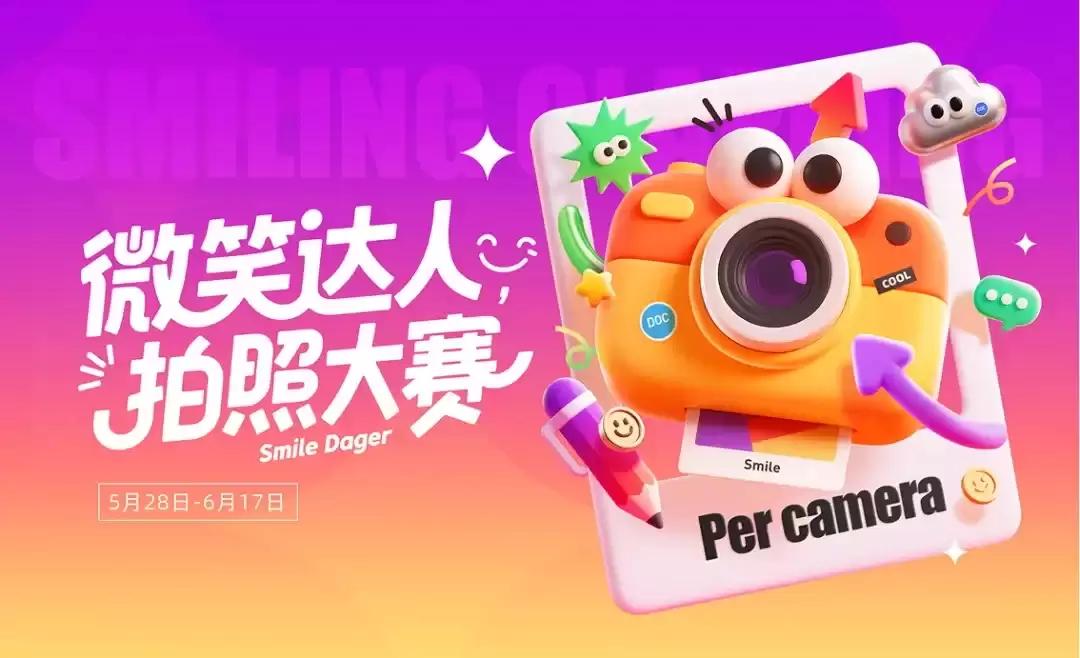
如何将这个单体元素应用到实际场景中?我们将其扩展成一张Banner图。
首先,拓宽画布,为排版预留空间。
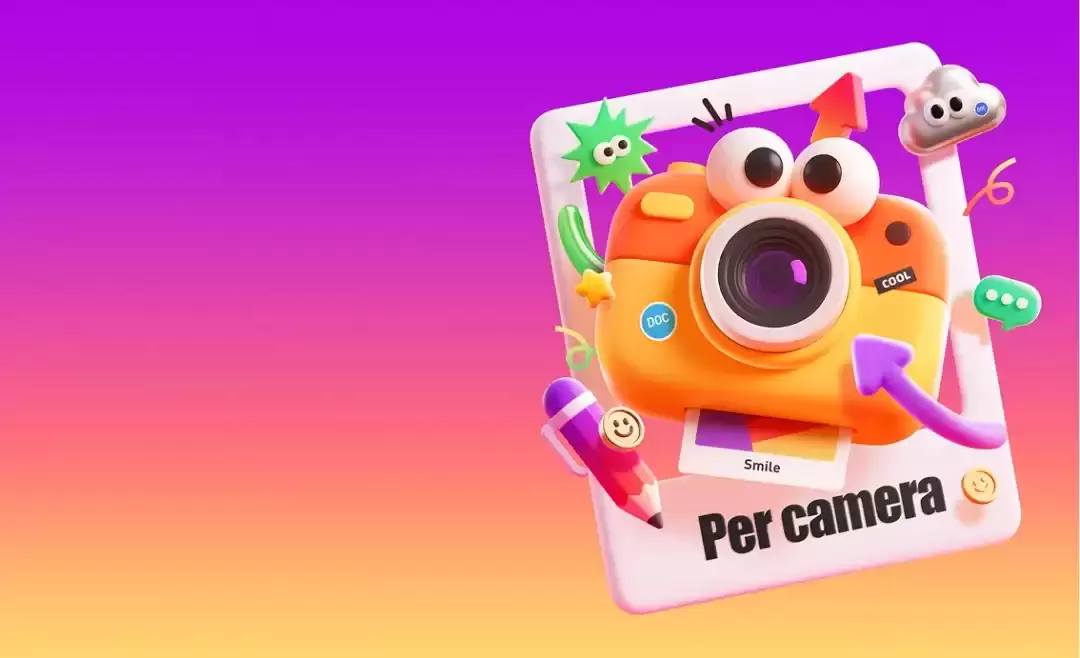
为背景添加一些简单的几何图形纹理,增加底层的层次感。
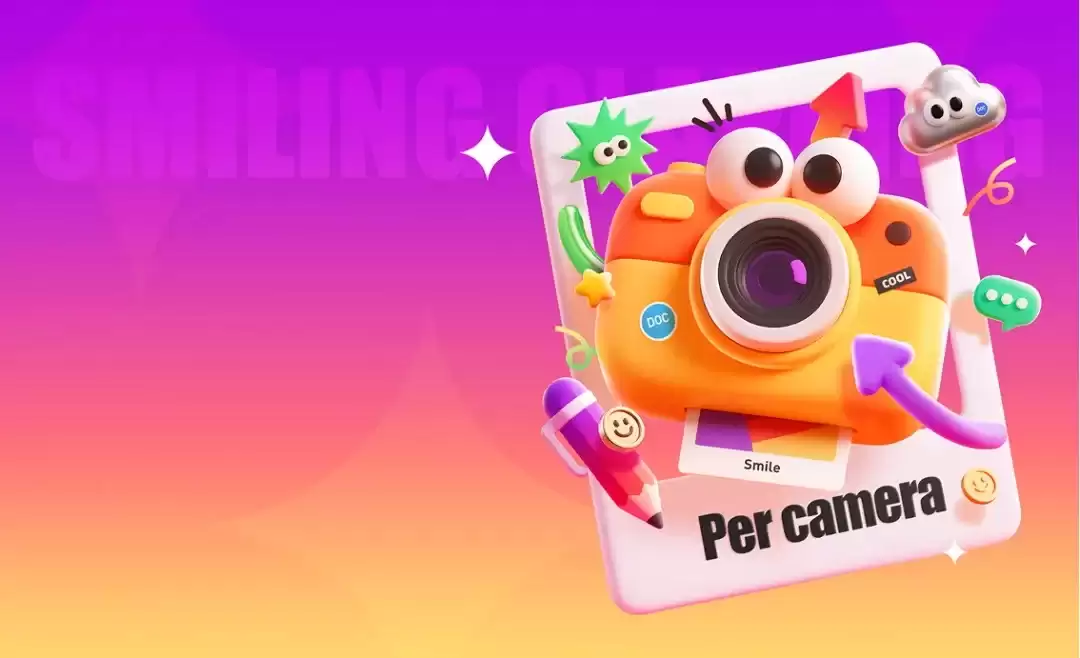
标题字设计:主标题文字同样使用AI生成。我们得到了一些具有立体感和材质感的字体方案。
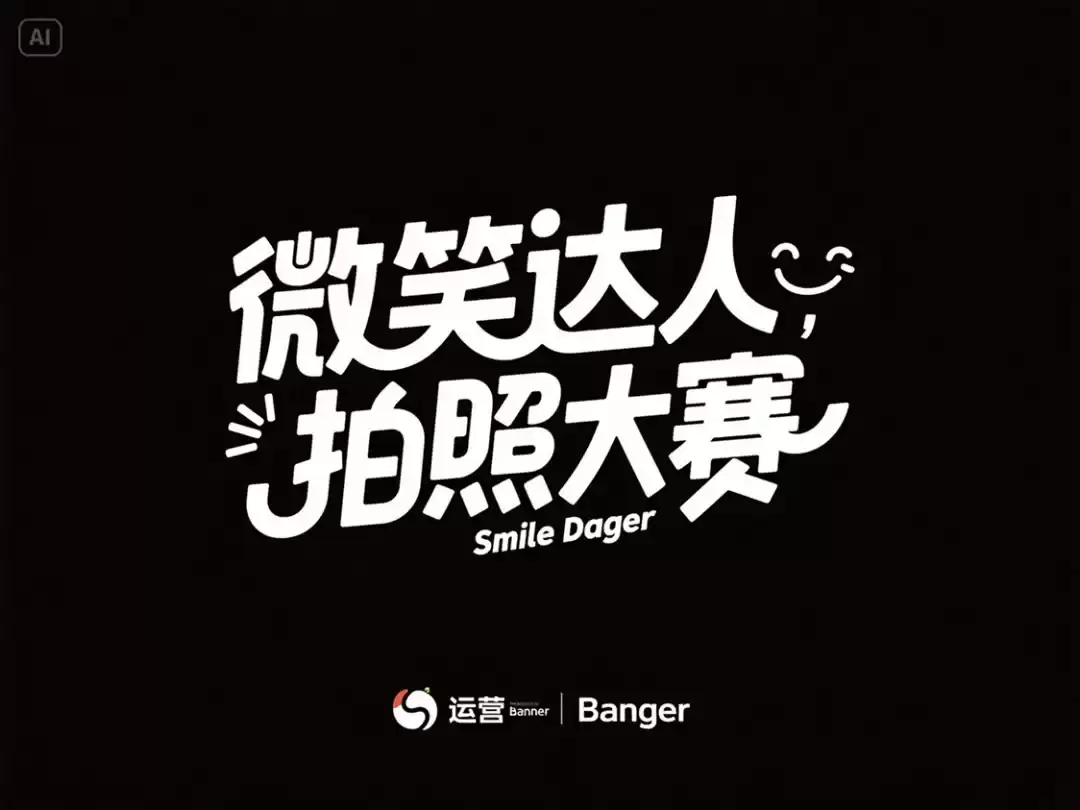
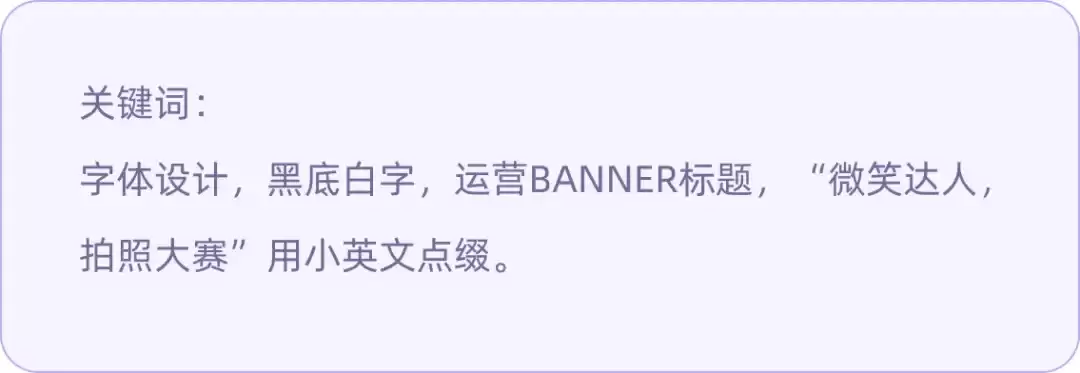
挑选一款放入画面,作为视觉焦点。
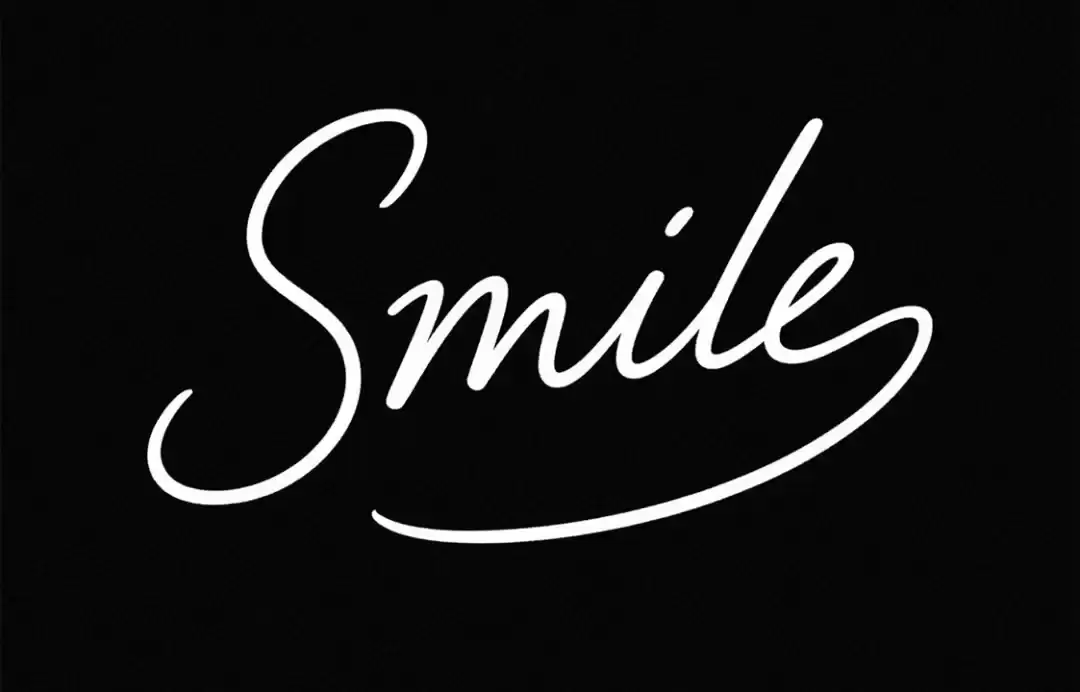
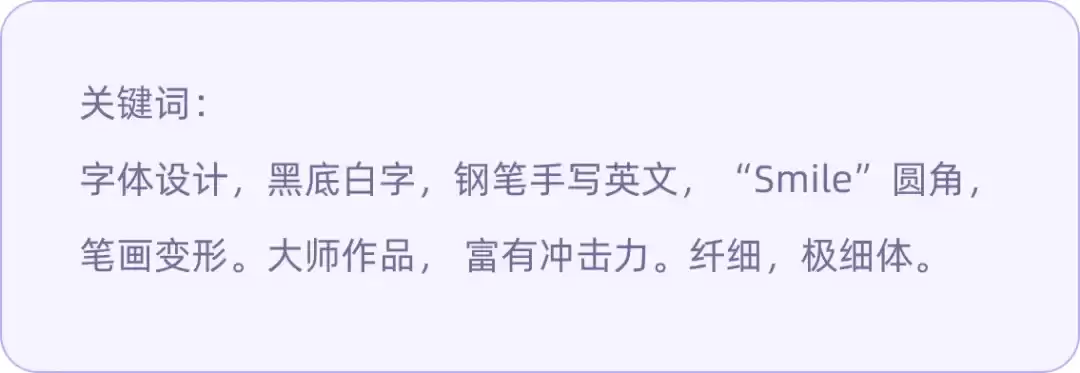
为了增加设计感和手绘温度,再用AI生成一款手写风格的英文字体,换成醒目的黄色,以叠加的方式与主标题结合,形成层次对比。
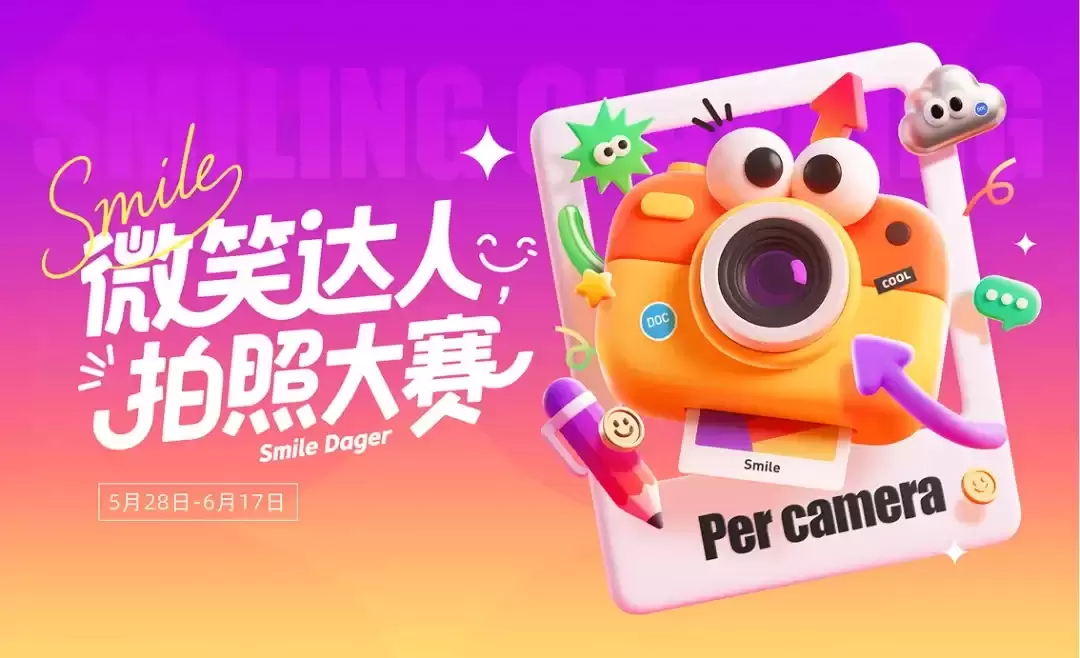
最后,在画面的左上角和左下角合理安排辅助信息排版,一张完整的风格化Banner就诞生了。
回顾整个流程,可以清晰看到AI工具在实际设计落地中扮演的角色:它是一个强大的“灵感翻跟斗”和“素材生成器”,能快速提供多种可能性与基础构件。然而,从结构调整、光影优化、细节打磨到最终的版式整合,每一步都离不开设计师的专业判断和精细操作。
说到底,AI解放的是重复性劳动和脑力发散,而构图、审美、细节把控和最终的效果决策,依然牢牢掌握在设计师手中。不断提升自身的设计能力与审美眼光,才能更好地驾驭AI,将其转化为得心应手的创作伙伴,而不是在随机的海洋里被动地“抽卡”。


