
PixVerse AI 是什么?
在AI视频生成工具领域,一个备受瞩目的新星正在崛起——PixVerse AI。这款由国内顶尖AI公司爱诗科技自主研发的在线平台,其核心功能在于将用户提供的文字描述、静态图片或音频文件,智能地转化为高质量、富有视觉冲击力的动态视频。
该工具的核心优势在于其强大的可定制性与多模态创作能力。用户不仅可以通过多种输入方式启动视频创作流程,更能利用平台内置的丰富参数与风格选项,为作品注入鲜明的个人艺术特色,确保最终生成的视频兼具专业品质与独特个性。
除了强大的生成引擎,PixVerse AI还集成了全面的视频后期增强工具集。例如,其“Upscale”功能可一键提升视频分辨率与帧率,同时进行智能降噪和色彩优化。此外,平台还提供补帧、超分辨率、智能转场特效、字幕修复及音频增强等高级功能,极大地拓展了创意实现的边界。
无论是用于制作吸引眼球的商业广告、社交媒体短视频,还是完成个人艺术创作与短片项目,PixVerse AI都展现出了极高的实用价值与广泛的应用前景。
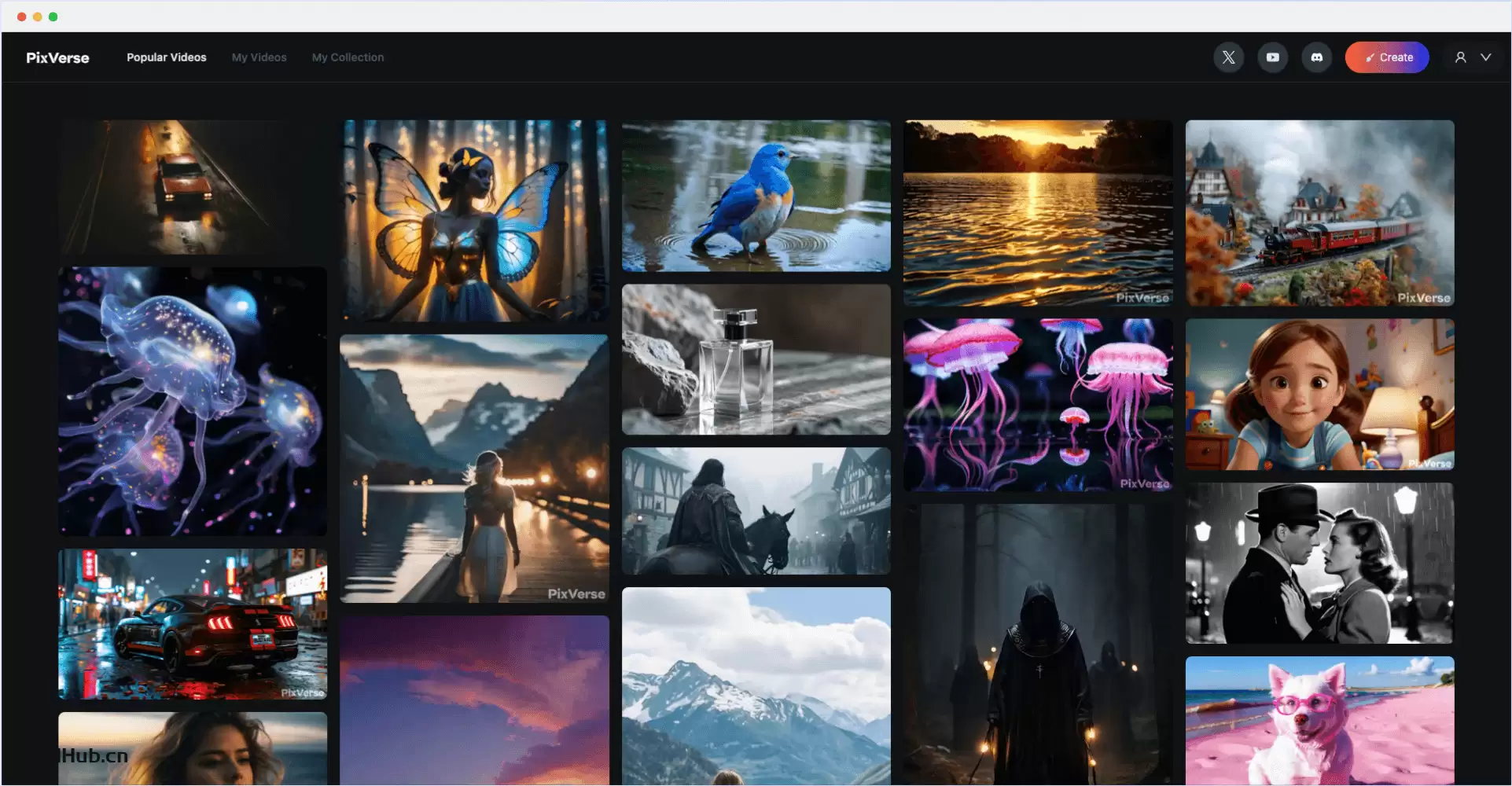
PixVerse AI可以做什么?
具体而言,PixVerse AI的核心功能可以总结为以下四大关键应用方向:
- 多模态输入转换:这是其创作流程的起点。该工具能够智能识别并融合图像、文本、音频等多种格式的输入素材,将它们高效、流畅地合成为一段逻辑连贯、画质出色的视频内容。
- 个性化艺术风格:创意表达的灵魂在于独特性。PixVerse AI提供了海量的风格模板与精细的自定义调节选项,用户可以根据项目主题或个人偏好,自由定义视频的视觉风格与艺术基调,让每一部作品都拥有专属的“数字指纹”。
- 快速视频生成:依托于其底层先进的AI算法模型,PixVerse AI能够极大缩短视频制作周期。用户输入创意指令后,系统即可在短时间内完成内容理解、画面渲染与视频合成,实现从想法到成片的极速转化。
- 高级功能增强:视频生成只是第一步,专业级的后期处理同样重要。平台内置的增强工具包——包括分辨率与帧率提升、智能降噪、色彩校正,以及补帧、超分、转场特效、字幕修复和音频优化等——能够全方位提升视频的最终观感,使其达到影视级的专业水准。
综合来看,PixVerse AI的定位非常明确:它既是企业用户快速制作高质量营销视频与社交媒体内容的得力工具,也是个人创作者和视频爱好者实现艺术构想的最佳拍档。本质上,它极大地降低了专业级视频制作的技术门槛与时间成本,让每个人的创意都能轻松“动”起来。
如何使用PixVerse AI?
使用PixVerse AI生成视频非常简单,目前主要提供两种便捷的访问方式:官方网页在线版和Discord社区机器人。以下是详细的操作步骤指南。
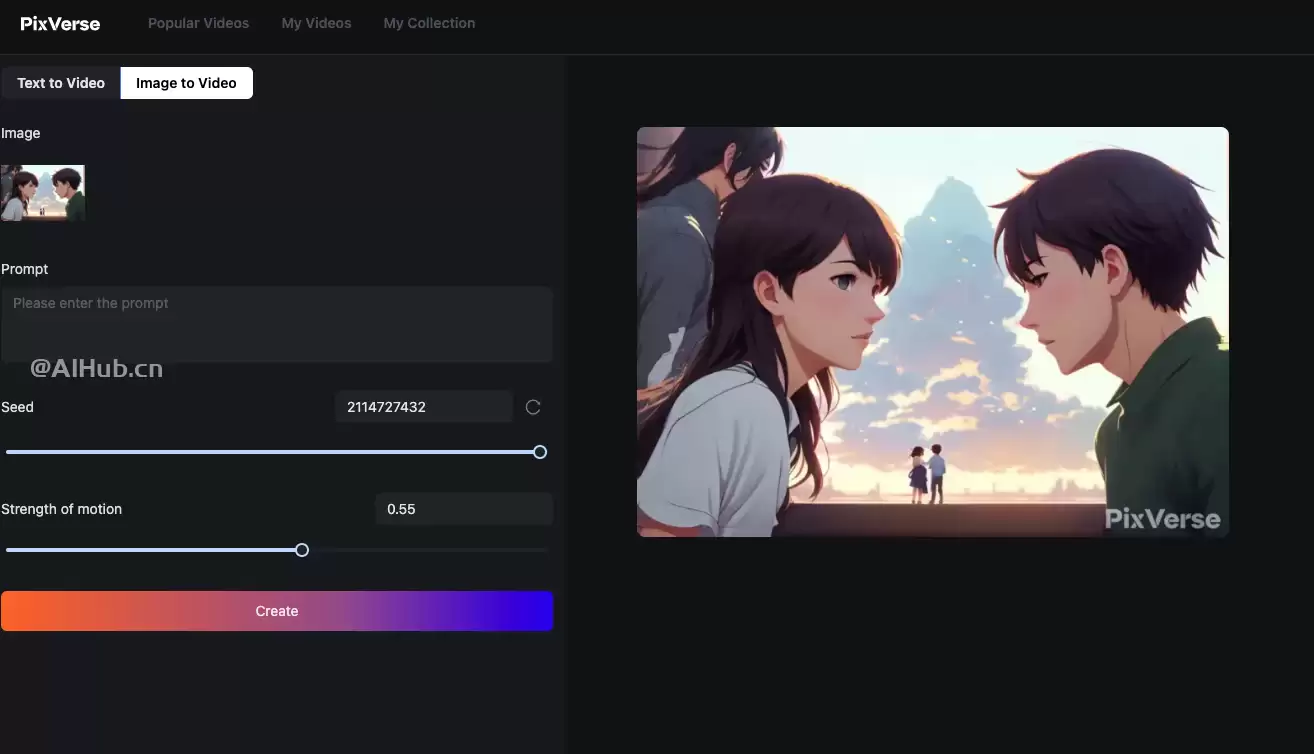
一、在线网页版使用方法
- 第一步:在浏览器中访问PixVerse AI的官方网站。
- 第二步:点击首页的“Get Started in Web”按钮,并根据指引完成账号注册或登录。
- 第三步:登录成功后进入创作后台,点击“Create”按钮,选择“Text to Video”(文生视频)功能。
- 第四步:在提示词输入框中,详细描述你想要的视频场景,随后依次选择视频风格、画面比例(如16:9, 9:16等),如有需要还可设置特定种子值以保证结果的可控性。
- 第五步:点击“Create”按钮提交任务,系统将开始渲染生成,稍等片刻即可预览和下载高清视频。
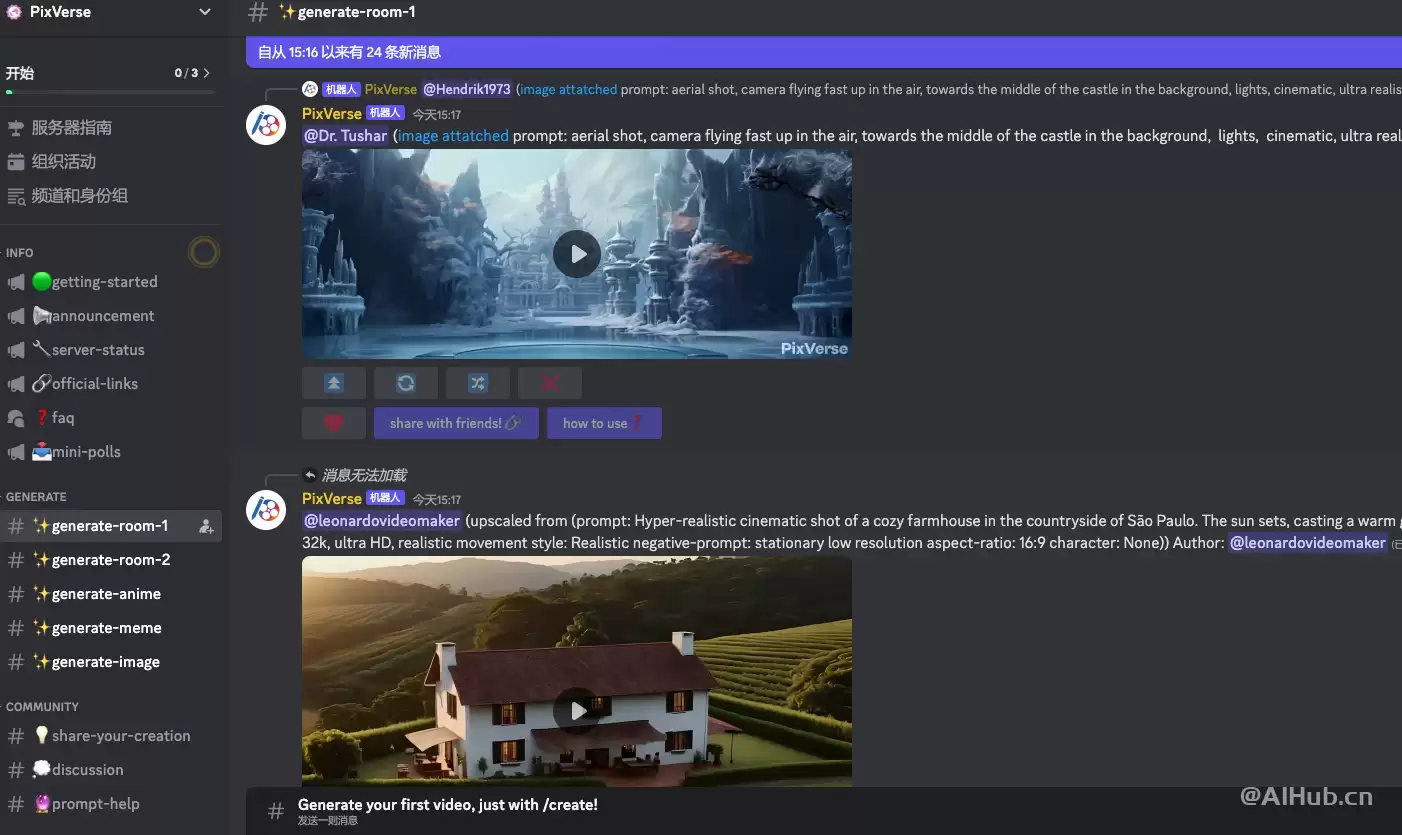
二、通过 Discord 频道使用
- 第一步:首先,你需要加入PixVerse AI的官方Discord服务器。
- 第二步:在服务器频道列表中,找到并进入任意一个以
#generate-room命名的视频生成频道。 - 第三步:在频道聊天框中,输入并选择
/create指令,随后按照机器人的提示,依次输入视频描述词、选择艺术风格和画面比例。 - 第四步:发送指令后,只需在频道内等待,AI机器人将自动生成视频并将结果直接发送给你。
目前,PixVerse AI主要支持四大功能:从文本生成视频、将图片转化为动态视频、对已有视频进行高清化升级(最高支持4K超高清),以及灵活的生成参数自定义。最令人惊喜的是,这款功能强大的AI视频生成工具目前完全免费开放使用,并且允许用户将生成的视频用于商业用途,这为广大内容创作者、自媒体运营者和中小企业提供了极大的便利与价值。


