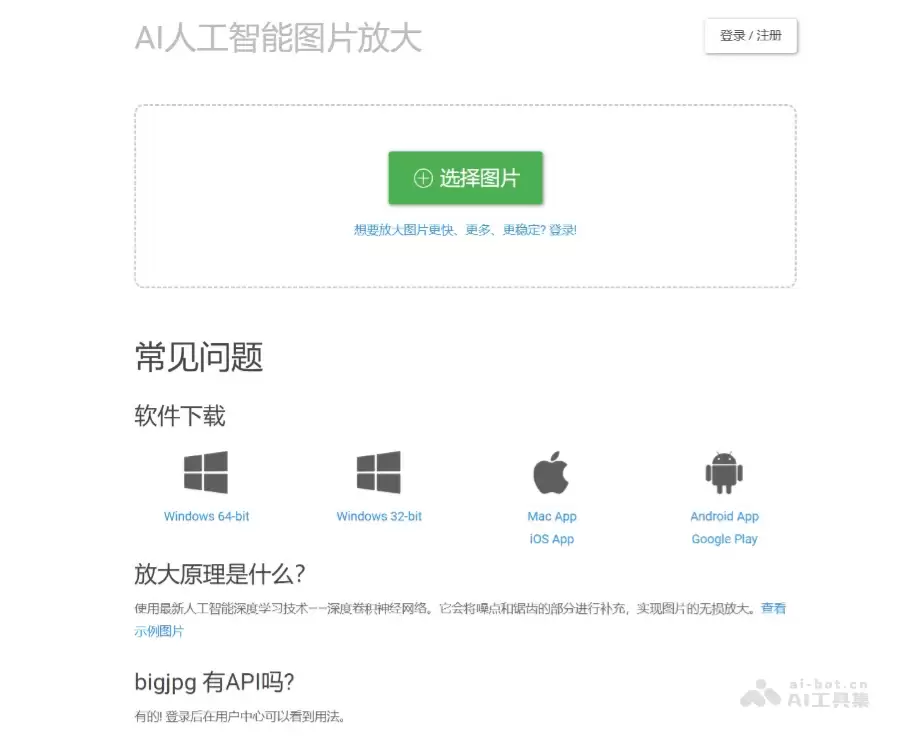
你是否也曾遇到过这样的困扰:收藏了一张精美的动漫壁纸,却因分辨率过低,放大后满是锯齿和噪点,美感尽失?传统图片放大技术往往效果有限,而如今,借助人工智能技术,我们拥有了更强大的解决方案。今天要介绍的BigJPG,正是一款专注于AI图片无损放大的专业工具,它能智能提升图像画质,让低清图片重获高清细节。
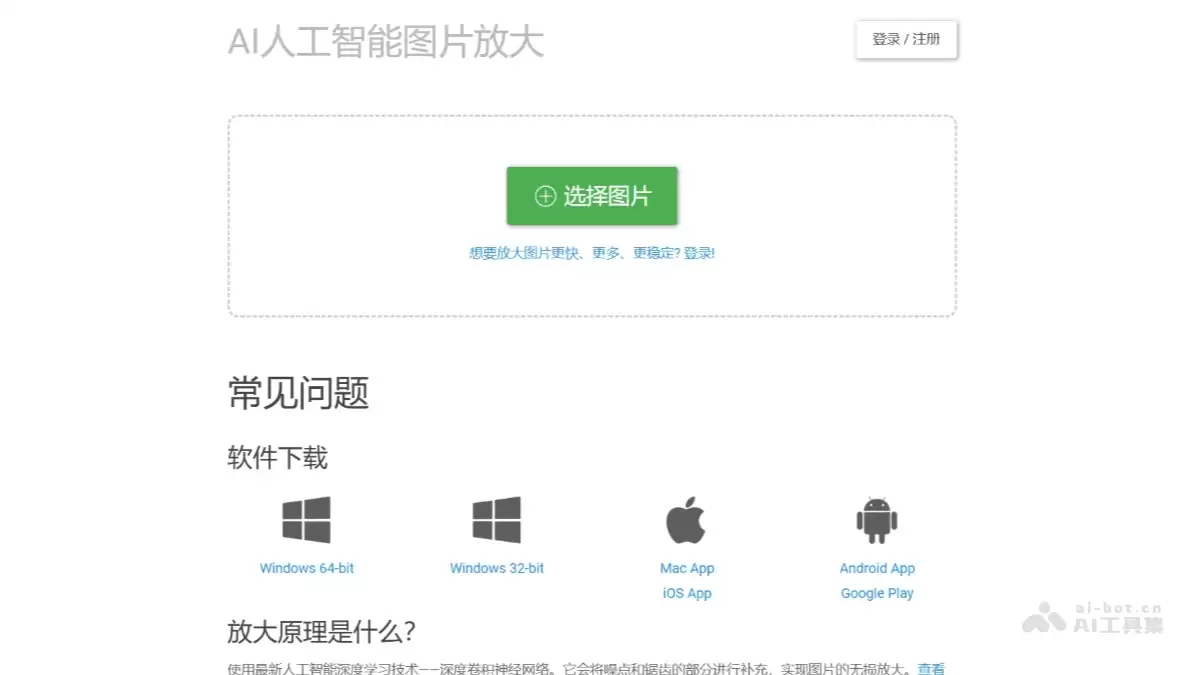
简单来说,BigJPG的核心原理是利用先进的深度学习算法,智能分析与补充像素信息,从而实现高质量的图片放大效果。它特别擅长处理动漫图片、数字插画等线条清晰、色块分明的图像,能有效减少放大后的模糊感和锯齿边缘,显著提升画面清晰度。对于普通用户,通过其官方网站即可免费在线使用;对于有高频处理或离线操作需求的用户,它还提供了功能完备的桌面客户端和移动端应用程序,满足不同场景下的使用需求。
BigJPG的主要功能:不止于放大
如果仅仅是简单的尺寸拉伸,并不能解决画质损失的根本问题。BigJPG的强大之处在于,它在放大过程中同步实现了多重画质优化:
- 智能无损放大:这是其核心技术优势。算法并非进行简单的像素插值,而是通过分析海量图像数据,“理解”图像应有的结构与纹理规律,在放大时智能重建出清晰的边缘轮廓与平滑的色彩过渡。免费用户最高可享受4倍无损放大,而付费专业版则将放大倍数上限提升至惊人的16倍,足以满足各类专业设计与印刷需求。
- 细节增强与噪点消除:放大过程常伴随细节丢失与噪点增生。BigJPG的AI模型能够针对性强化线条锐度,同时智能抑制画面杂色与噪点,使最终输出的图像更加干净、清晰且富有质感。
- 广泛的格式兼容性:工具全面支持JPG、PNG、BMP等主流图片格式,无论是网络下载的插图、数码相机拍摄的照片,还是设计软件导出的截图,都能获得良好的处理效果。
- 高效的批量处理功能:提升工作效率至关重要。该工具支持一次性上传并排队处理多张图片,极大方便了需要批量优化素材的设计师、自媒体创作者与电商运营人员。
- 灵活多样的使用方式:你可以直接通过浏览器访问官网在线处理,无需下载安装。若考虑网络环境或数据隐私,也可下载适用于Windows、Mac系统的桌面客户端,或Android、iOS平台的移动应用,实现本地离线操作。
- 面向开发者的API接口服务:针对企业用户与开发者,BigJPG提供了专业的API接口。这意味着你可以将其强大的图片放大与修复能力,无缝集成到自己的网站、应用程序或自动化工作流程中。
上手实操:如何使用BigJPG
工具功能强大,但操作却十分简便。无论是电脑还是智能手机,都能轻松完成图片高清放大。
在线使用(电脑端)
这是最快速便捷的途径。打开浏览器,访问BigJPG官方网站。首页显眼的“选择图片”按钮即是功能入口。点击后,从本地文件夹中选取需要处理的图片即可上传。
上传完成后,先不要急于开始处理。系统会弹出参数设置面板,这里有几个关键选项需要根据图片情况调整:
- 图片类型:通常提供“卡通/插画”和“照片”等模式。正确选择图片类型,能让AI算法更精准地识别图像特征,从而优化处理效果。
- 放大倍数:免费版用户可选择2倍或4倍放大,付费专业版则提供更高倍数选项,最高支持16倍超分辨率放大。
- 降噪程度:根据原图的噪点多少,选择合适的降噪强度,有助于在提升画面纯净度与保持图像自然质感之间取得最佳平衡。
参数设置完成后,点击“确定”,AI将开始自动处理。处理时长取决于原图文件大小与所选放大倍数。处理完成后,点击下载按钮即可保存得到的高清大图。
手机端使用
在智能手机的浏览器中访问同一官网,操作流程与电脑端基本一致:选择图片、设置参数(类型、倍数、降噪)、启动处理、下载保存。整个界面针对移动设备进行了优化,触控操作流畅便捷。
哪些场景会需要它?
这样一款专业的AI图片放大工具,其应用场景远比想象中广泛:
- 二次创作与同人创作:找到一张喜爱的角色设定图但尺寸太小?使用BigJPG放大后,即可获得清晰的高分辨率底图,方便在此基础上进行再创作或细节深化,无需受限于原图模糊。
- 摄影与影像后期:老旧照片修复、低分辨率风光照放大冲印、或需要裁剪放大照片局部并保持清晰……这些都是摄影师及摄影爱好者经常面临的实际需求。
- 平面设计与UI设计:网页设计师或UI设计师时常遇到客户提供的Logo、图标等素材分辨率不足的问题。直接使用会影响成品质量,使用BigJPG先行放大处理,即可轻松获得可用高清素材。
- 教育展示与学术研究:教师制作教学课件时,可从网络获取有价值的示意图,即使原图尺寸较小,经放大后也能在投影屏幕上清晰展示。研究人员在分析历史文献中的模糊图表或影像资料时,此工具也能帮助还原更多关键细节。
BigJPG官网入口:https://bigjpg.com/