
在AI绘画工具领域,除了大家熟知的Midjourney和DALL-E,由Stability AI公司推出的DreamStudio同样是一款功能强大的在线AI绘画平台。它不仅仅是一个简单的图像生成器,更是一个集成了多种创作工具的AI艺术工作室,为用户提供了从文本描述到最终视觉作品的一站式解决方案。
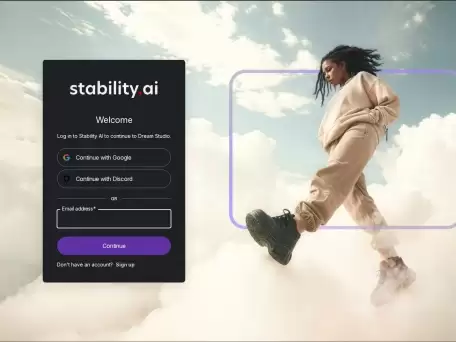
DreamStudio的核心优势与独特魅力
DreamStudio的核心价值在于,它将先进的Stable Diffusion等AI模型转化为易于使用的创作力工具。其最大的亮点是“以文生图”——用户无需任何绘画或设计基础,只需用自然语言描述想象中的场景,AI便能智能解析并生成相应的视觉图像。这种创作模式极大地增强了互动性与探索性,用户更像是与一位AI艺术家进行协作,共同将抽象概念转化为具体的数字艺术作品。
平台主要特点解析
- 强大的AI驱动引擎:基于业界领先的AI图像生成模型,能够精准理解复杂的文本提示词,并将其转化为高质量图片。
- 以用户创意为中心:将创作主导权完全交给用户,通过不断优化提示词和调整参数,实现高度个性化的艺术产出。
- 覆盖多元应用场景:无论是用于概念设计、插画创作、营销素材制作、游戏美术,还是个人艺术实验,DreamStudio都能提供有力支持。
核心功能详细说明
- 文本到图像生成:这是平台的基础与核心功能,输入描述性语句,即可快速获得AI生成的画作。
- 丰富的艺术风格预设:内置多种艺术风格滤镜,涵盖油画、水彩、赛博朋克、动漫等多种类型,轻松改变作品整体质感。
- 精细化的生成参数控制:用户可对图像尺寸、细节强度、随机种子等高级参数进行微调,实现对生成结果的更精准把控。
DreamStudio新手使用教程:如何快速上手?
使用DreamStudio进行AI绘画非常简单,整个过程直观易懂,基本没有技术门槛。以下是详细的操作步骤指南:
- 首先,访问DreamStudio的官方网站。
- 在创作界面的提示词输入框中,尽可能详细地描述你想要的画面。提示词越具体、越有细节,生成结果通常越符合预期。
- 接着,从风格库中选择一个契合主题的艺术风格,并根据需要调整图像尺寸、生成步数等相关参数。
- 点击生成按钮,AI通常会在几十秒内完成创作,并呈现多张候选图片。
- 对满意的作品进行下载保存,即可用于你的设计项目或在线分享。
总结来说,DreamStudio作为一个集成化的在线AI绘画平台,有效降低了专业级AI艺术创作的门槛。它通过高效的文本到图像生成技术,让每个人都能便捷地将脑海中的灵感转化为可视化的图像,为数字创意表达开辟了全新的路径。
平台影响力与数据评估
根据第三方网络数据监测,DreamStudio模型的月均独立访问量已形成可观规模,这直观反映了其市场热度与稳定的用户群体。在评估此类AI工具平台的网络表现时,通常会综合考察其网站访问速度、搜索引擎可见度、用户停留时长及互动率等多项指标。需要指出的是,平台的实用价值需结合用户的具体创作需求来判断。若需获取更精确的运营数据,如详细的全球访问IP分布、月度页面浏览量或用户转化路径等,建议直接与Stability AI官方进行联系与沟通。
DreamStudio模型官网入口:https://dreamstudio.stability.ai/


