
Ollama是什么?本地运行AI模型的终极解决方案
如果你正在寻找一种能在个人电脑上轻松部署和运行大型AI模型的方法,那么Ollama无疑是理想的选择。简单来说,Ollama是一款开源工具,专门用于简化大型语言模型(LLMs)的本地部署、管理和运行。这意味着,无论是Meta的Llama系列、百度的DeepSeek,还是Mistral AI等热门开源模型,你都可以在自己的Mac、Linux或Windows电脑上直接运行,彻底摆脱对云端API的依赖和网络限制。
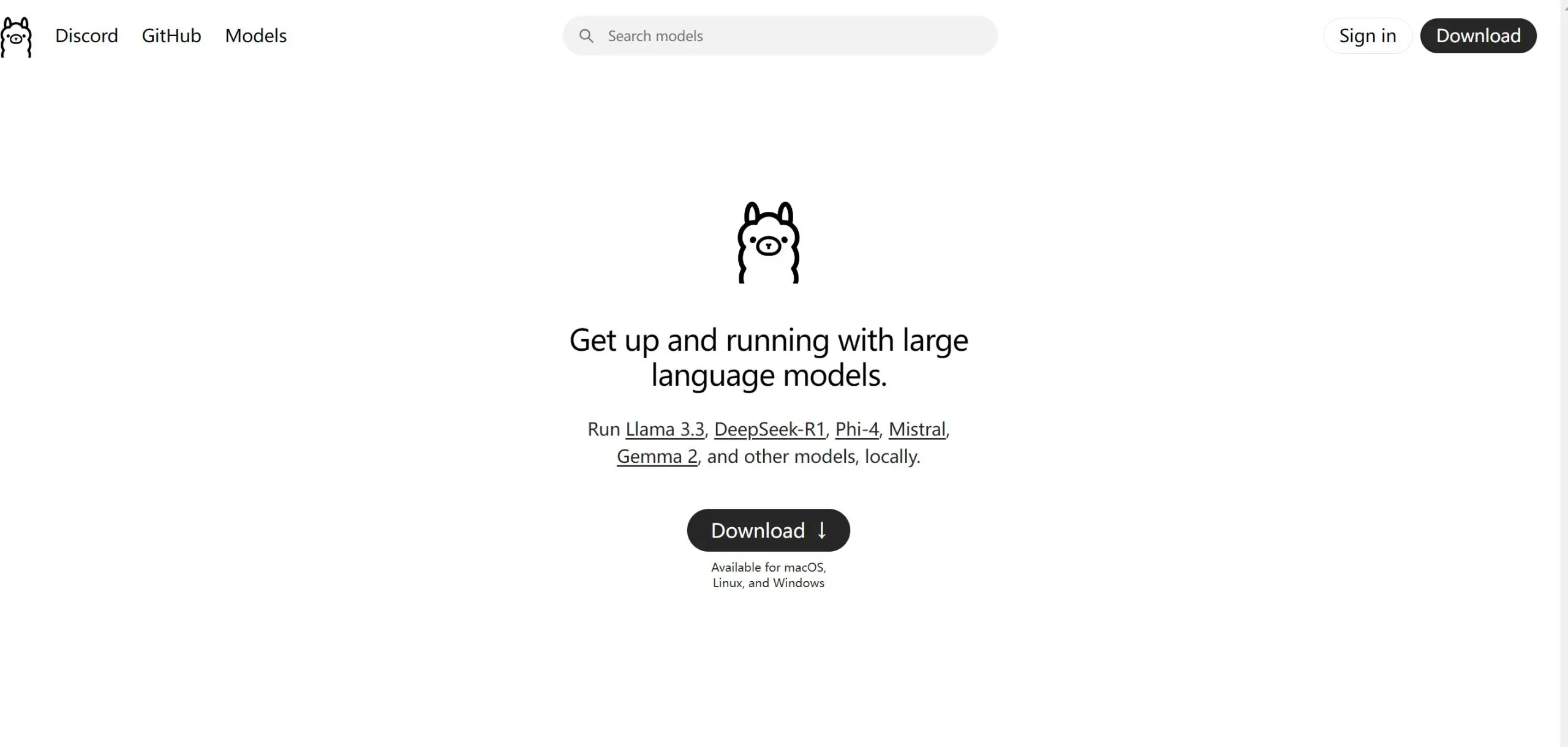
它提供了一套简洁易用的命令行工具和RESTful API,对于开发者、AI研究人员以及任何希望探索本地AI能力的爱好者而言,上手门槛极低,极大地降低了个人部署大模型的技术壁垒。
Ollama的核心功能与优势
Ollama之所以受到广泛关注,源于其一系列强大而实用的核心功能:
- 完全本地化部署:所有模型推理和计算均在您的本地计算机上完成,这带来了两大核心优势——数据隐私得到绝对保障,且交互响应延迟极低。
- 高效的模型管理:像管理本地软件一样,轻松完成模型的下载、版本更新、切换或删除,操作直观便捷。
- 全面的跨平台支持:完美兼容主流操作系统,包括macOS、Linux和Windows,满足不同用户的环境需求。
- 开发者友好的API:提供了标准的RESTful API接口,方便开发者将AI能力无缝集成到自己的应用程序或自动化工作流中。
- 活跃的社区生态:作为一个开源项目,它拥有一个不断贡献代码、分享模型和解决问题的活跃社区。
- 灵活的Web界面集成:可轻松与Chatbox、Open WebUI等多种第三方图形界面工具对接,提供更友好的交互体验。
- 容器化部署支持:提供官方Docker镜像,便于在容器环境中进行隔离部署和规模化管理,尤其适合开发和生产环境。
Ollama详细使用教程与步骤
从零开始使用Ollama运行AI模型,可以遵循以下清晰的步骤指南:
- 第一步:安装Ollama:
- 首先,访问Ollama官方网站,根据您的操作系统(Windows/Mac/Linux)下载对应的安装程序。
- 完成安装后,打开终端或命令提示符,输入
ollama -V命令。成功显示版本号即表示安装完成。
- 第二步:下载并运行AI模型:
- 前往官网“Library”页面,浏览并选择您感兴趣的模型(如Llama 3.1、Gemma、Qwen等)。
- 在命令行中,使用
ollama run <模型名>命令(例如ollama run llama3.1:8b)即可自动下载并启动对话。
- 第三步:配置Web图形界面(可选):
- 若偏好图形化操作,可选择安装Chatbox、Open WebUI等开源客户端。
- 按照客户端指引,将其后端API地址指向本地运行的Ollama服务(通常是 https://localhost:11434)。
- 第四步:通过Docker部署(可选):
- 对于熟悉容器技术的用户,可直接使用Docker命令拉取官方镜像并运行服务,实现环境隔离。
- 第五步:开始与AI交互:
- 完成上述步骤后,您即可在终端或配置好的Web界面中,直接输入问题或指令,开始与本地AI模型进行流畅对话。
Ollama的收费模式:免费吗?
关于费用,这里有一个关键信息:Ollama软件本身及其核心功能是完全免费且开源的。您可以免费下载、安装并使用它来管理和运行本地AI模型。当然,开源项目也可能存在商业扩展,例如未来某些企业级功能或官方托管的特定增值服务可能需要付费。最准确和最新的定价信息,建议随时查阅其官方文档或GitHub仓库的说明。
Ollama的应用场景与适用人群
Ollama的本地部署特性使其在多个场景下极具价值:
- 个人学习与AI研究:学生、开发者和研究人员可以在本地低成本地实验、微调和对比不同模型的性能,不受云服务配额和网络影响。
- 企业级私有化部署:对数据安全有严格要求的企业、金融机构或政府单位,可在内网部署,确保所有对话和业务数据不出本地,保障商业机密。
- 教育与培训:教师和培训机构可用它在离线环境下进行AI原理教学和实时演示,让学生直观理解大模型的工作机制。
- 内容创作与创意辅助:作家、编剧、营销人员等可将其作为私人创意伙伴,用于生成文案、头脑风暴、翻译和内容润色。
- 应用开发与集成:软件开发者可以轻松地将Ollama作为本地AI后端,为桌面应用、内部工具等嵌入智能问答、摘要生成等能力。
Ollama常见问题解答(FAQ)
以下是关于Ollama最常被问及的几个问题及其解答:
- 问:Ollama支持哪些操作系统和平台?
- 答:它支持广泛,涵盖macOS、Linux、Windows三大桌面系统,并通过社区项目支持移动端和Web访问。
- 问:使用Ollama需要付费吗?
- 答:Ollama核心软件免费开源。部分第三方商业模型或未来的高级托管服务可能涉及费用。
- 问:Ollama支持哪些本地AI模型?
- 答:它支持运行众多主流开源模型,如Llama 2/3、Mistral、DeepSeek、Gemma、Qwen等,并持续扩展。
- 问:Ollama如何保证我的数据隐私和安全?
- 答:所有计算均在您设备本地完成,数据无需上传至任何远程服务器,从根本上杜绝了隐私泄露风险。
- 问:Ollama的模型能联网搜索最新信息吗?
- 答:基础模型不具备实时联网能力。但可通过集成第三方插件或使用具备联网功能的Web界面来实现信息检索。
- 问:Ollama支持中文等多语言交互吗?
- 答:支持。其支持的许多模型(如Qwen、DeepSeek)本身具备优秀的多语言理解与生成能力,可流畅处理中文、英文等多种语言。
如需获取最新版本、详细文档或开始下载,请直接访问Ollama官方网站:https://ollama.com/


