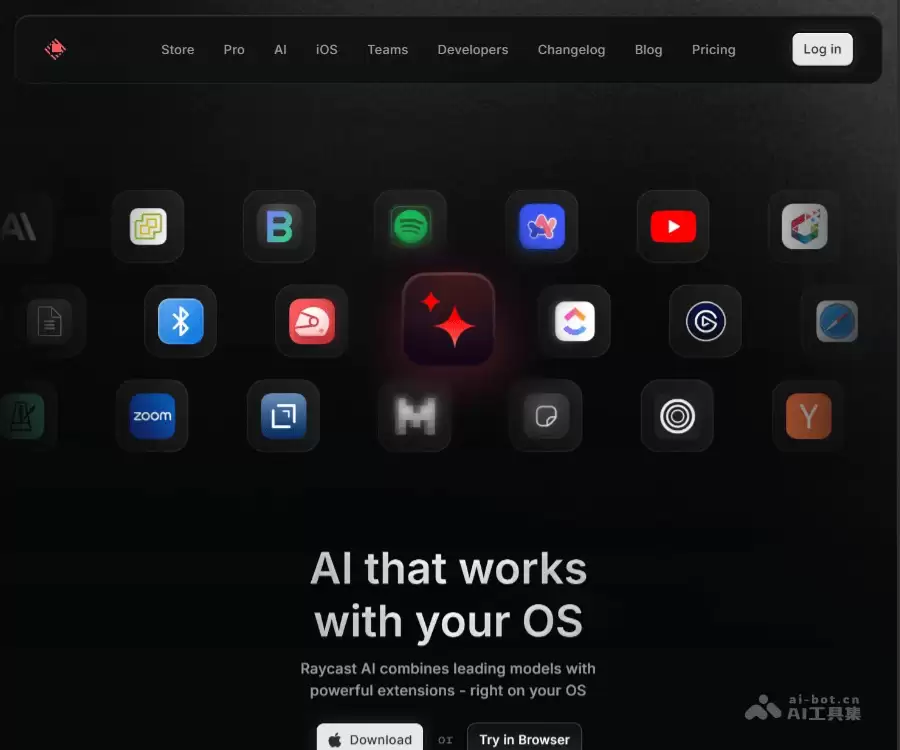
Raycast AI是什么
对于追求极致效率的Mac用户而言,Raycast AI早已不是一个陌生的名字。它远不止于一个快速启动器,更是一个深度整合了人工智能能力的系统级生产力中枢。通过简单的键盘快捷键(通常是 ⌥ 空格键)即可瞬间呼出,无论是启动应用程序、搜索本地文件,还是执行复杂的自动化指令,整个过程都异常流畅高效。
其核心吸引力在于内置的智能助手能力。你可以随时与它进行自然对话,获取实时建议,或委托它处理各类繁琐任务。尤为突出的是,它并不局限于单一AI模型,而是广泛支持接入OpenAI的GPT系列、Anthropic的Claude等多种主流大语言模型,为用户提供了充分的选择自由。此外,强大的剪贴板历史管理、文件快速预览、以及通过插件实现的浏览器增强等功能,共同构建了一个无缝衔接的高效工作闭环。试想一下,在浏览网页时,无需切换窗口,直接通过Raycast AI即可完成内容摘要或段落翻译,这种深度集成的体验,正是其核心价值所在。
Raycast AI的主要功能
要全面了解Raycast AI的强大之处,我们可以从以下几个核心功能模块入手:
- AI 智能对话:这是其“智慧大脑”。你可以与超过32种不同的AI模型进行交互,无论是解决复杂的编程难题,还是规划一周的工作日程,它都能提供即时、专业的智能回复。
- AI 自动化命令:这是将AI能力转化为生产力的关键。通过预设或自定义的命令脚本,你可以一键完成诸如文本拼写检查、语法修正、代码文档生成等重复性劳动,极大提升工作效率。
- 自然语言指令:无需记忆复杂的命令语法。直接输入口语化指令,如“安排明天下午与John的会议”或“将这份PDF文档发送给项目组”,Raycast AI便能理解你的意图并尝试执行,操作体验极其直观。
- 多模型灵活切换:它不绑定任何单一技术提供商。无论是OpenAI的GPT-4,还是Anthropic的Claude,你都可以根据具体任务的特性及个人偏好自由选择,确保了能力的多样性与最佳适用性。
- 极速文件检索:支持基于文件名、文件类型甚至文件内容进行全文搜索,并可直接从搜索栏中快速打开或分享,彻底告别在Finder中手动翻找的繁琐过程。
- 系统快捷控制:调整系统音量、屏幕亮度、切换Wi-Fi网络……这些常见的系统设置调整,无需离开当前工作窗口,在Raycast界面中即可快速完成。
- 剪贴板历史管理器:自动记录并保存你复制过的所有文本与图像内容,方便随时检索和重复使用,有效避免因复制覆盖而导致的信息丢失。
- 云端同步服务:订阅Pro版本后,你的所有个性化设置、安装的扩展插件、自定义代码片段都能在不同Mac设备间实时同步,实现跨设备工作的无缝衔接。
- 界面主题自定义:如果你注重工具的美观度,可以随心所欲地定制Raycast的界面主题、颜色和字体,打造完全符合个人审美的专属外观。
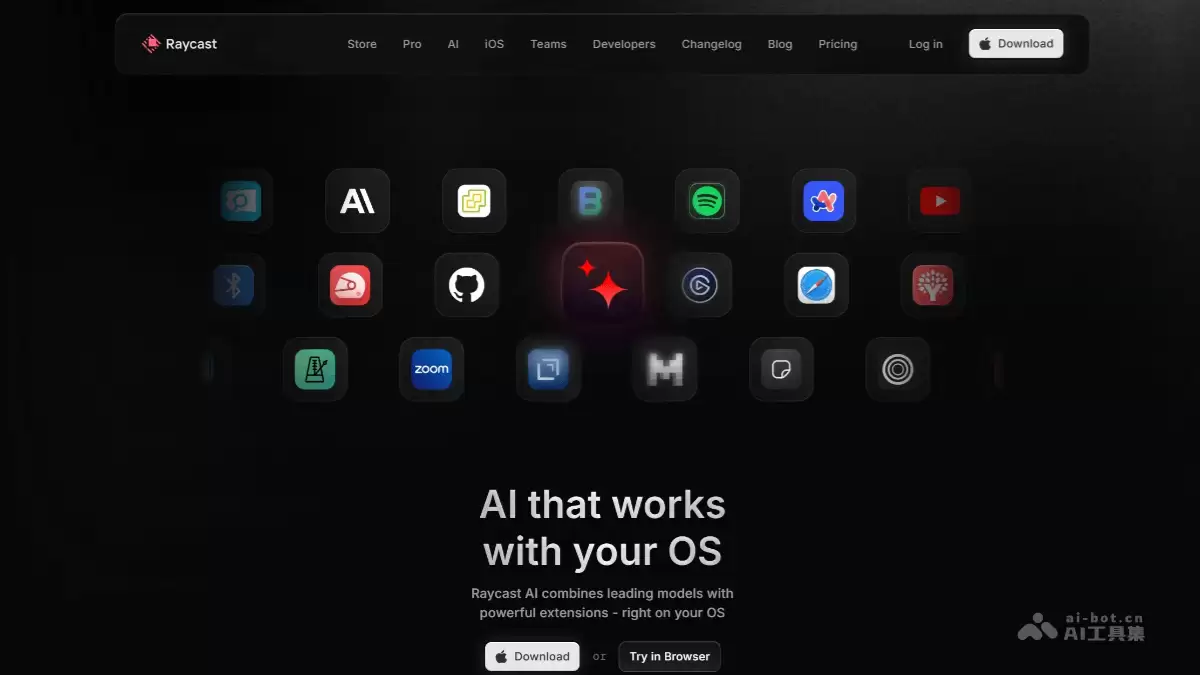
- 强大的扩展生态:其强大之处还体现在卓越的连接性上。通过与GitHub、Notion、Jira、Linear等海量主流生产力工具的深度集成,Raycast AI能够成为你所有工作流程的统一控制中心。
如何使用Raycast AI
面对如此丰富的功能,是否担心上手难度?实际上,它的设计哲学正是极简与易用。接下来,我们将一步步引导你将其深度融入日常工作流。
第一步:下载安装与基础配置
首先,访问Raycast官方网站下载macOS安装包。完成安装并首次启动后,首要任务是设置一个顺手的全局呼出快捷键,系统默认的 ⌥ 空格(Option+Space)组合键已非常高效。首次使用AI功能时,需根据引导完成账户登录,并激活你偏好的AI模型,例如GPT-4或Claude。
第二步:核心AI功能调用指南
激活完成后,你就可以开始体验其核心的AI能力了,主要存在三种高效的交互模式:
- AI 聊天窗口:按下专属快捷键(如 ⌥ J)或在主搜索框输入“AI Chat”即可打开独立聊天界面。你可以像与真人助手对话一样提出复杂问题,进行多轮交互。这非常适合需要深入探讨、头脑风暴或获取详细解决方案的场景。
- Quick AI 快速问答:这是一种更为轻量快捷的方式。在Raycast主搜索框中直接输入你的问题,随后按下
Tab键,界面将自动切换至Quick AI模式并立即生成答案。这适用于需要快速获取事实信息、定义解释等一次性查询。 - AI 命令自动化:这是实现效率质变的关键。你可以直接使用丰富的预设命令,也可以创建高度个性化的自定义命令。例如,创建一个名为“翻译为英文”的命令,结合
{selection}(当前选中文本)或{clipboard}(剪贴板内容)等动态占位符,之后只需选中任何文字,呼出Raycast并选择该命令,即可瞬间完成翻译。为高频使用的命令绑定专属快捷键,还能将效率提升至新的高度。
第三步:探索高级功能与扩展生态
当你熟练掌握基础操作后,可以进一步挖掘以下高级能力:
- AI 扩展调用:在Raycast输入框中输入“@”符号,即可直接调用已安装的AI扩展来执行更复杂的任务,例如网络搜索、高级文件操作或项目管理,其功能深度取决于你所集成的扩展。
- 浏览器增强插件:前往安装Raycast Companion浏览器扩展。安装后,你在浏览任何网页时,都可以直接调用Raycast AI对当前页面内容进行智能摘要、实时翻译或关键信息提取,真正实现“所见即所处理”。
- 自定义自动化工作流:在应用设置中,你可以将AI命令与系统工具、Shell脚本、API调用等结合起来,创建复杂的自动化工作流,一键处理那些原本需要多个软件、多个步骤才能完成的任务。
- 多设备云同步:如果你需要在多台Mac电脑间切换工作,订阅Pro版并开启云同步后,所有的个性化配置、命令和扩展都将自动保持同步,实现真正的无缝跨设备体验。
Raycast AI的应用场景
在明确了“是什么”和“怎么用”之后,我们来看看它在实际工作和学习中的具体应用场景。其适用范围极为广泛:
- 即时信息检索与处理:当你在工作中遇到陌生概念或需要查询某个数据时,无需中断思路去打开浏览器,直接询问Raycast AI即可获得精准答案,帮助你保持专注,避免心流状态被打断。
- 高效跨语言协作:对于需要处理多语言邮件、文档或进行国际沟通的团队,其强大的实时翻译功能能迅速消除语言壁垒,确保沟通的准确与顺畅。
- 智能内容生成:需要起草一份商业报告、一封客户邮件或一段营销文案?它可以为你生成结构清晰的初稿或提供创意灵感。对于创意工作者,它甚至能辅助生成图标设计思路、海报文案描述等视觉内容的创意方案。
- 专业写作辅助:无论是博客作者、学术研究者还是市场文案,在写作过程中都可能遇到思路阻滞。Raycast AI能提供段落扩写、风格润色、语法优化及结构调整等专业建议,成为你的24小时在线写作顾问。
- 个性化学习助手:在学习新编程语言、专业知识或技能时,你可以用它来解释复杂概念、生成示例代码、提供学习资料摘要,甚至为你规划个性化的学习路径,让自学过程更加高效、系统。