
macOS迁移助理:五种数据迁移方式详解
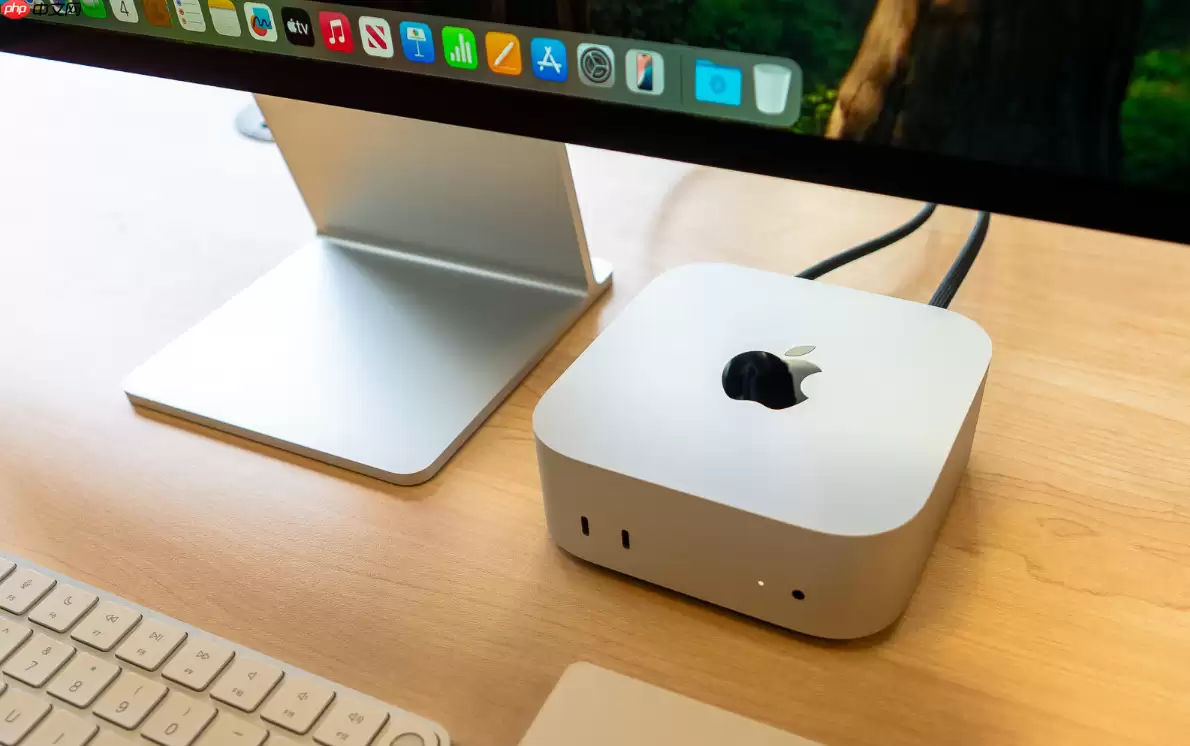
当你入手一台全新的Mac电脑,如何将旧设备中的文件、应用程序、用户账户以及个性化设置,安全高效地转移到新电脑上?这并非难事。macOS系统内置的“迁移助理”工具,正是为解决这一需求而设计,它提供了五种灵活的数据迁移方案,覆盖从Mac到Mac、从Windows到Mac乃至从备份恢复等多种场景。本文将为您详细解析每种方法的具体操作步骤与适用情况,帮助您选择最适合自己的数据迁移方式。
一、通过另一台 Mac 无线迁移
若希望摆脱线缆的束缚,无线迁移是理想选择。此方法利用本地Wi-Fi网络在两台Mac间建立点对点连接,操作简便,尤其适合两台电脑处于同一稳定网络环境且距离较近的情况。整个过程仅传输数据,不会对旧Mac的原始文件或新Mac的系统造成任何改动或覆盖。
具体操作流程如下:
首先,请确保新旧两台Mac均已更新至兼容的最新版macOS系统,并连接至同一个Wi-Fi网络,物理位置靠近有助于保证传输稳定性。
接下来,在新Mac上,按下 Command + 空格键 启动聚焦搜索,输入“迁移助理”并打开该应用程序。
然后,在旧Mac上重复此操作,打开“迁移助理”后,点击“继续”并选择“至另一台Mac”选项。
此时,新Mac的迁移助理界面将提示选择数据来源,请点选“从Mac、时间机器或启动磁盘”,然后继续。在显示的设备列表中,您应能看到旧Mac的图标,选中它。
关键验证步骤:两台电脑的屏幕会同时显示一组完全相同的六位数安全码,请仔细核对确认无误后,再点击“继续”。
随后,您可以在新Mac上勾选需要迁移的具体内容,包括应用程序、用户账户、各类文档文件夹以及系统与网络设置。每个项目旁都有下拉箭头,点击可展开并进行更细致的内容筛选。
最后,点击“继续”开始迁移。请务必保持两台设备电源开启、网络连接稳定,直至迁移过程全部完成。
二、通过雷雳或以太网线缆直连迁移
当需要迁移的数据量非常庞大,例如包含大型照片图库、视频项目或虚拟机文件时,无线传输的速度和稳定性可能成为瓶颈。此时,使用雷雳(Thunderbolt 3/4)或以太网线进行有线直连是最佳方案。有线连接能提供远超Wi-Fi的传输带宽,有效避免无线网络的信号波动与干扰,实现极速数据迁移。
操作步骤与无线迁移大体相似,但起始于物理连接:
第一步,使用雷雳数据线或以太网线(配合适配器)将新旧两台Mac直接连接起来。
第二步,在新Mac上启动“迁移助理”,选择“从Mac、时间机器或启动磁盘”。
第三步,在旧Mac上同样打开“迁移助理”,选择“至另一台Mac”。
由于建立了有线连接,新Mac通常会自动识别出旧设备,无需在列表中手动查找,直接点击“继续”即可。
核对屏幕上显示的安全码后,进入内容选择界面,勾选您计划迁移的项目。
点击“继续”后,高速传输立即开始。得益于有线连接的高带宽,传输速率可达到每分钟数GB,使得海量数据迁移也能在较短时间内完成,效率显著高于无线方式。
三、从 Windows PC 迁移数据
正在从Windows电脑切换至Mac平台?迁移助理同样提供了完善的跨系统迁移支持。它能够将您在PC上的重要数据,如文档、图片、电子邮件账户、浏览器书签以及联系人日历等,顺利转移到新Mac上。需要注意的是,Windows专用的.exe应用程序及部分系统设置无法直接迁移。
跨平台迁移需要额外准备一个工具,具体步骤如下:
首先,在新Mac上打开“迁移助理”,选择“从Windows PC”选项并继续。
接着,您需要访问苹果官方支持页面 support.apple.com/windows-migration-assistant,根据您新Mac运行的macOS版本(例如macOS Sequoia或Sonoma),下载对应版本的“迁移助理 for Windows”工具。
然后,在您的Windows电脑上下载并安装此工具。请确保PC的Wi-Fi和蓝牙功能已开启,并与Mac处于同一局域网内,或物理位置相近。
此时,Mac的屏幕上会显示一个六位数的配对验证码,请将其准确输入到Windows电脑上运行的迁移助理工具界面中,点击“继续”以建立安全连接。
连接成功后,Windows迁移助理会扫描PC上的可迁移数据。随后,您可以在Mac的界面上勾选需要转移的项目,例如“文档”、“桌面”、“下载”、“图片”以及“电子邮件账户”等。
点击“继续”启动迁移过程。请注意,某些特定格式的文件(如Microsoft Outlook的.pst数据文件)可能需要预先在Windows上导出为.csv或.mbox等通用格式,方能在Mac上的邮件应用中顺利导入。
四、从时间机器备份恢复迁移
如果您的旧Mac已经无法启动,或者您手头仅有一份完整的Time Machine备份,数据迁移依然可行。从Time Machine备份恢复,能够近乎完美地将旧电脑在备份时间点的完整状态——包括用户账户、已安装的应用程序、所有文件以及系统偏好设置——还原到新Mac上,实现无缝衔接。
使用Time Machine备份恢复的操作流程直观明了:
第一步,将存储有Time Machine备份的外置硬盘(如移动硬盘或NAS),通过USB、雷雳等接口连接到您的新Mac。
第二步,在新Mac上启动“迁移助理”,选择“从Mac、时间机器或启动磁盘”。
第三步,在显示的来源设备列表中,选中您刚刚连接的Time Machine备份磁盘。
第四步,选择一个具体的备份时间点。系统会列出所有可用的历史备份,建议选择最接近您旧Mac正常工作状态的那个时间点的备份。
第五步,勾选您希望恢复的内容类别,如用户账户、应用程序、文件和设置等。如果备份中包含多个用户,您可以分别选择需要迁移的账户。
最后点击“继续”,迁移助理便会从备份盘中读取数据并部署到新Mac。整个过程所需时间取决于备份数据的总量以及外置硬盘的读写速度,请耐心等待完成。
五、通过 iPhone 或 iPad 设置新 Mac
这是最为便捷、自动化程度最高的迁移方式,深度利用了苹果生态的协同能力。如果您已使用Apple ID登录了iPhone或iPad,并启用了双重认证,那么在初始化设置新Mac时,可以快速同步一系列关键的轻量级数据和设置,例如iCloud钥匙串、Wi-Fi密码、Safari浏览记录等。但请注意,本地存储的大型文件不通过此方式传输。
此流程充分利用了设备间的近场通信与iCloud同步:
首先,确保您的iPhone或iPad已更新至较新的iOS/iPadOS系统,并且登录了与计划用于新Mac的同一个Apple ID账户。
当您启动全新的Mac,在初始的“设置助理”界面,会看到“通过iPhone或iPad设置”的选项,请点击它。
随后,将您的iPhone或iPad靠近新Mac,等待设备间通过蓝牙或NFC自动发现并触发配对提示。
此时,您的iOS或iPadOS设备屏幕上会出现一个动态验证界面,使用Face ID、Touch ID或设备密码进行授权确认即可。
授权成功后,新Mac将自动获取并配置一系列来自您移动设备的信息,主要包括:已保存的Wi-Fi网络密码、iCloud钥匙串(包含各类网站和应用密码)、Safari浏览器的书签与自动填充信息、iCloud云盘的同步状态、已添加的Apple Pay支付卡片(若已启用)、以及iMessage信息和FaceTime通话的账户绑定。
设置完成后,系统将直接进入Mac桌面。而存储在iCloud云盘中的文件会在后台自动开始按需同步,无需您再手动运行迁移助理进行任何操作。


